

Login único para Kerberos on-premise only
Este guia discutirá como configurar o login único usando o Microsoft Active Directory.
Visão geral conceitual
Como qualquer outra aplicação web por aí, o Zammad tem sua própria lógica para cadastrar usuários, armazenar suas senhas, autenticá-los e gerenciar suas sessões.
Se o seu departamento de TI mantém seu próprio repositório de identidade de usuário (como o Active Directory), o suporte a SSO do Zammad permite aproveitar esse sistema de autenticação existente, para que qualquer pessoa com uma conta na sua intranet local 1) tenha automaticamente uma conta no Zammad e 2) consiga fazer login com um único clique.
TIP
Se você não tem essa infraestrutura de TI, mas ainda assim quer login de um clique, pode usar alternativas como GitHub, Google, Facebook e outras.
Como funciona?
Uma vez ativado, o login único ativa um endpoint em https://your.zammad.host/auth/sso. Quando o servidor Zammad recebe uma solicitação GET nesse endpoint com um nome de usuário válido em qualquer uma das seguintes entidades, ele cria uma nova sessão para esse usuário:
- um cabeçalho de solicitação
X-Forwarded-User - uma variável de ambiente de servidor web
REMOTE_USER - uma variável de ambiente de servidor web
HTTP_REMOTE_USER
INFO
Espera. O SSO permite fazer login apenas com um nome de usuário?
Em princípio, sim.
Como isso está ok?
Neste guia, configuramos nosso servidor web (Apache) para interceptar todas as solicitações ao endpoint /auth/sso. Em vez de encaminhá-las para o Zammad, o Apache inicia um processo de login de três lados (autenticação Kerberos) entre ele mesmo, o usuário e o servidor do Active Directory.
Se o Active Directory não reconhecer o usuário ou sua senha, o Zammad nunca vê a solicitação, e a sessão nunca é criada.
O que tudo isso significa?
Significa que há muitas formas de configurar o SSO — você não precisa seguir este guia ou até usar o Active Directory ou Kerberos — mas se você não sabe o que está fazendo, vai acabar com uma enorme brecha de segurança.
Começando
TIP
Ocupado demais para lidar com isso sozinho?
Nós cuidamos disso para você. Nossos especialistas oferecem workshops personalizados para colocar sua equipe em funcionamento rapidamente e com confiança. Basta nos mandar uma mensagem!
Você precisará de:
- um ambiente Microsoft Active Directory com
- acesso root
- suporte para criptografia AES de 256 bits
- um host do Zammad com
- acesso root
- um nome de domínio totalmente qualificado (FQDN)
- alguma familiaridade com administração de sistemas (por exemplo, configuração do Apache)
Para melhores resultados, configure a integração LDAP para garantir que suas contas do Active Directory e do Zammad estejam sempre sincronizadas. Você pode encontrá-la na interface de administração do Zammad em System > Integrations > LDAP.
Passo 1: configurar o Active Directory
No esquema de autenticação Kerberos, o servidor de autenticação (Active Directory) precisa manter segredos compartilhados com o serviço (Zammad). Para tornar isso possível, precisamos registrar um nome de principal de serviço (SPN) para o Zammad no Active Directory.
INFO
Essas instruções foram confirmadas no Windows Server 2016.
1a. Criar uma conta de serviço
Você pode usar uma conta de serviço existente, se tiver uma. Privilégios de administrador não são necessários; uma conta de usuário normal serve.
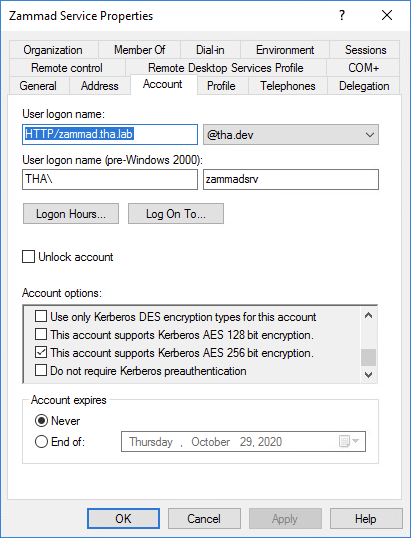
1b. Redefinir senha
Redefina a senha da conta de serviço após ativar "This account supports Kerberos AES 256 bit encryption".
1c. Registrar um SPN para o Zammad
Substitua os seguintes placeholders nos comandos abaixo:
<zammad-host>: FQDN do Zammad<service-acct>: nome de login da conta de serviço<password>: senha da conta de serviço (a opção/pass *comprovadamente não funciona)<domain>: domínio do Windows<master-domain-controller>: IP/FQDN do controlador de domínio mestre
Os comandos abaixo solicitarão a senha do usuário:
setspn -s HTTP/<zammad-host> <service-acct>ktpass /princ HTTP/<zammad-host>@<DOMAIN> \
/mapuser <service-acct> \
/crypto AES256-SHA1 \
/ptype KRB5_NT_PRINCIPAL \
/pass <password> -SetPass +DumpSalt \
/target <master-domain-controller> \
/out zammad.keytab1d. Anote a chave secreta e o número de versão
A saída do comando acima contém dados importantes para o Passo 2e abaixo:
Using legacy password setting method
Failed to set property 'servicePrincipalName' to 'HTTP/<zammad-host>' on Dn 'CN=Zammad Service,DC=<domain>,DC=<tld>': 0x13.
WARNING: Unable to set SPN mapping data.
If <service-acct> already has an SPN mapping installed for HTTP/<zammad-host>, this is no cause for concern.
Building salt with principalname HTTP/<zammad-host> and domain <domain> (encryption type 18)...
Hashing password with salt "<domain><service-acct>".
Key created.
Output keytab to zammad.keytab:
Keytab version: 0x502
keysize 67 <service-acct>@<domain> ptype 1 (KRB5_NT_PRINCIPAL) vno 3 etype 0x12 (AES256-SHA1) keylength 32 (0x5ee827c30c736dd4095c9cbe146eabc216415b1ddb134db6aabd61be8fdf7fb1)
Na última linha, anote:
- a chave secreta entre parênteses no final (0x5ee827...)
- o número de versão da chave secreta precedido por
vno(3)
Passo 2: remover o NGINX, configurar Apache + Kerberos
Em seguida, o host do Zammad precisa ser configurado para suportar Kerberos (e aceitar credenciais de autenticação fornecidas pelo servidor do Active Directory).
Na maioria dos casos, você teria que recompilar o NGINX a partir do código-fonte com um módulo extra para habilitar o suporte a Kerberos. Para contornar isso, vamos usar o Apache, que oferece suporte a Kerberos através de um módulo plugin em vez disso.
INFO
Todos os comandos nesta seção devem ser executados como root (ou com sudo).
2a. Desligar o NGINX
WARNING
Isso deixará sua instância do Zammad offline até que o Apache esteja totalmente configurado e em execução.
Desligue o Nginx:
sudo systemctl stop nginxMantenha-o desligado após a reinicialização:
sudo systemctl disable nginxSe você quiser minimizar o tempo de inatividade, pode guardar esta etapa para o final; apenas tenha em mente que o Apache não iniciará se a porta que ele deseja escutar estiver sendo usada pelo NGINX.
Se você não conseguir concluir este tutorial por qualquer motivo, basta desligar o Apache e restaurar o NGINX:
Details
sudo systemctl stop apache2sudo systemctl disable apache2sudo systemctl enable nginxsudo systemctl start nginx2b. Pré-configurar o Apache
Esta documentação espera uma configuração do Apache já funcional. Você deve dar uma olhada no guia de configuração de servidor web antes de continuar.
2c. Instalar dependências adicionais do Apache
sudo apt updatesudo apt install krb5-user libapache2-mod-auth-gssapi2d. Ativar módulos do Apache
O SSO requer módulos que não são ativados por padrão. Por padrão, você pode usar a2enmod para isso.
a2enmod auth_gssapi rewritesudo systemctl restart apache22e. Configurar o Kerberos
A configuração do realm Kerberos é como você informa ao servidor Zammad como alcançar o controlador de domínio (servidor Active Directory).
Substitua os seguintes placeholders na configuração de exemplo abaixo:
<domain>: domínio do Windows<domain-controller>: IP/FQDN(s) do controlador de domínio<master-domain-controller>: IP/FQDN do controlador de domínio mestre (não pode ser somente leitura, mas pode ser o mesmo que<domain-controller>)
# /etc/krb5.conf

[libdefaults]
   default_realm = <DOMAIN>

   default_tkt_enctypes = aes256-cts-hmac-sha1-96
   default_tgs_enctypes = aes256-cts-hmac-sha1-96
   permitted_enctypes = aes256-cts-hmac-sha1-96

   kdc_timesync = 1
   ccache_type = 4
   forwardable = false
   proxiable = false
   fcc-mit-ticketflags = false

[realms]
         # multiple KDCs ok (one `kdc = ...` definition per line)
         <DOMAIN> = {
                  kdc = <domain-controller>
                  admin_server = <master-domain-controller>
                  default_domain = <domain>

                  # below is only for GSSAPI
                  auth_to_local = RULE:[1:$1@$0](.*@<domain>)s/@<domain>$//
                  auth_to_local = DEFAULT
         }

[domain_realm]
         .<domain> = <DOMAIN>
         <domain> = <DOMAIN>
2f. Gerar keytab
O Apache precisa de uma keytab (tabela de chaves) Kerberos para gerenciar seus segredos compartilhados com o controlador de domínio.
Substitua os seguintes placeholders nos comandos abaixo:
<zammad-host>: FQDN do Zammad<domain>: domínio do Windows<secret-key>: chave secreta (omita o0xinicial)<vno>: número de versão da chave secreta
A chave secreta e o número de versão foram encontrados em sso-register-spn (Passo 1d) acima.
Entre no ktutil:
ktutilAdicione a keytab:
ktutil: addent -key -p HTTP/<zammad-host>@<DOMAIN> -k <vno> -e aes256-cts
Key for HTTP/<zammad-host>@<domain> (hex): <secret-key>
Confirme que a entrada foi adicionada com sucesso:
ktutil: list
slot KVNO Principal
---- ---- ---------------------------------------------------------------
   1    3 HTTP/<zammad-host>@<DOMAIN>
Grave a keytab no disco:
ktutil: wkt /root/zammad.keytabSaia do ktutil:
ktutil: quitDepois, coloque a keytab no diretório de configuração do Apache e defina as permissões apropriadas:
sudo mv /root/zammad.keytab /etc/apache2/sudo chown root:www-data /etc/apache2/zammad.keytabsudo chmod 640 /etc/apache2/zammad.keytab2g. Configurar o Apache
Adicione a seguinte diretiva ao final do arquivo de configuração do virtual host, para criar seu endpoint Kerberos SSO em /auth/sso:
Substitua os seguintes placeholders no comando abaixo:
<zammad-host>: FQDN do Zammad<domain>: domínio do Windows
# /etc/apache2/sites-available/zammad.conf

<LocationMatch "/auth/sso">
   SSLRequireSSL
   AuthType GSSAPI
   AuthName "Your Zammad"
   GssapiBasicAuth On
   GssapiCredStore keytab:/etc/apache2/zammad.keytab
   GssapiLocalName On
   require valid-user

   RewriteEngine On
   RewriteCond %{LA-U:REMOTE_USER} (.+)
   RewriteRule . - [E=RU:%1,NS]
   RequestHeader set X-Forwarded-User "%{RU}e" env=RU
</LocationMatch>
2g. Reiniciar o Apache para aplicar as alterações
sudo systemctl restart apache2Passo 3: ativar o SSO no Zammad
Em seguida, ative "Authentication via SSO" no Painel de Administração do Zammad, em Settings > Security > Third-party Applications
TIP
Em versões mais antigas do Zammad, visite https://your.zammad.host/auth/sso para fazer login.
Passo 4: configurar o sistema cliente (apenas Windows)
Para a experiência completa de SSO (ou seja, para login de um clique sem senha), os usuários do Zammad devem:
- estar na intranet local do servidor do Active Directory; e
- modificar suas configurações de rede para que o host do Zammad seja tratado como um servidor de intranet local.
Sem essa etapa, os usuários devem inserir suas credenciais do Active Directory durante o SSO.
TIP
Essa configuração pode ser gerenciada centralmente em toda a intranet usando um objeto de política de grupo (GPO).
- Adicione o FQDN do seu Zammad em Internet Options, em Security > Local Intranet > Sites > Advanced.
- Selecione "Require server verification (https:) for all sites in this zone".
- Em Security level for this zone > Custom level... > Settings > User Authentication > Logon, selecione "Automatic logon only in Intranet Zone".
Solução de problemas
- Todos os FQDNs/nomes de host relevantes estão acessíveis a partir do seu Active Directory e servidores Zammad (incluindo um a partir do outro)?
- Os relógios do sistema do seu Active Directory e servidores Zammad estão sincronizados dentro de cinco minutos um do outro? O Kerberos é um protocolo sensível ao tempo!
Erros nos logs do Apache
TIP
Tente aumentar temporariamente o nível de log do Apache.
Adicione LogLevel debug à sua configuração de virtual host, depois reinicie o serviço para aplicar as alterações.
An unsupported mechanism was requested
Sua conta de serviço do Active Directory tem criptografia AES de 256 bits habilitada?
Se por algum motivo seu servidor não suportar criptografia AES de 256 bits, o LDAP Wiki tem mais informações sobre tipos de criptografia Kerberos.
Failed to verify krb5 credentials: Key version is not available
Você usou o número de versão (vno) exato fornecido pelo ktpass ao gerar sua keytab <sso-generate-keytab>?
Tente gerá-la novamente, só para ter certeza.
Unspecified GSS failure. Minor code may provide more information (, No key table entry found for HTTP/FQDN@DOMAIN)
O nome de serviço que você forneceu ao setspn corresponde exatamente ao que você usou ao gerar sua keytab <sso-generate-keytab>?
Tente gerá-la novamente, só para ter certeza.
No key table entry found for HTTP/FQDN@DOMAIN
A configuração KrbServiceName do seu virtual host corresponde exatamente ao nome de serviço que você forneceu ao setspn?
Esta configuração diferencia maiúsculas de minúsculas.
Warning: received token seems to be NTLM, which isn't supported by the Kerberos module. Check your IE configuration
Seu host do Zammad está acessível por um FQDN? Este erro pode indicar que você configurou seu host do Zammad como um endereço IP numérico em vez disso.
Cannot decrypt ticket for HTTP/FQDN@DOMAIN
Você se certificou de alterar a senha na sua conta de serviço do Active Directory depois de habilitar a criptografia AES de 256 bits?
E você se certificou de registrar o SPN (com ktpass) e gerar sua keytab (com ktutil) depois de alterar sua senha?
Tente executar kinit -k -t <path to keytab> HTTP/<zammad-host>@<DOMAIN>. Se nenhuma saída for retornada, está tudo certo - se você ver "kinit: Preauthentication failed while getting initial credentials", suas credenciais fornecidas estavam erradas, ou você usou /pass * durante o comando ktpass.
Failed when verifying KDC" and "failed to verify krb5 credentials: Decrypt integrity check failed
Certifique-se de que KrbServiceName é o ServiceName correto, fornecido via setspn.
Certifique-se de que seu Active Directory suporta o método de criptografia configurado.
Se tudo acima estiver correto e o restante do FAQ também estiver garantido, certifique-se de que seu cliente não esteja armazenando os resultados em cache. klist purge limpa o cache do cliente - uma reinicialização do cliente também funcionaria.