

Base de conhecimento
A base de conhecimento é a biblioteca integrada do Zammad para perguntas frequentes, tutoriais e documentação interna. Os clientes navegam pelas respostas publicadas para autoatendimento, e os agentes as usam como referência ou as inserem diretamente nas respostas dos tickets.
Fundamentos
Seu administrador precisa ativar a base de conhecimento e conceder a você a permissão de leitor ou editor antes que você possa trabalhar com ela. Se você pode ler respostas internas ou editar conteúdo depende dessa configuração. O Zammad suporta uma base de conhecimento por sistema, que pode conter conteúdo em vários idiomas. Para abrir a base de conhecimento, clique em Knowledge Base na navegação principal.
Estrutura
A base de conhecimento é construída a partir de dois tipos de conteúdo. Categorias funcionam como pastas em um sistema de arquivos: agrupam conteúdo, podem conter subcategorias adicionais e cada uma precisa de um título e um ícone. Respostas são as páginas ou artigos em si e têm um título mais conteúdo em texto rico, vivendo dentro de uma categoria.
Múltiplos idiomas
Se seu administrador ativou vários idiomas para a base de conhecimento, uma resposta pode existir em mais de um idioma, uma tradução por idioma. Para trocar de idioma, use o seletor na barra superior para ler ou editar em outro idioma. Uma resposta que ainda não tem tradução no idioma selecionado abre em um estado vazio no editor.
Visibilidade
Cada resposta tem um de quatro estados de visibilidade. O estado é exibido como um ícone colorido na resposta e no card da sua categoria:
| Cor | Visibilidade | Quem pode ver |
|---|---|---|
| Verde | Published | Todos, incluindo clientes no site público de ajuda |
| Azul | Internal | Agentes com a permissão de leitor da base de conhecimento |
| Cinza | Draft | Apenas editores |
| Cinza | Archived | Apenas editores |
Ao visualizar ou editar uma resposta, um selo na barra superior também mostra a visibilidade atual ou planejada (agendada).
Usar em tickets
A base de conhecimento revela parte do seu valor dentro dos tickets: insira uma resposta em uma réplica com ??, vincule respostas relacionadas a um ticket e deixe a IA sugerir ou redigir respostas da base de conhecimento com base no conteúdo do ticket. Esses fluxos de trabalho são abordados em Inserir artigo da base de conhecimento e na seção do assistente da base de conhecimento do guia de IA.
Ler a base de conhecimento
Navegar
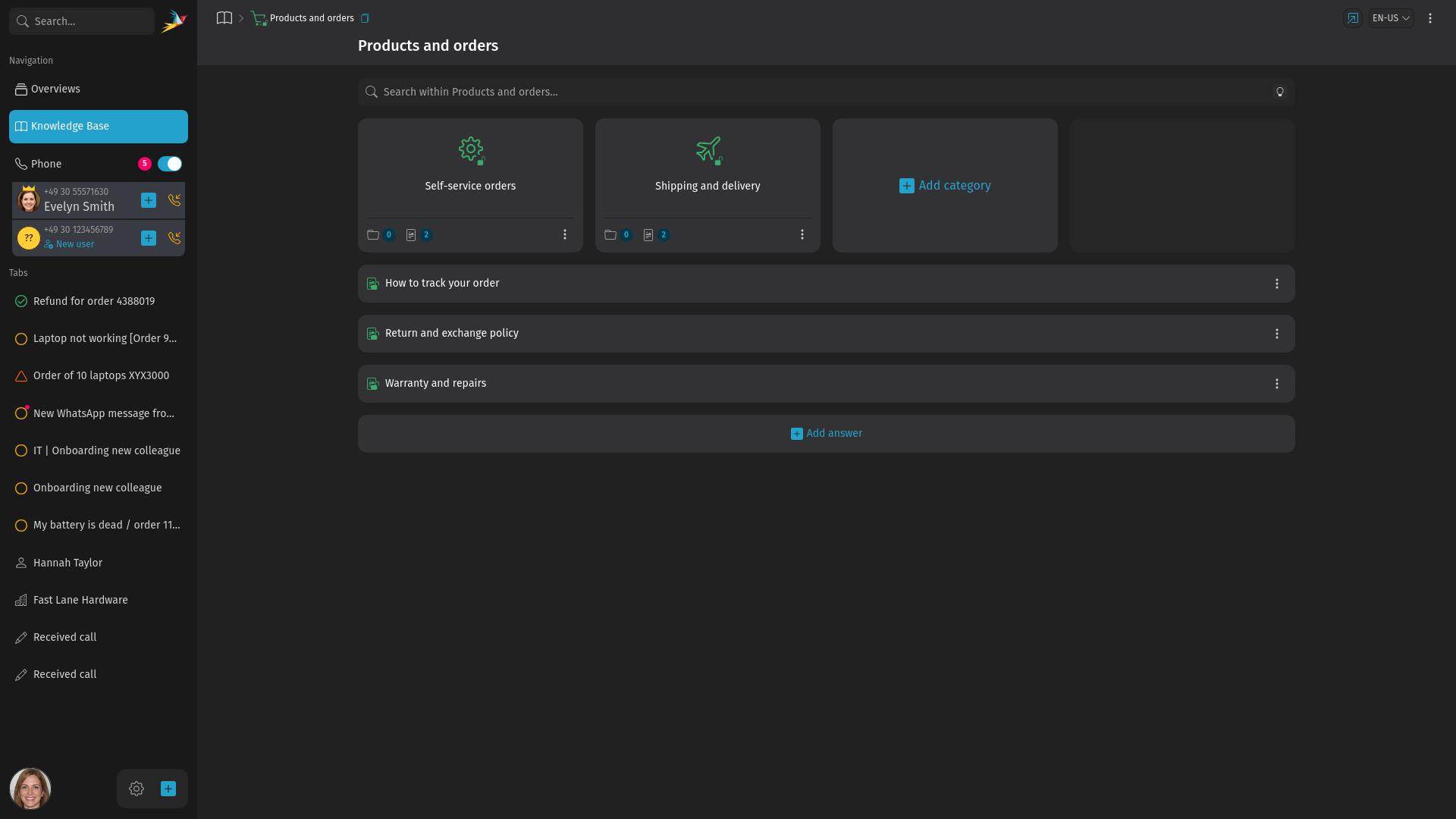
A página inicial da base de conhecimento mostra um card para cada categoria de nível superior, organizados em grade. Cada card mostra o ícone da categoria, seu título, seu estado de publicação e duas contagens: o número de subcategorias e o número de respostas que ela contém em todas as subcategorias.
Para abrir uma categoria, basta clicar no seu card. Suas subcategorias aparecem como cards na parte superior, e suas respostas abaixo delas como uma lista. Selecione uma resposta para lê-la. Use os botões de voltar e avançar na barra superior para alternar entre a resposta anterior e a próxima dentro da mesma categoria.
Use a barra de pesquisa no topo para pesquisar na base de conhecimento. Use o seletor de idioma para alternar entre o conteúdo traduzido. O ícone da base de conhecimento no início do breadcrumb na barra superior leva você de volta à página inicial da base de conhecimento. O botão de pré-visualização, com a dica View public knowledge base, no lado direito da barra superior, mostra a base de conhecimento como seus clientes a veem.
Pesquisar
A barra de pesquisa no topo da base de conhecimento pesquisa títulos e conteúdo de respostas, assim como títulos de categorias. Quando você inicia a pesquisa de dentro de uma categoria, apenas essa categoria e suas subcategorias são pesquisadas.
Os termos de pesquisa suportam a sintaxe do Elasticsearch. Todos os termos precisam corresponder, e termos simples também correspondem a começos de palavra, então refund encontra refunds. Para filtrar por um campo, nomeie o campo na sua pesquisa:
| Exemplo | Encontra |
|---|---|
created_at:>now-14d | Respostas criadas nos últimos 14 dias |
edited_at:>now-3d | Respostas atualizadas nos últimos 3 dias |
tags:ai-generated | Respostas com a tag ai-generated |
publication_state:draft | Todas as respostas em rascunho |
Os campos tags: e publication_state: exigem o Elasticsearch. Pesquisas que nomeiam um campo correspondem exatamente e não usam correspondência por prefixo.
Selecione a lâmpada na barra de pesquisa para ver pesquisas sugeridas. Ela oferece os filtros mais comuns como atalhos de um clique e um link para esta documentação.
Respostas da base de conhecimento também aparecem na pesquisa global. Na pesquisa detalhada, elas estão disponíveis como uma entidade de pesquisa separada, com título, visibilidade e data de atualização como colunas de resultado. Veja Pesquisa para a pesquisa detalhada e a sintaxe completa do Elasticsearch.
Editar a base de conhecimento
Categorias
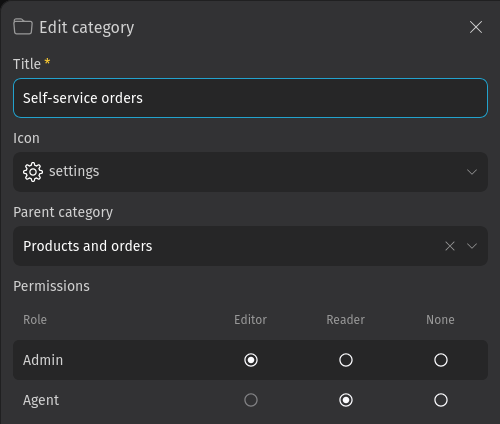
Para criar uma categoria, selecione o card + Add category. Isso funciona na página inicial da base de conhecimento para categorias de nível superior, assim como dentro de uma categoria para subcategorias. Outra forma de criar uma nova categoria dentro de outra é usar o botão no card da categoria e selecionar Add sub-category.
Cada categoria consiste em um título e um ícone. Os ícones ajudam os usuários a reconhecer categorias rapidamente, então escolha o que melhor se encaixa no conteúdo.
Para editar uma categoria, clique no menu no seu card e selecione Edit category, ou use o botão idêntico no topo da barra lateral direita quando estiver dentro de uma categoria.
Permissões de categoria
O painel de categoria contém uma matriz de Permissions que atribui a cada função seu próprio nível de acesso a uma categoria. Três níveis estão disponíveis: Editor para ler e editar o conteúdo da categoria, Reader para lê-la, incluindo respostas publicadas internamente, e None para ocultá-la da função (respostas publicadas estão sempre visíveis na base de conhecimento publicada). Funções sem a permissão de leitor ou editor da base de conhecimento não têm linha na matriz.
Por padrão, o acesso é gerenciado globalmente: todos com a permissão de leitor da base de conhecimento veem todas as respostas publicadas internamente, e os editores podem trabalhar com tudo. Salvar uma matriz de permissões para a base de conhecimento ou para uma única categoria que difira desses padrões muda toda a base de conhecimento para acesso granular: a visibilidade do conteúdo passa então a seguir as permissões por categoria. Selecionar apenas o acesso que uma função já tem por padrão não é salvo e mantém o comportamento global.
As permissões de uma categoria pai são herdadas por suas subcategorias. Um nível Editor ou None herdado não pode ser sobrescrito na subcategoria; as opções correspondentes ficam bloqueadas. Um nível Reader herdado pode ser alterado. A opção Editor fica bloqueada para funções que têm apenas a permissão de leitor da base de conhecimento. Uma alteração que retiraria seu próprio acesso de editor a uma categoria é rejeitada, independentemente das suas outras funções. Respostas publicadas continuam disponíveis para todos; permissões granulares afetam apenas respostas internas e a edição de conteúdo.
Respostas
Para adicionar uma resposta, abra uma categoria e selecione o item + Add answer ou use o menu da categoria e selecione Add answer ali. Uma resposta consiste em um título e conteúdo em texto rico. O editor oferece os mesmos recursos de formatação do editor de artigos de ticket. Veja a seção de formatação do guia do editor para mais detalhes. As tags facilitam encontrar respostas, tanto na pesquisa da base de conhecimento quanto ao trabalhar em tickets.
Dentro de uma resposta, você pode vincular a outras respostas da base de conhecimento. Selecione a ferramenta correspondente na barra de ferramentas do editor e escolha a resposta a ser vinculada. Os links da base de conhecimento continuam corretos quando a resposta de destino é movida para outra categoria.
As respostas suportam colaboração em tempo real: quando vários editores abrem a mesma resposta para edição, o Zammad mostra quem mais está editando e mantém as alterações de todos juntas.
Enquanto você edita, seu trabalho é salvo automaticamente como rascunho. Se você fechar a aba ou o navegador, pode voltar mais tarde e continuar de onde parou. Até que você salve a resposta explicitamente, é possível descartar as alterações não salvas.
O editor oferece mais do que texto formatado. Você pode incorporar imagens do seu computador diretamente no corpo da resposta, incorporar vídeos por meio de uma URL de vídeo e adicionar anexos de arquivo que os leitores baixam na seção de anexos abaixo da resposta. Para vídeos, YouTube e Vimeo funcionam de imediato, enquanto instâncias auto-hospedadas do PeerTube e do MediaCMS podem ser adicionadas pelo seu administrador. Os leitores podem selecionar uma imagem em uma resposta para abrir uma pré-visualização maior dela.
Mover conteúdo
Para mover uma categoria, incluindo seu conteúdo, para outra categoria pai, abra o menu da categoria e selecione Edit category. Escolha a nova categoria pai no campo Parent category e salve. A categoria e todas as suas subcategorias e respostas se movem junto.
Para mover uma resposta, edite a resposta e selecione outra categoria na barra lateral direita.
Excluir conteúdo
Categorias e respostas podem ser excluídas pelos seus menus (Delete category, Delete answer). Excluir uma categoria exige que você exclua antes suas subcategorias e respostas. Uma exclusão não pode ser desfeita, então considere arquivar uma resposta em vez de excluí-la, para não perder seu conteúdo.
Ordenar conteúdo
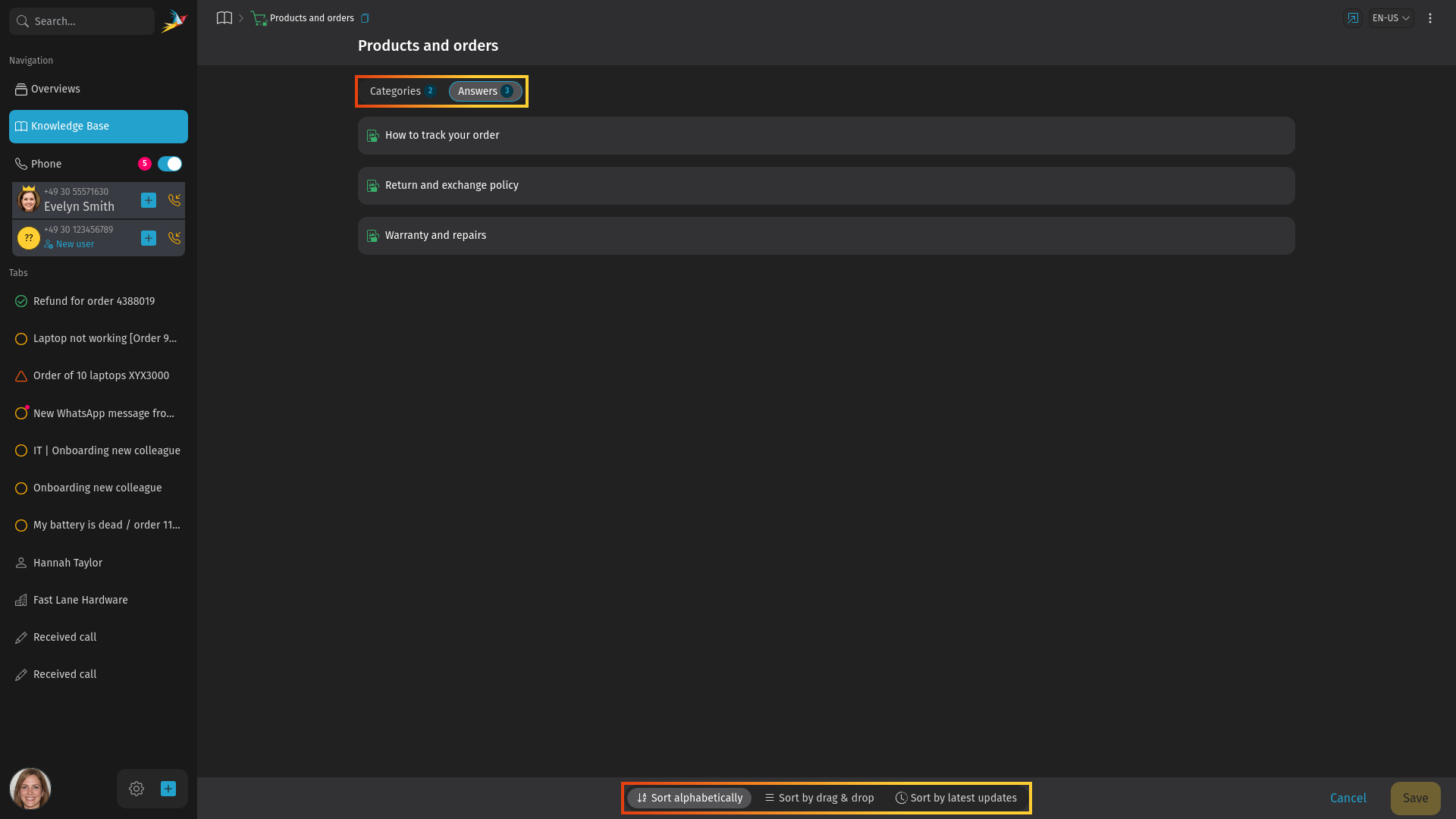
Categorias e respostas podem ser ordenadas por categoria. Abra o menu na barra superior e selecione Sort content. A barra de ordenação aparece na parte inferior da tela. Dentro de uma categoria, alterne entre as abas Categories e Answers para organizar as duas listas separadamente; a página inicial da base de conhecimento ordena suas categorias de nível superior.
Três modos de ordenação estão disponíveis tanto para respostas quanto para categorias. Respostas e categorias podem ser ordenadas de forma independente.
| Modo | Efeito |
|---|---|
| Sort alphabetically | Entradas ordenadas por título, independentemente de alterações manuais |
| Sort by latest updates | Entradas atualizadas mais recentemente primeiro |
| Sort by drag & drop | Sua ordem personalizada; arraste as entradas para o lugar |
Para categorias, latest updates significa as próprias alterações editoriais da categoria, como um título renomeado ou um novo ícone. Alterações nas respostas dentro dela não afetam a posição da categoria. Respostas são datadas por suas edições de conteúdo.
Selecione o modo, organize as entradas se necessário e salve. A ordem se aplica a todos que visualizam a base de conhecimento.
Visibilidade e agendamento
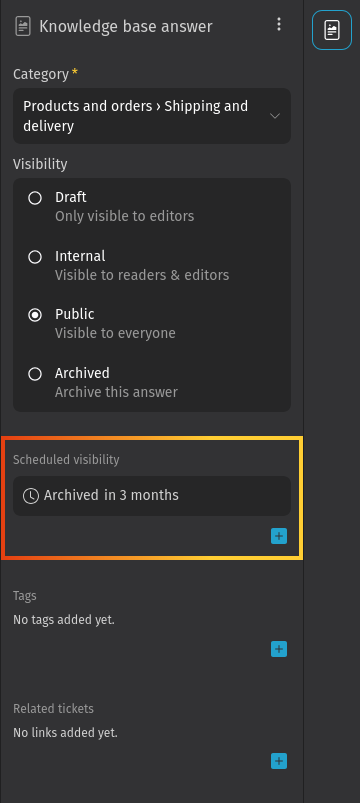
Para alterar a visibilidade de uma resposta, edite a resposta e selecione a nova visibilidade na barra lateral da resposta; a alteração entra em vigor imediatamente ao clicar em Update. Use rascunhos para preparar conteúdo que ainda não está pronto para publicação, e o arquivamento para aposentar respostas desatualizadas sem excluí-las.
Em vez de alterar a visibilidade manualmente, você pode agendar alterações de visibilidade: uma resposta pode ser publicada automaticamente em uma data específica, ou arquivada quando se tornar obsoleta. As alterações agendadas são listadas na barra lateral da resposta e visíveis apenas para editores. Crie um novo agendamento clicando no botão na seção Scheduled visibility, no modo de edição da resposta.
Os agendamentos seguem a ordem dos estados de visibilidade: uma resposta pode se tornar interna, depois publicada, depois arquivada, cada uma com sua própria data. Rascunhos não podem ser agendados, e um estado de visibilidade que a resposta já atingiu não pode ser agendado novamente.
Avançado
Comportamento ao salvar
Ao lado dos botões Create e Update, você pode escolher o que acontece quando salva uma resposta: Stay on tab mantém o editor aberto, Close tab and open the answer retorna à resposta salva, Close tab and open the category retorna à sua categoria, e, após criar uma resposta, Close tab and add another answer abre um novo formulário na mesma categoria. Sua escolha é lembrada para os próximos salvamentos.
O site público de ajuda
Os clientes acessam respostas publicadas tanto no próprio Zammad quanto no site público de ajuda, dependendo de como seu administrador configurou a base de conhecimento. Por padrão, o site público está disponível em /help no seu host do Zammad, por exemplo https://zammad.example.com/help/pt-br. O site público mostra exatamente o conteúdo publicado, organizado por categorias, e funciona sem uma conta do Zammad.
Para ver a base de conhecimento como seus clientes a veem, use o botão de pré-visualização descrito na seção Navegar acima. Diferente do site público, a pré-visualização também inclui respostas não publicadas, para que você possa revisar rascunhos antes de publicá-los.
Feeds
A base de conhecimento permite que você se inscreva na base de conhecimento ou em categorias individuais por meio de feed Atom/RSS. Este recurso é opcional e precisa ser ativado pelo seu administrador.
Para agentes: vá até o nível da sua base de conhecimento ao qual deseja se inscrever e selecione Set up RSS feed no menu da barra superior, ou no menu da barra lateral da resposta ao visualizar uma resposta. No painel, você pode escolher entre um feed para toda a base de conhecimento e um feed da categoria em que está. A URL do feed inclui um token pessoal, e o feed inclui respostas internas de acordo com suas permissões. Trate a URL do feed como uma senha. Se ela vazar, renove o token, o que invalida as URLs distribuídas até então.
Clientes no site público de ajuda têm seu próprio feed, apenas do conteúdo publicado, sem token. Eles podem baixar um arquivo de feed clicando no ícone de feed na barra de rodapé.
Copiar o título
O botão  ao lado do título na barra superior copia o nome da categoria ou resposta que você está visualizando para a área de transferência, pronto para colar em um ticket ou em uma pesquisa.