

Visões gerais
Introdução
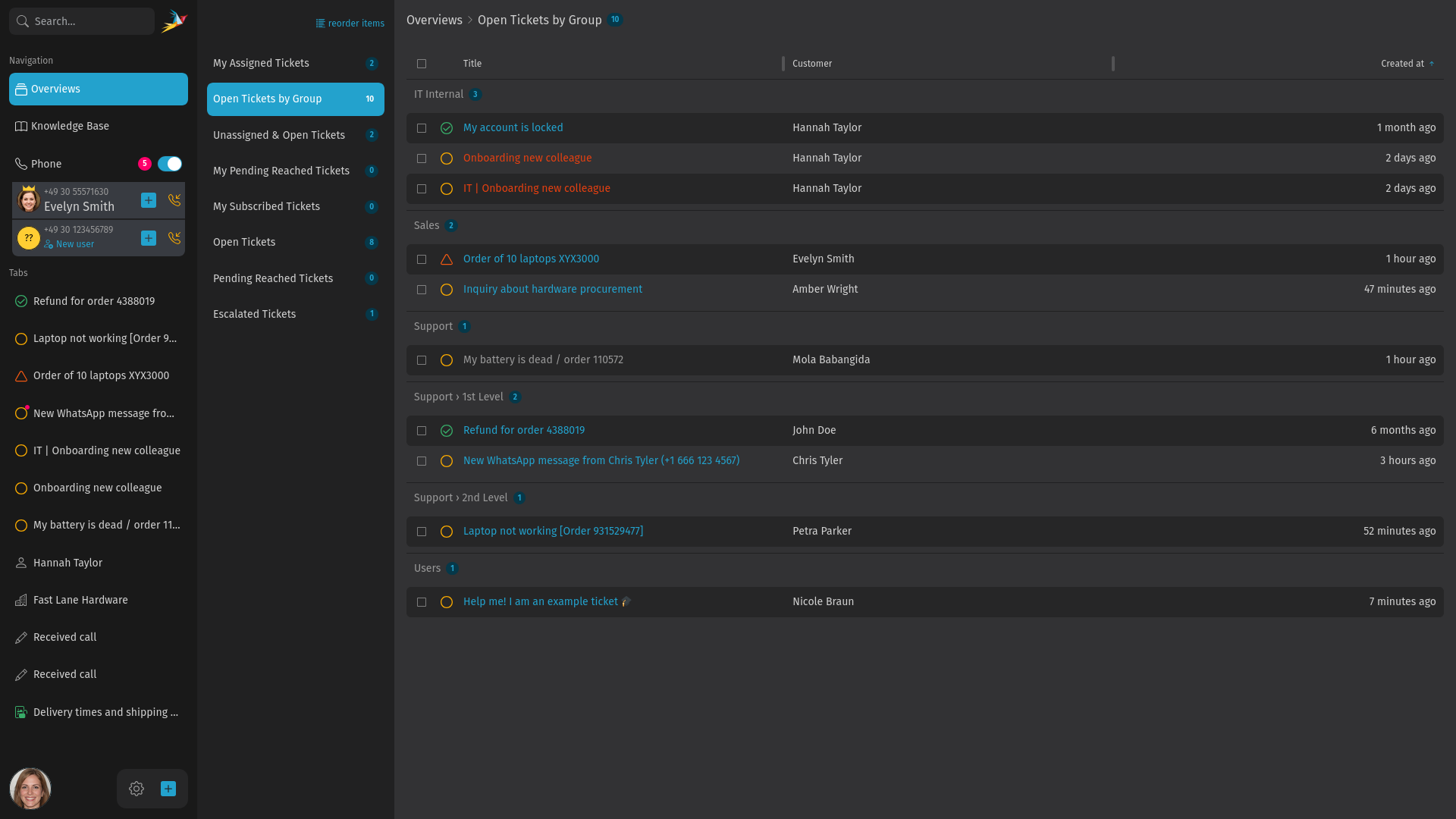
As visões gerais são um componente central do Zammad. Abra-as clicando no botão Overviews na navegação principal ou use o atalho de teclado o. Você pode pensar nas visões gerais como um tipo de caixa de entrada de email com diferentes pastas. Use-as para encontrar novos tickets que você deseja processar e para acompanhar os tickets que ainda não foram concluídos.
Dependendo da configuração do seu sistema e do que seu administrador do Zammad configurou, você pode encontrar diferentes visões gerais ali, por exemplo:
- Seus tickets atribuídos
- Tickets não atribuídos e abertos
- Tickets com tempo pendente atingido
- Tickets escalonados
Selecionar uma visão geral na navegação de segundo nível mostra uma tabela que inclui os tickets correspondentes.
Uso e recursos
As visões gerais podem ser definidas pelos administradores com base em regras e condições. Isso significa que, se um ticket foi alterado e a condição da visão geral não corresponde mais, o ticket não fica mais visível nessa visão geral.
As visões gerais são atualizadas automaticamente. Você não precisa recarregar seu navegador para observar as alterações. Você pode ajustar a ordem temporariamente clicando em um dos cabeçalhos de coluna, assim como alterar sua largura arrastando os divisores de coluna. A ordem só é preservada até você mudar para outra visão geral ou recarregar a página.
Para cada visão geral, você encontra um selo anexado. O número nesse selo informa quantos tickets há em cada visão geral.
As listas de tickets nas visões gerais também podem ser agrupadas por um atributo específico (por exemplo, cliente, organização, responsável). Isso precisa ser ajustado pelo seu administrador do Zammad. Se um agrupamento estiver ativado, você também encontra um selo com um contador dos tickets incluídos ali.
Dependendo do que você está procurando, selecione uma visão geral adequada e comece a trabalhar em um ticket.
TIP
Se você sentir falta de uma visão geral ou quiser configurações diferentes, avise seu administrador do Zammad!
Estado e prioridade com código de cores
Para visualizar diferentes estados e prioridades de ticket, as entradas na tabela têm código de cores.
O ícone ao lado do título do ticket representa principalmente a necessidade de ação:
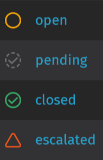
- Círculo amarelo: ação necessária (por exemplo, novo, aberto, pendência atingida)
- Círculo cinza: pausado, nenhuma ação necessária no momento (por exemplo, pendente)
- Círculo verde: nenhuma ação mais necessária (por exemplo, fechado, mesclado)
- Triângulo vermelho: ação imediata necessária (ticket escalonado devido a uma violação de SLA)
Se você notar um círculo com gradiente azul/rosa, isso indica que um agente de IA está atualmente trabalhando no ticket.
A prioridade é representada pela cor do título do ticket:
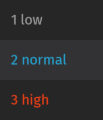
- 1 baixa: cinza
- 2 normal: azul
- 3 alta: vermelho
Abrir um ticket
Abra um ticket simplesmente clicando na linha. Isso abre o ticket como uma aba na sua barra de tarefas e mostra a visualização de detalhes do ticket. Se esse ticket já estiver presente na sua barra de tarefas, ele ativa essa aba em vez de abrir uma aba duplicada.
Se uma visão geral contém mais de um ticket e você abre um dos tickets, você encontra setas no cabeçalho da visualização de detalhes do ticket para alternar para o próximo/anterior ticket dessa visão geral.
Ações em massa
Execute ações em massa selecionando vários tickets e usando o painel flutuante de ação em massa ou arrastando-os com o mouse para acionar a sobreposição de ação em massa. Você encontra mais informações sobre isso na seção Ações em massa na página de recursos avançados.
Reordenar visões gerais
If the order of the overviews doesn't reflect your working process or you just like to have a different order, you can re-arrange them for your account. Use the reorder items button at the very top of the second level navigation, which opens your personal settings where you can define a custom order for your overviews. To change the order, simply drag & drop them by clicking the handles on the left side.
Se o seu administrador alterar a ordem, sua ordem personalizada é preservada. Você pode voltar à ordem do administrador clicando no botão Reset Overview Order.