

Trabalhar com tickets
Você encontrou o caminho até um ticket existente, parabéns! Agora vamos ver o que você pode fazer e como fazê-lo.
Geralmente, trabalhar em tickets existentes significa acompanhar uma correspondência com o cliente em uma thread/conversa na visualização de detalhes do ticket. Toda vez que você abre um ticket, uma nova aba aparece na sua barra de tarefas. Para fechar uma aba (no sentido de removê-la da barra de tarefas, não de definir o estado do ticket como fechado), basta clicar no botão na aba. O Zammad salva automaticamente suas alterações nas abas de ticket abertas, independentemente de você já ter aplicado as alterações ou apenas editado coisas e mudado para outro lugar. Isso significa que não há problema em criar um novo ticket enquanto edita um existente. Basta voltar para a outra aba.
Para a maioria das alterações (exceto tags ou renomeação de título, por exemplo), uma atualização explícita do ticket é necessária. Portanto, certifique-se de clicar no botão Update no lado direito da barra de rodapé quando estiver satisfeito com suas alterações.
Alterando atributos do ticket
Como você já deve saber, há atributos de ticket adicionais, como grupo, prioridade e responsável, que você pode definir. Se você ainda não leu ticket-basics, confira para saber mais.
Criar um novo artigo
Não importa se você cria um novo artigo do zero ou responde a um artigo do cliente, você pode escolher entre diferentes tipos de artigo:
- Note: escreva um lembrete para você e outros agentes, faça uma pergunta a um colega mencionando um usuário ou adicione novas informações ao ticket. A visibilidade padrão é "interna", o que significa que o cliente não pode ver a nota.
- Call: registre um resumo de uma chamada telefônica que você teve com o cliente.
- Email: envie um email para qualquer pessoa sobre o ticket. O título do ticket é usado como assunto do email.
Para escolher outro tipo de artigo, use as abas de canal (rotuladas Note, Phone, Email etc.) e escolha um tipo diferente. Use a chave Visibility para alternar o artigo entre visibilidade interna e pública. Artigos com visibilidade interna são destacados com uma borda azul tracejada; artigos públicos não têm destaque.
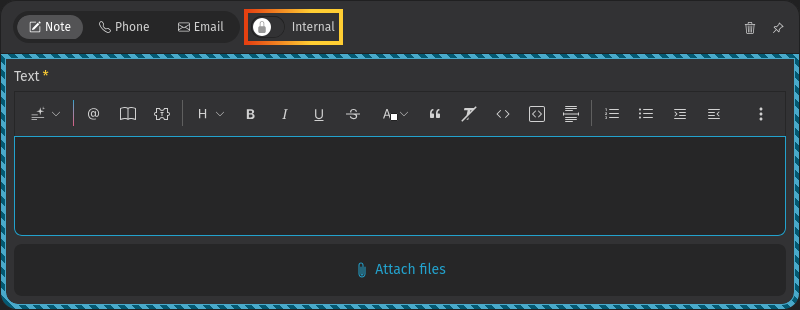
Para escrever e editar texto, aproveite os recursos poderosos do editor. Você pode usar a barra de ferramentas ou atalhos de teclado para formatar texto e acionar funções especiais. Devido à quantidade de recursos e sua importância, você pode encontrar mais informações na página separada do editor.
Todo novo artigo aparece no final da conversa, ou seja, abaixo dos artigos existentes. Para ver informações detalhadas de um artigo, basta clicar em um artigo existente, o que abre metainformações adicionais.
Você deve estar se perguntando agora como excluir artigos. A resposta é que você só pode excluir artigos que você mesmo criou e que não têm mais de 10 minutos. Para ver a função Delete article no menu , artigos de um tipo de comunicação (emails, chamadas) precisam primeiro ser alterados para visibilidade "interna".
Adicionar um artigo do zero
Abaixo do último artigo, clique no botão Add internal note (ou Add reply, se você for cliente). Isso abre o editor com o canal e a visibilidade apropriados já selecionados. Você pode alterar o tipo ou a visibilidade se quiser. Para responder ao cliente diretamente ou encaminhar um artigo específico, use os botões correspondentes abaixo de um artigo. Leia a próxima seção para mais informações.

Responder a um artigo
Para encaminhar ou responder a um artigo, use um dos botões de resposta abaixo de um artigo ou no menu . O comportamento é semelhante ao de um cliente de email.
- Reply: permite responder ao artigo. O destinatário é preenchido automaticamente. A resposta é enviada pelo mesmo canal da mensagem original. Isso permite que você envie facilmente uma resposta a um cliente ou terceiro, se envolvido.
- Reply all: igual ao anterior, mas usa todos os endereços de destinatário da mensagem original como destinatários do seu novo artigo. Disponível apenas para canais de email.
- Forward: isso significa que você pode encaminhar a mensagem original para terceiros ou qualquer outra pessoa. A mensagem original e os anexos são incluídos no seu novo artigo.
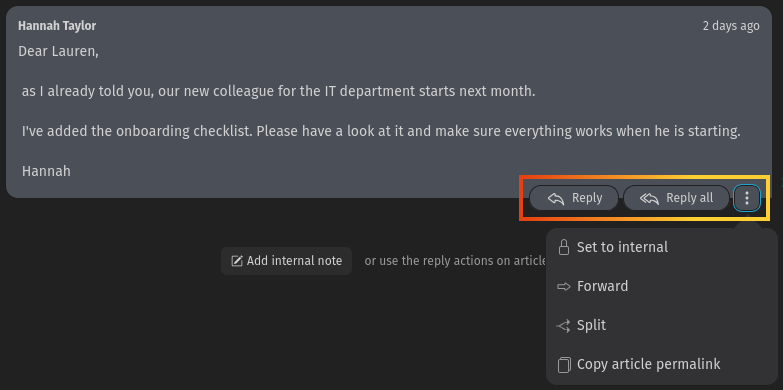
O Zammad até permite que você cite texto de um artigo existente. Isso é especialmente útil se uma resposta se refere a diferentes partes da mensagem original ou o texto é bem longo. Esse recurso é limitado a artigos do tipo comunicação, como email, onde os botões de resposta estão disponíveis. Para citar texto, basta selecionar o texto que deseja citar e usar a função Reply ou Reply all. Isso adiciona o texto selecionado com um carimbo de hora no seu editor de artigo, onde você pode respondê-lo. Você pode usar a citação várias vezes para citar diferentes partes do texto. Basta selecionar outra parte do texto, clicar na mesma ação de resposta de antes, e ela será adicionada como outra citação ao seu editor. Você pode dividir citações usando enter ou shift + enter no editor e desativar o formato de citação para o seu texto.
Se o ticket tem um histórico de artigos longo, veja Lidando com tickets grandes para as facilidades que o Zammad oferece.
Lidando com tickets grandes
Ao trabalhar em tickets com históricos de artigos longos - como longas threads de email onde você precisa consultar mensagens anteriores - o Zammad oferece duas facilidades:
- Uma barra de ações de ticket flutuante no canto inferior direito da lista de artigos mostra ações rápidas, dependendo da sua posição de rolagem e do estado do ticket. Ela contém botões com ícones para as seguintes ações:
- Add internal note (ou Add reply, se você for cliente): abre o formulário de resposta do artigo para escrever uma nota.
- Scroll to start e Scroll to end: pula para o topo ou final da lista de artigos. Se houver artigos não lidos, o botão Scroll to end exibe um selo e muda para Scroll to unread article.
- A barra de ferramentas aparece sempre que a lista de artigos for mais alta que sua tela, para que ações essenciais permaneçam acessíveis.
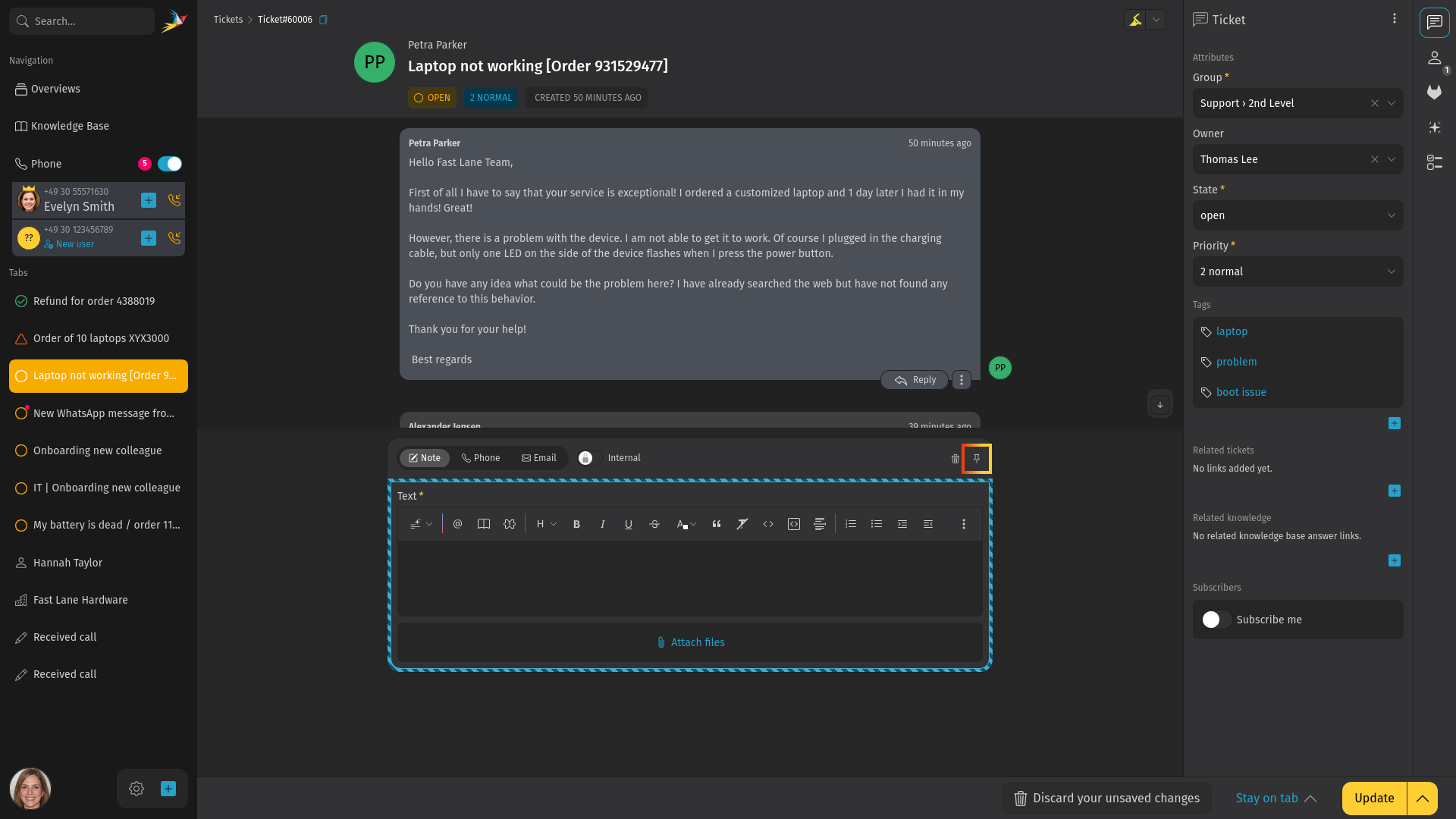
- Um formulário de resposta fixado para que o editor permança visível enquanto você rola pelos artigos. Para fixar ou desafixar o formulário de resposta, clique no ícone de alfinete no cabeçalho do formulário de resposta do artigo. O formulário fixado gruda na parte inferior da visualização de detalhes do ticket. Redimensione a altura arrastando a linha na borda superior do formulário de resposta fixado. O estado de fixação, assim como o tamanho do painel, são salvos no seu navegador.
Renomear um ticket
Para renomear um ticket, basta clicar no título na barra de cabeçalho e começar a digitar. Esse título é usado como assunto na comunicação por email e aparece em vários lugares, como visões gerais. Confirme com enter ou clique no botão no lado direito.
Copiar número do ticket
Para copiar o número do ticket, incluindo um link para o ticket (por exemplo, para colá-lo em um aplicativo de chat de terceiros), use o ícone  ao lado do título do ticket. Ele copia o número completo do ticket com o identificador do ticket para a sua área de transferência, por exemplo,
 Ticket#50071. Se você colar o conteúdo em um destino que possa lidar com HTML, um link para o ticket é incluído. Se você quiser apenas colar o número do ticket, use a colagem simples via ctrl shift v.
Mas espere, há até um atalho de teclado para isso! Basta pressionar . na visualização de detalhes do ticket, e o número do ticket é copiado para sua área de transferência. Para incluir também o título do ticket, pressione . duas vezes. Exemplo: Ticket#31004: Onboarding new colleague.
Processamento simultâneo de ticket
Pode acontecer de dois ou mais agentes abrirem um ticket ao mesmo tempo. Para evitar conflitos de edição e clientes recebendo respostas contraditórias, o Zammad mostra quem está visualizando ou editando o ticket no momento. Você pode encontrar essa informação na barra inferior, onde os avatares de todos os agentes são exibidos.
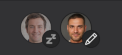
Certifique-se de se comunicar com seus colegas para evitar esses problemas antes que eles surjam. Dependendo do ícone adicional e se o ícone do avatar está esmaecido, isso significa:
- Avatar: outro agente está visualizando o ticket.
- Avatar esmaecido: outro agente abriu o ticket, mas atualmente não está visualizando-o ativamente.
- Avatar com ícone de lápis: outro agente está atualmente trabalhando ativamente neste ticket.
Há ainda mais ícones que representam estados adicionais dos outros agentes (por exemplo, visualizando o ticket pela interface mobile ou fora do escritório). Basta passar o mouse se você não tiver certeza do que significa.
Ações do ticket
Ações adicionais estão disponíveis no menu na barra lateral do ticket.
- History
- veja uma lista abrangente de atualizações do ticket, realizadas por qualquer usuário, desde sua criação. Útil para verificar quem fez o quê e quando.
- Merge
- migre todas as mensagens/notas para outro ticket. Útil se você tiver mais de um ticket sobre um único assunto do cliente. Veja Mesclar tickets para detalhes.
- Alterar cliente
- Reatribua o ticket a outro cliente.
Agora você já conhece os fundamentos e como trabalhar com tickets em geral. No entanto, há muitos outros recursos no Zammad que podem ser muito úteis no seu trabalho diário. Continue lendo em Recursos avançados para saber mais.