

Visualização mobile
Introdução
O desenvolvimento de uma visualização mobile dedicada para o Zammad foi motivado pela necessidade crescente de acesso durante o deslocamento. A aplicação desktop oferece funcionalidade responsiva para telas menores, mas foi determinado que seria complexa demais para o uso mobile ideal. Essa visualização mobile foca em apresentar as informações mais críticas em um design moderno e adequado ao toque, priorizando uma experiência de usuário simplificada.
INFO
Intencionalmente, não fornecemos instruções específicas e documentação abrangente para a visualização mobile! A UX geral deve ser intuitiva e autoexplicativa na maioria dos casos.
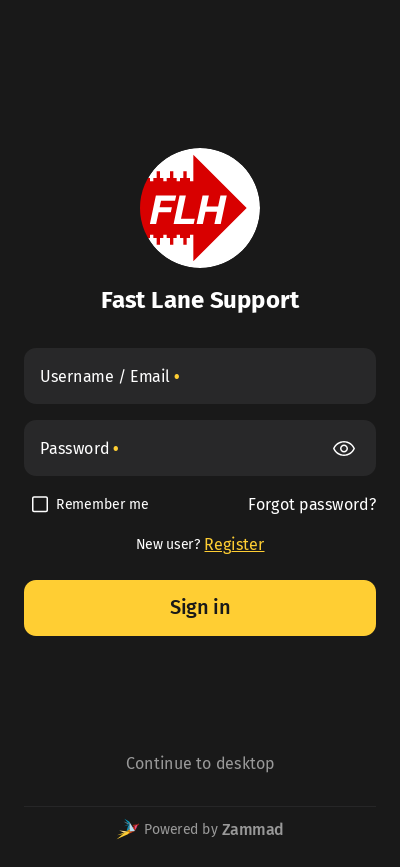
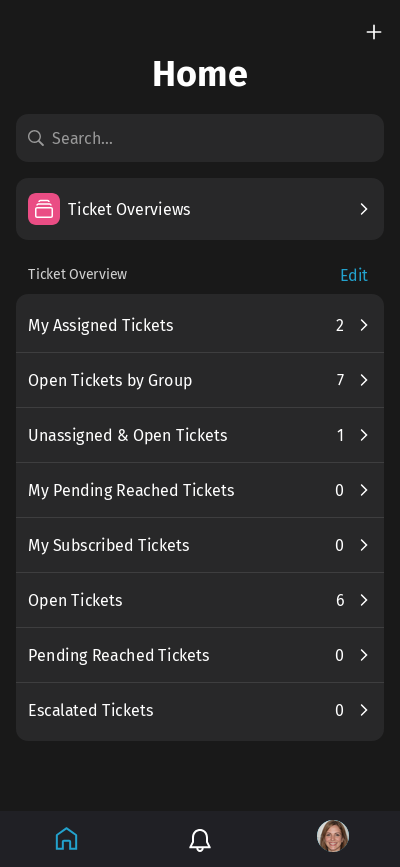
Você pode encontrar capturas de tela abaixo para ter uma ideia de como é a visualização mobile.
| Login | Home |
|---|---|
 |  |
Recursos
A visualização mobile oferece uma forma de realizar suas tarefas diárias comuns do Zammad enquanto está em movimento:
- Gerencie e use suas visões gerais de tickets
- Pesquisar registros existentes
- Criar um novo ticket
- Responder em um ticket já existente
- Modificar atributos do ticket
- Modificar atributos do cliente
- Modificar atributos da organização
- Registrar tempo em artigos de ticket
Push notifications
The mobile view can notify you about your tickets on your mobile device, even when the app is not open. Push notifications are turned on per device, not for your account as a whole: you can have them on your phone and leave them off on a tablet.
Turn them on with the Push notifications on this device switch in the Notifications section of your account page. If the switch is locked, the text below it tells you what is missing.
Every notification Zammad creates for you is also sent to your device, for example about new tickets, ticket updates, reached reminders or escalations. A push shows the same text as the entry in the notification list, and tapping it opens the ticket in the app.
On iPhone and iPad, push notifications are only available in the app added to the home screen with iOS or iPadOS 16.4 or later. Open the mobile view in Safari, tap Share and then Add to Home Screen. On Android, the installed app and the browser can both receive them.
If you turned notifications off for the app in the settings of your device, the switch stays locked until you allow them there again. A browser whose push service Zammad does not support cannot enable push notifications at all. Turn the switch off again to stop receiving them; signing out removes the device as well.
Push notifications are delivered by the push service of your browser and not by Zammad, so they can be delayed, for example by battery optimization on Android devices. While you are working in the desktop view, Zammad does not send push notifications to your mobile devices.
Limitações
A visualização móvel também ainda não tem alguns recursos oferecidos pela visualização desktop:
- Dividir artigo
- Vincular tickets e ver tickets vinculados
- Execução de macros
- Histórico do ticket
- Criação de modelos e rascunhos compartilhados
Além disso, certos recursos foram intencionalmente omitidos para melhorar o foco em informações importantes:
- A maioria dos recursos de gerenciamento (exceto gerenciamento de usuários e organizações do ticket)
- A maioria dos recursos da base de conhecimento (exceto integração com ticket)
- Most account functions (except avatar and language preferences)
- Relatórios
- Registro de chamadas
- Chat ao vivo
Alternar entre as visualizações
O Zammad implementa uma detecção de dispositivo móvel, que resulta em redirecionamento automático para a visualização mobile. Mesmo com esse mecanismo em vigor, é possível alternar explicitamente entre as visualizações usando links de aplicativo.
Tanto na tela de login desktop quanto na mobile, você encontra um link abaixo do botão Sign in para alternar explicitamente para a outra visualização (veja a captura de tela de login acima como exemplo).
While you are signed in and want to switch from the mobile to the desktop view, go to your account by selecting your avatar at the bottom and select Continue to desktop (see account screenshot from above as an example). The other way round is similar: in the user menu, which your avatar at the bottom of the navigation sidebar opens, you can find the Continue to mobile entry.