

Comandos Rails
O Zammad usa Ruby on Rails, então você pode usar o console Rails.
WARNING
Verifique novamente seus comandos antes de executar, pois alguns desses comandos podem causar perda de dados ou tickets danificados! Se você não tiver certeza, use um sistema de teste primeiro!
Iniciando o console Rails do Zammad
Executar um único comando
INFO
Substitua {COMMAND} pelo comando que deseja executar.
TIP
Se você inserir um p antes do seu comando (por exemplo, como rails r 'p Delayed::Job.count'), você realmente receberá uma saída impressa (sem ele, não!).
docker compose run --rm zammad-railsserver bundle exec rails r '{COMMAND}'Executar o console Rails interativo
docker compose run --rm zammad-railsserver bundle exec rails cModo seguro do console Rails
Normalmente, iniciar o console Rails requer que certos serviços de terceiros estejam ativos e funcionando. Você pode receber erros e o console se recusará a iniciar caso não estejam disponíveis.
No entanto, é possível iniciar o console Rails em modo seguro definindo uma variável de ambiente especial. Com ZAMMAD_SAFE_MODE=1 definido, essas verificações são ignoradas.
ZAMMAD_SAFE_MODE=1 zammad run rails cComandos de ticket
Obter o email bruto (RAW)
O seguinte comando ajuda a verificar arquivos EML recebidos que o Zammad buscou. Isso é útil se você excluir emails ao buscá-los e precisar verificar o próprio arquivo EML.
Para obter o arquivo EML do primeiro artigo, você pode usar o seguinte comando. No nosso exemplo, o número do ticket em questão é 101234.
Ticket.find_by(number:'101234').articles.first.as_raw.contentSe necessário, você também pode obter o conteúdo bruto de artigos posteriores (você precisará encontrar o artigo correto). Novamente, esperamos que 101234 seja o número do nosso ticket.
Na primeira etapa, obtemos todos os IDs de artigo do ticket:
Ticket.find_by(number:'101234').article_idsSaída:
[4, 3, 2]Da lista obtida, podemos então obter o conteúdo dos artigos:
Ticket::Article.find(3).as_raw.contentINFO
Se você apenas usar Ticket::Article.find(3), você pode ver mais informações (como quem enviou o email, quando o buscamos, ...).
Atualizar todos os tickets de um cliente específico
WARNING
Observe que essa ação pode ser cara em termos de recursos; se você tem muitos tickets, isso pode deixar o Zammad lento.
Ticket.where(customer_id: 4).update_all(customer_id: 1)Obter tipos de estado de ticket
Isso mostrará todos os tipos de estado necessários para criar novos estados de ticket:
Ticket::StateType.pluck(:id, :name)O comando acima retornará tanto o ID quanto o nome do tipo - por exemplo:
`[[1, "new"], [2, "open"], ...`.Comandos de usuário
Encontrar usuário
Para trabalhar com informações de usuário ou verificar informações específicas, você precisará encontrá-lo primeiro.
ID de usuário já conhecido:
User.find(4)Procurando o usuário pelo endereço de email:
User.find_by(email: 'your@email')Procurando o usuário pelo login:
User.find_by(login: 'john.doe')Desbloquear uma conta de usuário bloqueada
TIP
Desbloquear uma conta de usuário bloqueada também é suportado pela interface web do Zammad!
Às vezes acontece de um usuário se bloquear tentando repetidamente a senha errada várias vezes. Dependendo do seu número máximo de tentativas de login falhas (padrão: 10 vezes), o Zammad pode bloquear a conta.
O usuário não consegue mais fazer login (para sempre) se não alterar a senha ou você redefinir o contador.
u=User.find(**USERID**)u.login_failed=0u.save!Você também pode verificar novamente se a conta está bloqueada executando o seguinte comando (o resultado precisa ser 1 acima do seu limite, então 11 para o padrão de 10 tentativas de login falhas):
User.find(**USERID**).login_failedAlterar/atualizar endereço de email do usuário
Se necessário, você pode simplesmente alterar o endereço de email do usuário.
INFO
Observe que o atributo login não é afetado por isso e o Zammad pode, portanto, mostrar informações diferentes na interface.
u = User.find(**USERID**)u.email = 'user@exmaple.com'u.save!Você precisa encontrar o ID do usuário primeiro para isso.
Alterar/atualizar nome de login do usuário
Altere o nome de usuário do usuário (por exemplo, se você quiser fazer login com um nome de usuário mais curto em vez de um endereço de email)
u = User.find(**USERID**)u.login = 'user@exmaple.com'u.save!Você precisa encontrar o ID do usuário primeiro para isso.
Definir direitos de administrador para o usuário
Não tem mais acesso ao Zammad? Conceda a si mesmo ou a outro usuário direitos administrativos.
u = User.find_by(email: 'you@example.com')u.roles = Role.where(name: ['Agent', 'Admin'])u.save!Definir senha para o usuário
Você ou o usuário esqueceram a senha? Sem problemas! Basta redefini-la manualmente se necessário.
User.find_by(email: 'you@example.com').update!(password: 'your_new_password')Remover senha do usuário
Se você adicionou um segundo método de autenticação (por exemplo, LDAP) após o lançamento, ainda pode haver uma senha no gerenciamento próprio de usuários do Zammad. Em casos assim, os usuários poderão fazer login com sua senha (local) do Zammad, além das credenciais armazenadas no provedor de autenticação externo. Basta remover a senha armazenada pelo Zammad.
User.find_by(email: 'you@example.com').update!(password: nil)Comandos de grupo
Encontrar um grupo
Group.find_by(name: 'Users').follow_up_possibleComandos de chat
Remover registros de endereço IP
Use o seguinte comando para remover todos os registros de endereço IP de chats fechados que não foram atualizados nos últimos sete dias:
Chat::Session.where(state: 'closed').where('updated_at < ?', 7.days.ago).each do |session|
next if session.preferences['remote_ip'].blank?session.preferences.delete('geo_ip')session.preferences.delete('remote_ip')session.save!(touch: false)
endConfigurações do Zammad
Nesta seção, você pode encontrar algumas configurações que também pode definir na interface do Zammad.
Configuração de desligamento automático
Define se um desligamento automático do Zammad é realizado quando o banco de dados é alterado (por exemplo, após atributos personalizados serem criados no gerenciador de objetos). O sistema subjacente (Systemd, Docker, Kubernetes) reiniciará os processos/containers após esse desligamento. A configuração padrão é true.
Definir isso como false pode fazer sentido apenas em casos muito raros, e você terá que reiniciar os serviços do Zammad manualmente.
Setting.set('auto_shutdown', 'true')Configuração Ticket_hook
Isso lhe dará o gancho de ticket que você encontra dentro do [] antes do número do ticket. Por padrão, isso será Ticket# - você não deve alterar essa configuração em um sistema produtivo.
Setting.get('ticket_hook')Configuração FQDN
Obtenha a configuração atual de FQDN do Zammad e, se necessário, ajuste-a.
INFO
Esta configuração não tem efeito sobre certificados SSL ou quaisquer configurações de servidor web.
Obter o FQDN atual:
Setting.get('fqdn')Definir um novo FQDN:
Setting.set('fqdn', 'new.domain.tld')Configuração HTTP(s)
Essa configuração pertence indiretamente à sua configuração de FQDN e é relevante para URLs baseadas em variáveis (por exemplo, em notificações) geradas pelo Zammad.
WARNING
Essa configuração também afeta o comportamento de token CSRF do Zammad. Se você definir isso como, por exemplo, HTTPs, mas estiver usando HTTP, o login falhará!
Não tem efeito sobre certificados SSL ou qualquer configuração de servidor web.
Obter o tipo http atual:
Setting.get('http_type')Alterar o tipo http para HTTPs:
Setting.set('http_type', 'https')Configuração de provedor de armazenamento
A configuração de provedor de armazenamento é definida como DB em instalações padrão. No entanto, se você recebe muitos anexos ou tem uma instalação bastante movimentada, usar o banco de dados para armazenar anexos não é a melhor abordagem.
Obter o armazenamento de anexo atual:
Setting.get('storage_provider')Alterar o armazenamento de anexo para banco de dados
Setting.set('storage_provider', 'DB')Se você já armazenou arquivos e quer movê-los, pode usar o exemplo a seguir. Esteja ciente de que essa operação só deve ser executada em ambientes não produtivos. Caso você precise realizá-la em ambientes de produção, deve especificar um atraso de espera - caso contrário, seu Zammad pode ficar sem resposta.
Mover arquivos de DB para File com um atraso especificado após cada arquivo, em segundos:
Store::File.move('DB', 'File', delay_in_sec)As seguintes configurações estão disponíveis em uma instalação padrão:
DB(banco de dados)File(sistema de arquivos (/opt/zammad/storage/))
Configurando o Elasticsearch
Se sua instalação do Elasticsearch mudar, você pode usar os seguintes comandos para garantir que o Zammad ainda possa acessar o Elasticsearch.
Alterar a URL do Elasticsearch:
Setting.set('es_url', 'http://127.0.0.1:9200')Alterar o usuário do Elasticsearch (por exemplo, para autenticação):
Setting.set('es_user', 'elasticsearch')Alterar a senha do Elasticsearch para autenticação:
Setting.set('es_password', 'zammad')Alterar o nome do índice:
Setting.set('es_index', Socket.gethostname + '_zammad')Ignorar arquivos por extensão de arquivo para não serem indexados:
Setting.set('es_attachment_ignore', %w[.png .jpg .jpeg .mpeg .mpg .mov .bin .exe .box .mbox])Limitar o tamanho do anexo:
Setting.set('es_attachment_max_size_in_mb', 50)Ativar ou desativar verificação SSL:
Setting.set('es_ssl_verify', 'false')Ativar proxy
Definir um proxy para uso pelo Zammad:
Setting.set('proxy', 'proxy.example.com:3128')Setting.set('proxy_username', 'some user')Setting.set('proxy_password', 'some pass')Desativar Asciifold
Esse recurso está ativado por padrão. Caso você precise de uma pesquisa mais exata, pode desativá-lo:
Setting.set('es_asciifolding', false)Depois de alterar a configuração, certifique-se de reconstruir o índice de pesquisa.
Configurações ocultas
Nesta seção, você pode encontrar algumas configurações que não encontrará na interface do Zammad. Essas configurações podem ser úteis, pois podem mudar o comportamento do Zammad.
Enviar todos os emails de saída para uma caixa de correio BCC
Essa opção permite enviar todos os emails de saída (não notificações) para uma caixa de correio específica. Observe que essa não deve ser uma caixa de correio que você já esteja importando! Isso se aplicará a todos os grupos e é uma configuração global.
Setting.set('system_bcc', 'alias@domain.tld')Você pode verificar facilmente a configuração de BCC atual executando o seguinte:
Setting.get('system_bcc')Ativar contador em visões gerais agrupadas
Isso ativa um valor de número de ticket em cada cabeçalho para elementos agrupados.
Ativar contador para visões gerais agrupadas:
Setting.set('ui_table_group_by_show_count', true)Desativar contador para visões gerais agrupadas:
Setting.set('ui_table_group_by_show_count', false)Obter configuração atual (nil é false):
Setting.get('ui_table_group_by_show_count')Tipo de ticket padrão na criação
O Zammad permite definir o tipo de artigo padrão na criação do ticket. Por padrão, isso será uma chamada telefônica recebida.
Você pode escolher entre
phone-in(chamada recebida, padrão),phone-out(chamada realizada) eemail-out(enviar um email).
Setting.set('ui_ticket_create_default_type', 'email-out')Para verificar qual configuração está definida atualmente, basta executar:
Setting.get('ui_ticket_create_default_type')Mostrar uma nota durante a criação do artigo
Se você precisar mostrar aos seus agentes uma nota com informações importantes durante a criação do artigo, pode criar uma nota estática para diferentes tipos de artigo. Esteja ciente de que há duas configurações: uma para criação de ticket e outra para criação de artigo em um ticket existente. Ajuste os comandos abaixo para usá-los nos tipos de artigo desejados e substitua o texto pelo seu. Caso você não queira uma nota para todos os tipos de artigo, simplesmente omita esses tipos.
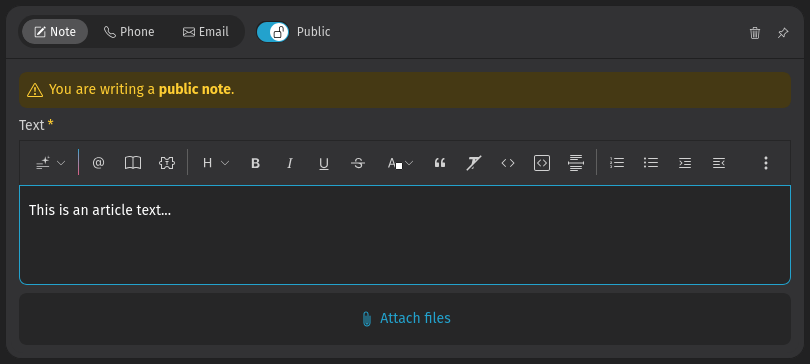
Criação de ticket
Setting.set('ui_ticket_create_notes', {
      :"phone-in"  => "You're about to note a incoming phone call.",
      :"phone-out" => "You're about to note an outgoing phone call.",
      :"email-out" => "You're going to send out an email."
   })
Novo artigo em tickets existentes
Setting.set('ui_ticket_add_article_hint', {
      :"note-internal"  => "You are writing an |internal note|, only people of your organization will see it.",
      :"note-public"    => "You are writing a |public note|.",
      :"phone-internal" => "You are writing an |internal phone note|, only people of your organization will see it.",
      :"phone-public"   => "You are writing a |public phone note|.",
      :"email-internal" => "You are writing an |internal email|, only people of your organization will see it.",
      :"email-public"   => "You are writing a |public email|."
   })
Verificar configuração atual
Setting.get('ui_ticket_create_notes')Setting.get('ui_ticket_add_article_hint')Opções de marcação
Para aplicar formatação de texto, use a seguinte marcação:
||italic|||bold|_underline_//strikethrough//§key§(renderiza uma tecla de teclado como key)¶(nova linha)[link text](/example.com)
Mostrar endereço de email do cliente na seleção de cliente (criação de ticket)
Por padrão, o Zammad não exibirá os endereços de email dos clientes. A opção abaixo permite alterar esse comportamento.
Setting.set('ui_user_organization_selector_with_email', true)Obtenha o estado atual dessa configuração com:
Setting.get('ui_user_organization_selector_with_email')Alterar configurações de fonte para emails HTML de saída
INFO
Alguns clientes (como o Outlook) podem recorrer a outras configurações, enquanto pode funcionar para outros clientes.
A configuração abaixo permite ajustar a configuração de fonte de email do Zammad. Essa configuração não requer reinicialização do serviço.
Setting.set("html_email_css_font", "font-family:'Helvetica Neue', Helvetica, Arial, Geneva, sans-serif; font-size: 12px;")Obtenha o estado atual dessa configuração com:
Setting.get('html_email_css_font')Destacar contagem de tickets abertos do cliente
Essa opção realça a contagem de tickets abertos do cliente selecionado. Ela destaca a contagem em cores diferentes se atingir um limite.
Setting.set('ui_sidebar_open_ticket_indicator_colored', true)A configuração acima tem limites específicos, como segue. Você não pode ajustar esses limites.
| Situation / View | no indication | warning (orange) | danger (red) |
|---|---|---|---|
| Ticket detail view | < 2 | 2 | >= 3 |
| New Ticket dialog | 0 | 1 | >= 2 |
Ativar aba de anexos na barra lateral
Essa opção ativa uma nova aba na barra lateral direita na visualização do ticket, que mostra todos os anexos do ticket atualmente visualizado.
Setting.set('ui_ticket_zoom_sidebar_article_attachments', 'true')Período de tempo para mostrar o perfil do cliente em novas chamadas
O Zammad mostra o diálogo de perfil do cliente quando uma chamada desse cliente está chegando e há um ticket existente desse cliente nesse período. O período padrão é 30 dias. Se não houver ticket nesse período, o diálogo do cliente não é mostrado automaticamente.
Definir o período de tempo para 90 dias:
Setting.set('cti_customer_last_activity', '90')Definir "Notes" públicas como relevantes para SLA
Normalmente, notas não são relevantes para SLA. Use o seguinte comando para incluir notas visíveis publicamente ao rastrear a conformidade de SLA (notas internas nunca afetarão os cálculos de SLA). Esteja ciente de que essa configuração desativará a opção de excluir notas públicas.
INFO
Por padrão, os clientes não são notificados quando notas públicas são adicionadas a um ticket. Configure um gatilho se quiser alterar esse comportamento.
Ativar SLA para contar notas como comunicação:
Ticket::Article::Type.find_by(name:'note').update!(communication: true)Ativar SLA para ignorar notas como comunicação:
Ticket::Article::Type.find_by(name:'note').update!(communication: false)Ativar ícone de prioridade
Para ativar ícones adicionais que representam a prioridade, use o comando abaixo:
Setting.set('ui_ticket_priority_icons', true)Outros comandos úteis
Remover recurso de IA
O recurso de IA do Zammad é completamente opcional e requer uma configuração antes que qualquer solicitação de IA seja feita. No entanto, se você não quiser ver o recurso, pode fazê-lo definindo a permissão como inativa.
Desativar qualquer provedor de IA, caso você já o tenha configurado:
Setting.set('ai_provider', false)Desativar a permissão para ocultar as configurações da interface:
Permission.where("name LIKE 'admin.ai%'").update!(active: false)Para reativá-lo, defina o sinalizador active como true.
Buscar emails
O comando abaixo fará uma busca manual dos canais de email. Isso também mostrará erros que possam aparecer durante esse processo.
Channel.fetchReprocessar emails com falha
Quando o Zammad busca um email que não consegue analisar (por exemplo, devido a um bug no analisador ou a uma mensagem malformada), ele armazenará o email no banco de dados e avisará na seção de monitoramento sobre isso.
No caso de uma mensagem malformada (por exemplo, um endereço de email inválido em um dos campos de cabeçalho), pode ser necessário editar manualmente o email antes que o Zammad possa processá-lo. Para fazer isso, siga as etapas abaixo.
Exportar todos os emails com falha para uma pasta local
rake zammad:email_parser:failed_email:export_all`Você pode encontrar o local do email exportado na saída do seu console. Toda vez que você realiza uma exportação de emails com falha (não processáveis), ela cria uma pasta contendo todos os emails com falha no momento da execução.
Editar o email
O email foi exportado na etapa acima. Agora você pode dar uma olhada nele e tentar consertá-lo. Certifique-se de deixar o nome do arquivo inalterado, ou a importação falhará.
Importar e reprocessar email modificado localmente
Após editar o email, execute:
rake zammad:email_parser:failed_email:import path/to/your/email.emlIsso aplicará suas alterações do arquivo ao banco de dados. Você também pode passar a pasta inteira como argumento, para que todos os arquivos .eml nela sejam importados e reprocessados. Se o reprocessamento do email for bem-sucedido, o(s) arquivo(s) será(ão) excluído(s), e a pasta vazia será removida.
TIP
Certifique-se de executar esses comandos apenas a partir da pasta principal do Zammad /opt/zammad. Pode haver problemas se você tentar executá-los de dentro da subpasta gerada.
Excluir emails indesejados
Em caso de emails indesejados, como spam, você pode excluí-los do banco de dados após exportá-los com o seguinte comando:
rake zammad:email_parser:failed_email:delete path/to/your/email.emlSe você passar a pasta de exportação como argumento, todos os emails contidos serão removidos do banco de dados, seus arquivos excluídos e, por fim, a pasta vazia removida.
Mostrar e tentar novamente tarefas de privacidade de dados com falha
Em casos raros, as tarefas de privacidade de dados do Zammad podem falhar. Para mostrá-las, você pode usar o seguinte comando rake:
rake zammad:data_privacy:failed:showPara tentar novamente tarefas de privacidade de dados com falha, você pode usar o seguinte comando. No entanto, sem alterar o problema subjacente que causou a falha, a tarefa falhará novamente. Portanto, certifique-se de verificar os logs para a causa raiz da falha e corrigi-la antes de tentar novamente a tarefa.
rake zammad:data_privacy:failed:retryPreencher um sistema de teste com dados de teste
DANGER
Não execute isso em um ambiente produtivo! Isso pode deixar o Zammad lento e é difícil de reverter!
O comando abaixo adicionará 50 agentes, 1000 clientes, 20 grupos, 40 organizações, 5 novas visões gerais e 100 tickets. Você sempre pode usar 0 para não criar itens específicos. O Zammad criará dados aleatórios que não fazem sentido lógico.
FillDb.load(agents: 50,customers: 1000,groups: 20,organizations: 40,overviews: 5,tickets: 100,)Excluindo registros
DANGER
☠️ Os comandos listados aqui causam perda de dados irrecuperável! Só prossiga se souber o que está fazendo e tiver um backup!
Removendo tickets (e seus artigos)
Excluir um ticket (especificado pelo ID do banco de dados):
Ticket.find(4).destroyExcluir todos os tickets:
Ticket.destroy_allManter alguns tickets (especificados pelo ID do banco de dados); excluir o resto:
tickets_to_keep = [1, 2, 3]Ticket.where.not(id: tickets_to_keep).destroy_allRemovendo usuários
WARNING
Clientes não podem ser excluídos enquanto tiverem tickets restantes no sistema.
Como tal, os exemplos abaixo excluirão não apenas os clientes especificados, mas todos os tickets associados a eles também. Os comandos abaixo excluem sem quaisquer outros avisos.
TIP
Se você não tem certeza do que fazer e precisa aprender mais sobre o que o Zammad faz ao remover usuários, considere usar as opções da interface do Zammad em vez disso. Você pode encontrar o recurso de privacidade de dados na interface de administração do Zammad em System > Data Privacy.
Remover usuários é possível de 2 formas: um único usuário e em massa.
Remover um único usuário:
User.find_by(email: '<email address>').destroyRemover vários usuários:
User.where(
      email: ['<email address 1>', '<email address 2>']
   ).destroy_all
Removendo organizações
INFO
Remover uma organização não exclui os clientes associados.
Etapa 1: selecionar organizações
Por status "ativo":
organizations = Organization.where(active: false)Por nome:
organizations = Organization.where(name: 'Acme')Por correspondência parcial em notas:
organizations = Organization.where('note LIKE ?', '%foo%')Etapa 2: pré-visualizar organizações afetadas
puts organizations.map { |org| "ORGANIZATION #{org.name}" }.join("\n")Etapa 3: prosseguir com a exclusão
organizations.each do |org|
puts %{Preparing deletion of organization "#{org.name}"...}org.members.each do |member|
puts " Removing #{member.fullname} from organization..."
member.update!(organization_id: nil)
end puts " Deleting #{org.name}..."
org.destroy
endRemovendo registros do sistema
Remover todas as notificações online:
OnlineNotification.destroy_allRemover todas as entradas do Feed de atividades (painel):
ActivityStream.destroy_allRemover entradas de todos os objetos visualizados recentemente (tickets, usuários, organizações):
RecentView.destroy_allRemover todas as informações de histórico de tickets, usuários e organizações (perigoso!):
History.destroy_allRedefinir instalação do Zammad
DANGER
Os comandos abaixo são intencionalmente incompletos, as saídas de erro vão orientá-lo! As seguintes operações causarão perda de dados e são apenas para desenvolvimento/teste.
Não esqueça de parar o Zammad antes de tentar excluir o banco de dados!
Truncar o banco de dados:
rake zammad:db:truncateMigrar o banco de dados:
rake db:migrateCarregar os dados de seed:
rake db:seedLimpar o cache e recarregar as configurações:
rake zammad:db:rebuildTIP
Você também pode usar o comando zammad:db:reset para redefinir sua instância. Essa tarefa truncará o banco de dados, executará as migrações, populará o banco de dados, limpará o cache e recarregará as configurações. No entanto, ela não pedirá sua confirmação entre cada etapa, então você deve usá-la com cuidado.