

Pesquisar
No Zammad, você pode pesquisar praticamente todas as informações disponíveis, como:
- Assunto e texto da mensagem
- Nomes e endereços de email
- Texto em anexos de arquivo
- Detalhes de usuários e organizações (como notas, nomes, etc.)
Dependendo do que você está pesquisando e da quantidade de dados na sua instância do Zammad, você pode pesquisar de diferentes formas. Continue lendo para conhecer os fundamentos de pesquisa, seguidos pela pesquisa detalhada e o uso da sintaxe do Elasticsearch.
Pesquisa básica
A pesquisa está localizada no canto superior esquerdo da navegação principal. Selecione-a com o mouse ou use o atalho de teclado s. Depois de ativada, você pode ver os tickets fechados recentemente na sua barra de tarefas, assim como suas consultas de pesquisa recentes. Para pesquisar, basta digitar um termo. A pesquisa então exibe todos os itens correspondentes para os quais você tem pelo menos permissão de visualização ou leitura, agrupados por tipo, como usuários e tickets. Selecionar um desses resultados abre o item como aba na barra de tarefas. O número de resultados por tipo é limitado: assim que sua pesquisa corresponder a mais de dois tipos, cada grupo mostra até cinco resultados. Use a pesquisa detalhada para obter o conjunto completo de resultados.
Pesquisar por um termo também encontra valores que começam com ele. Por exemplo, pesquisar por brooks também encontra valores como brookster. Isso não se aplica quando você usa uma notação de atributo como owner.lastname:brooks (descrita na seção sintaxe do Elasticsearch abaixo), que corresponde apenas a valores exatos.
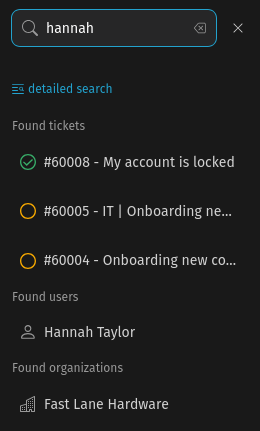
Se você pressionar enter ou clicar em detailed search, o Zammad abre a pesquisa detalhada como uma aba na navegação principal. Ali você pode restringir sua pesquisa selecionando um tipo de objeto específico (por exemplo, organização), usar filtros avançados ou até usar a sintaxe do Elasticsearch. Continue lendo para mais informações.
Pesquisa detalhada
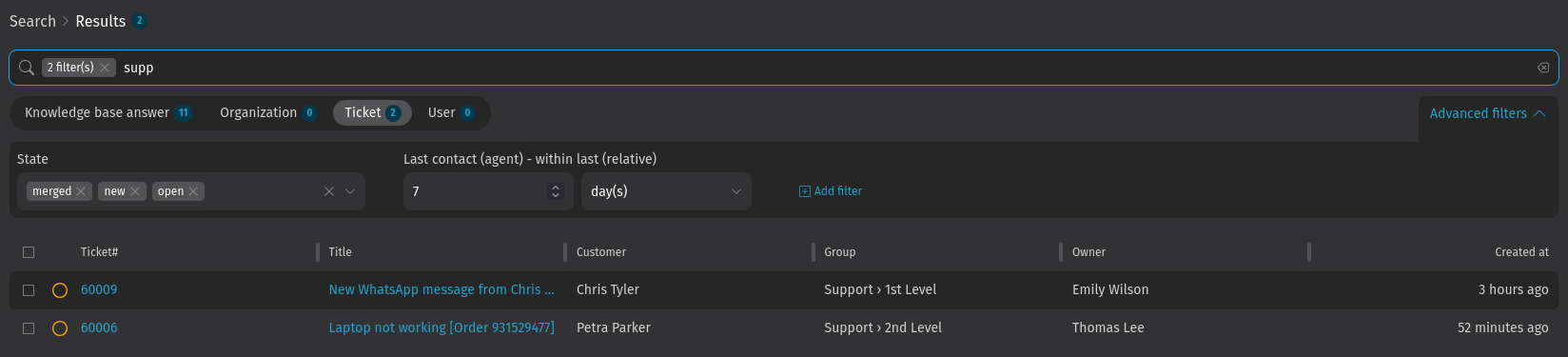
Às vezes, um termo de pesquisa simples pode não fornecer os resultados que você está procurando. O Zammad oferece diferentes opções para restringir a pesquisa na página de pesquisa detalhada.
Os filtros avançados não estão disponíveis para contas de cliente. Se sua conta tiver apenas permissões de cliente, o seletor Search entity e as opções de filtro avançado descritas abaixo não são exibidos.
Ordenar os resultados
Para ordenar os resultados com base nos valores da coluna, clique em um cabeçalho de coluna. A ordenação é indicada por uma seta. Clique na coluna novamente para alternar a ordenação de crescente para decrescente e vice-versa.
Limitar a pesquisa a um tipo de objeto
Limite a pesquisa a um tipo de objeto usando o seletor de abas Search entity abaixo do campo de pesquisa (por exemplo, usuário ou ticket). Isso limita a pesquisa ao tipo de objeto selecionado e seus dados relacionados. Por exemplo, ao selecionar Ticket, a pesquisa também retorna tickets onde o responsável ou cliente corresponde ao termo de pesquisa. Respostas da base de conhecimento estão disponíveis como um tipo de objeto próprio, com título, visibilidade e data de atualização como colunas de resultado. Veja Base de conhecimento para pesquisar dentro da base de conhecimento.
Usar filtros avançados
Ao contrário do campo de pesquisa, você pode filtrar os resultados da pesquisa com base em atributos específicos e seus valores. Para isso, clique no botão Advanced filters no lado direito, que abre uma área onde você pode especificar condições adicionais com base em atributos específicos e seus valores. Escolha um atributo e informe ou selecione um valor para comparar. Ao usar mais de um filtro, todas as condições precisam ser atendidas — elas são conectadas logicamente por AND. Isso também se aplica ao termo de pesquisa no campo de pesquisa principal.
Remova um único filtro passando o mouse sobre ele e clicando no que aparece ao lado do campo de valor. Para remover todos os filtros, clique no x na barra de pesquisa principal no topo, ao lado do rótulo x filter(s), e confirme a remoção.
Para adicionar outro filtro, clique em Add filter abaixo ou entre as linhas de filtro existentes e escolha um atributo na lista de seleção. A lista oferece apenas atributos que ainda não são usados por nenhum filtro, então cada atributo só pode ser usado uma vez.
Caso você queira armazenar ou compartilhar seu filtro, pode fazer isso copiando a URL. Ela inclui o filtro completo. Esteja ciente de que os resultados da pesquisa podem ser diferentes para outros usuários devido a permissões divergentes.
Se você ainda não encontrou o que procura, pode se beneficiar do fato de a pesquisa ser alimentada pelo Elasticsearch. Você pode encontrar alguns exemplos na próxima seção.
Usando a sintaxe do Elasticsearch
Este é um tópico avançado para usuários avançados. Usando a sintaxe do Elasticsearch, você pode filtrar exatamente seus dados por valores de atributo específicos. Todos os atributos indexados são suportados. Continue lendo para encontrar exemplos de como usá-lo, ou acesse a página de atributos indexados pelo Elasticsearch, onde você encontra uma lista com atributos adicionais.
Informações importantes
- Certifique-se de selecionar o objeto relevante no seletor Search entity. Por exemplo,
customer.lastnameestá disponível para tickets, mas não para usuários. - Vários termos de pesquisa são combinados por um AND lógico por padrão, então
smith opensó encontra resultados que contenham ambos os termos. Use umORexplícito se quiser qualquer um deles. - Ao combinar uma consulta do Elasticsearch com filtros avançados, esteja ciente de que todas as condições dos filtros avançados e a sintaxe de pesquisa são conectadas logicamente por AND, então apenas os resultados que correspondem a todas as condições dos filtros avançados e ao seu termo de pesquisa serão exibidos.
- Para fornecer valores contendo um espaço, envolva-os em
", por exemplo,priority.name:"2 normal".
Operadores lógicos e intervalos
Você pode combinar condições usando AND e OR como operadores lógicos. Use TO para especificar intervalos para valores com uma ordem (por exemplo, inteiro ou data). Inclua um limite do intervalo especificado usando colchetes. Exclua-o usando chaves. Você pode até combinar esses colchetes, por exemplo, para incluir o limite inferior e excluir o limite superior. Termos aninhados podem ser obtidos separando-os com parênteses ().
AND e OR com parênteses:
owner.lastname:brooks AND tags:(internal OR onboarding)TO com curinga de asterisco:
state.name:open AND article_count: [5 TO *]TO excluindo um limite do intervalo:
article.created_at:[2025-03-21 TO 2026-05-19}Pesquisa aproximada (fuzzy)
Se você não tem certeza sobre a grafia exata de um valor, use o til (~) como sufixo para realizar uma pesquisa aproximada.
owner.firstname:lawren~Negando pesquisa
Se você quiser excluir valores especificados, pode usar a negação !. Para negar mais de um termo, use parênteses para todos eles.
Excluir responsável com sobrenome "brooks":
!owner.lastname:brooksExcluir múltiplas condições:
owner.lastname:brooks AND !(tags:internal OR tags:onboarding)Regex
Você pode até usar regex para pesquisar. Envolva o termo regex em /.
customer.lastname:/(bra?.n|doe)/