

Single sign-on for Kerberos on-premise only
Questa guida tratterà come configurare il single sign-on usando Microsoft Active Directory.
Conceptual overview
Come ogni altra applicazione web, Zammad ha la propria logica per la registrazione degli utenti.
Se il tuo reparto IT mantiene un proprio archivio di identità utente (come Active Directory).
TIP
If you don't have this IT infrastructure but still want one-click login, you can use alternatives like GitHub, Google, Facebook and more.
How does it work?
Una volta abilitato, il single sign-on attiva un endpoint su https://your.zammad.host/auth/sso.
- un'intestazione di richiesta
X-Forwarded-User - una variabile d'ambiente del server web
REMOTE_USER - una variabile d'ambiente del server web
HTTP_REMOTE_USER
INFO
Wait. SSO allows you to sign in with only a username?
In principle, yes.
How is that okay?
In this guide, we configure our web server (Apache) to intercept all requests to the /auth/sso endpoint. Instead of forwarding them to Zammad, Apache initiates a three-sided login process (Kerberos authentication) between the itself, the user, and the Active Directory server.
If Active Directory doesn't recognize the user or their password, Zammad never sees the request, and the session is never created.
What does this all mean?
It means there are many ways you could set up SSO, you don't need to follow this guide or even use Active Directory or Kerberos, but if you don't know what you're doing, you're going to end up with a massive security hole.
Per iniziare
TIP
Troppo impegnato per occupartene da solo?
Ci pensiamo noi. I nostri esperti offrono workshop personalizzati per aiutare il tuo team a essere operativo in modo rapido e sicuro. Scrivici un messaggio!
Avrai bisogno di:
- un ambiente Microsoft Active Directory con
- accesso root
- supporto per crittografia AES a 256 bit
- un host Zammad con
- accesso root
- un nome di dominio completamente qualificato (FQDN)
- una certa familiarità con l'amministrazione di sistema (ad esempio configurazione Apache)
For best results, set up the LDAP integration to make sure your Active Directory and Zammad user accounts are always in sync. You can find it in Zammad's admin interface under System > Integrations > LDAP.
Step 1: Configure active directory
Nello schema di autenticazione Kerberos, il server di autenticazione (Active Directory) deve.
INFO
Queste istruzioni sono state confermate su Windows Server 2016.
1a. Crea un account di servizio
Puoi usare un account di servizio esistente se ne hai uno. Non sono richiesti privilegi amministrativi.
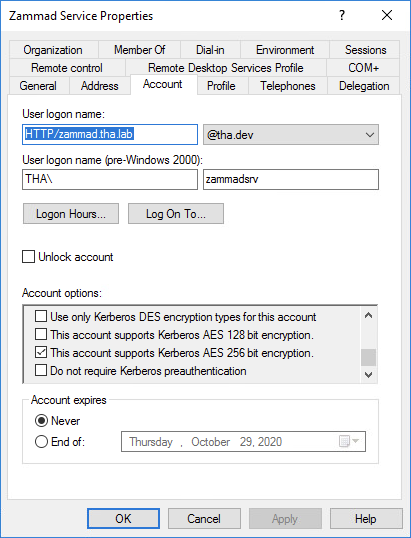
1b. Reset password
Reimposta la password dell'account di servizio dopo aver abilitato l'opzione "Questo account supporta Kerberos AES 256.
1c. Registra un SPN per Zammad
Sostituisci i seguenti segnaposto nei comandi seguenti:
<zammad-host>: FQDN di Zammad<service-acct>: Nome di accesso dell'account di servizio<password>: Password dell'account di servizio (l'opzione/pass *si è dimostrata non funzionante)<domain>: Dominio Windows<master-domain-controller>: IP/FQDN del controller di dominio master
I comandi seguenti chiederanno la password dell'utente:
sh
setspn -s HTTP/<zammad-host> <service-acct>sh
ktpass /princ HTTP/<zammad-host>@<DOMAIN> \
        /mapuser <service-acct> \
        /cry
1d. Annota la chiave segreta e il numero di versione
L'output del comando sopra contiene dati importanti per il Passo 2e di seguito:
sh
Usando il metodo legacy di impostazione password
Impossibile impostare la proprietà 'servicePrincipalName' su 'HTT
Sull'ultima riga, prendi nota di:
- la chiave segreta tra parentesi alla fine (0x5ee827...)
- il numero di versione della chiave segreta preceduto da
vno(3)
Step 2: Remove NGINX, set up Apache + Kerberos
Successivamente, l'host Zammad deve essere configurato per supportare Kerberos (e accettare credenziali di autenticazione.
Nella maggior parte dei casi, dovresti ricompilare NGINX da sorgente con un modulo aggiuntivo per abilitare.
INFO
Tutti i comandi in questa sezione devono essere eseguiti come root (o con sudo).
2a. Turn off NGINX
WARNING
Questo metterà la tua istanza Zammad offline finché Apache non è completamente configurato e in esecuzione.
Disattiva Nginx:
sh
sudo systemctl stop nginxMantienilo disattivato dopo il riavvio:
sh
sudo systemctl disable nginxSe vuoi minimizzare il downtime, puoi salvare questo passaggio per ultimo; tieni solo presente che.
Se non riesci a completare questo tutorial per qualsiasi motivo, disattiva semplicemente Apache e ripristina NGI
Details
sh
sudo systemctl stop apache2sh
sudo systemctl disable apache2sh
su2b. Pre-configure Apache
Questa documentazione presuppone una configurazione Apache già funzionante. Prima di continuare, si consiglia di consultare la guida alla configurazione del server web.
2c. Install further Apache dependencies
sh
sudo apt updatesh
sudo apt install krb5-user libapach2d. Enable Apache modules
SSO richiede moduli non abilitati per impostazione predefinita. Per impostazione predefinita puoi usare a2enmod per.
sh
a2enmod auth_gssapi rewritesh
sudo systemct2e. Configura Kerberos
La configurazione del realm Kerberos è come dici al server Zammad come raggiungere il domain controller.
Sostituisci i seguenti segnaposto nella configurazione di esempio sotto:
<domain>: Dominio Windows<domain-controller>: IP/FQDN del controller di dominio<master-domain-controller>: IP/FQDN del controller di dominio master (non deve essere sola lettura, ma
ini
# /etc/krb5.conf

[libdefaults]
   default_realm = <DOMAIN>

   default_tkt_enctypes = aes256-cts-hmac-sha1-96
   default_tgs_enctypes = aes256-cts-hmac-sha1-96
   permitted_enctypes = aes256-cts-hmac-sha1-96

   kdc_timesync = 1
   ccache_type = 4
   forwardable = false
   proxiable = false
   fcc-mit-ticketflags = false

[realms]
         # multiple KDCs ok (one `kdc = ...` definition per line)
         <DOMAIN> = {
                  kdc = <domain-controller>
                  admin_server = <master-domain-controller>
                  default_domain = <domain>

                  # below is only for GSSAPI
                  auth_to_local = RULE:[1:$1@$0](.*@<domain>)s/@<domain>$//
                  auth_to_local = DEFAULT
         }

[domain_realm]
         .<domain> = <DOMAIN>
         <domain> = <DOMAIN>
2f. Generate keytab
Apache ha bisogno di un keytab Kerberos (tabella chiavi) per gestire i suoi segreti condivisi con il dominio.
Sostituisci i seguenti segnaposto nei comandi seguenti:
<zammad-host>: FQDN di Zammad<domain>: Dominio Windows<secret-key>: Chiave segreta (ometti lo0xiniziale)<vno>: Numero di versione della chiave segreta
La chiave segreta e il numero di versione sono stati trovati in sso-register-spn (Passo 1d) sopra.
Entra in ktutil:
sh
ktutilAggiungi keytab:
sh
ktutil: addent -key -p HTTP/<zammad-host>@<DOMAIN> -k <vno> -e aes256-cts
Key for HTTP/<za
Conferma che la voce sia stata aggiunta con successo:
sh
ktutil: list
slot KVNO Principal
---- ---- -----------------------------------------------
Scrivi keytab su disco:
sh
ktutil: wkt /root/zammad.keytabEsci da ktutil:
sh
ktutil: quitQuindi, posiziona il keytab nella cartella di configurazione Apache e imposta i permessi appropriati:
sh
sudo mv /root/zammad.keytab /etc/apache2/sh
2g. Configura Apache
Aggiungi la seguente direttiva alla fine del file di configurazione del virtual host per creare la tua.
Sostituisci i seguenti segnaposto nel comando seguente:
<zammad-host>: FQDN di Zammad<domain>: Dominio Windows
apache
# /etc/apache2/sites-available/zammad.conf

<LocationMatc
2g. Restart Apache to apply changes
sh
sudo systemctl restart apache2Passo 3: Abilita SSO in Zammad
Next, enable "Authentication via SSO" in Zammad's admin interface under Settings > Security > Third-party Applications
TIP
Nelle versioni più vecchie di Zammad, visita https://your.zammad.host/auth/sso per accedere.
Step 4: Configure client system (Windows only)
Per l'esperienza SSO completa (ovvero per l'accesso con un clic senza password), gli utenti Zammad devono:
- essere sulla intranet locale del server Active Directory; e
- modificare le proprie impostazioni di rete in modo che l'host Zammad sia trattato come un server intranet locale.
Senza questo passaggio, gli utenti devono inserire le proprie credenziali Active Directory durante l'SSO.
TIP
Questa impostazione può essere gestita centralmente in tutta la intranet usando un **oggetto criteri di gruppo.
- Aggiungi il tuo FQDN Zammad in Opzioni Internet sotto _Sicurezza > Intranet locale > Siti >
INFO
Questa opzione non può essere gestita centralmente perché è impostata nel browser anziché in Windows.
- Inserisci
about:confignella barra degli indirizzi. Fai clic su Accetta il rischio e continua.
Risoluzione problemi
- Tutti gli FQDN/hostname rilevanti sono raggiungibili dai tuoi server Active Directory e Zammad (
- Gli orologi di sistema dei tuoi server Active Directory e Zammad sono sincronizzati entro cinque.
Errors in Apache logs
TIP
Prova a innalzare temporaneamente il livello di log di Apache.
Aggiungi LogLevel debug al tuo virtual host.
È stato richiesto un meccanismo non supportato
Il tuo account di servizio Active Directory ha abilitata la crittografia Kerberos AES a 256 bit?
Se per qualche motivo il tuo server non supporta la crittografia AES a 256 bit, la wiki di LDAP contiene ulteriori informazioni sui tipi di crittografia Kerberos.
Impossibile verificare le credenziali krb5: la versione della chiave non è disponibile
Hai usato il numero di versione esatto (vno) fornito da ktpass quando hai generato.
Prova a generarlo di nuovo, solo per essere sicuro.
Unspecified GSS failure. Minor code may provide more information (, no key table entry found for HTTP/FQDN@DOMAIN)
Il nome del servizio che hai fornito a setspn corrisponde esattamente a quello che hai usato quando hai generato.
Prova a generarlo di nuovo, solo per essere sicuro.
Nessuna voce nella tabella chiavi trovata per HTTP/FQDN@DOMAIN
L'impostazione KrbServiceName della configurazione del tuo virtual host corrisponde esattamente al **nome del servizio.
Questa impostazione fa distinzione tra maiuscole e minuscole.
Warning: Received token seems to be NTLM, which isn't supported by the Kerberos module. Check your IE configuration
Il tuo host Zammad è accessibile tramite un FQDN? Questo errore potrebbe indicare che hai configurato il tuo.
Impossibile decrittografare il ticket per HTTP/FQDN@DOMAIN
Ti sei assicurato di cambiare la password sul tuo account di servizio Active Directory _dopo aver.
E ti sei assicurato di registrare lo SPN (con ktpass) e generare il tuo keytab (con.
Prova a eseguire kinit -k -t <path to keytab> HTTP/<zammad-host>@<DOMAIN>. Se non viene restituito alcun output.
Fallito durante la verifica del KDC" e "impossibile verificare le credenziali krb5: controllo integrità decrittografia.
Assicurati che KrbServiceName sia il ServiceName corretto fornito tramite setspn.
Assicurati che il tuo Active Directory supporti il metodo di crittografia configurato.
Se tutto quanto sopra è corretto e il resto delle FAQ è anche garantito, assicurati che il tuo client non.