

Fundamentos de tickets
Novo em sistemas de tickets? Então continue lendo sobre os fundamentos. Isso ajuda você a entender os principais conceitos e a começar com o Zammad. Se você já está familiarizado com sistemas de tickets, pode ir direto para as próximas páginas sobre como encontrar, criar e trabalhar com tickets.
Introdução
No Zammad, tickets são usados para rastrear solicitações de atendimento ao cliente. Na primeira vez que um cliente entra em contato com você sobre algo, o Zammad cria um novo ticket. Cada mensagem trocada entre você e o cliente é adicionada a esse ticket até que o assunto seja resolvido, o cliente esteja satisfeito e o ticket seja finalmente fechado. Uma única mensagem em um ticket é chamada de artigo. Basicamente, você pode pensar em um ticket como uma conversa entre você e um cliente sobre um único assunto.
Se você é completamente novo em um sistema de tickets e até agora tratava as solicitações dos clientes com um cliente de email, pode achar que um sistema de tickets é complicado. Mas é justamente o contrário:
- Todos os emails agora são coletados no Zammad (e solicitações de outros canais também podem ser).
- Você e seus colegas podem ver quem está trabalhando em qual solicitação de cliente ("ticket").
- O histórico (quem fez o quê?) e o estado de cada solicitação são transparentes.
- Não há trabalho duplicado e nada passa despercebido.
- Você pode pedir ajuda aos colegas diretamente no ticket em casos difíceis.
- Com a interface intuitiva do Zammad, você pode focar no que importa: resolver os problemas dos clientes e responder às perguntas deles.
Isso significa que você pode trabalhar com o Zammad de forma semelhante ao seu cliente de email. Exceto que um ticket tem atributos adicionais. Continue lendo para saber mais.
Atributos do ticket
Além dos artigos, os tickets têm algumas metainformações adicionais chamadas atributos. Use a barra lateral do ticket para visualizar e alterar os atributos do ticket.
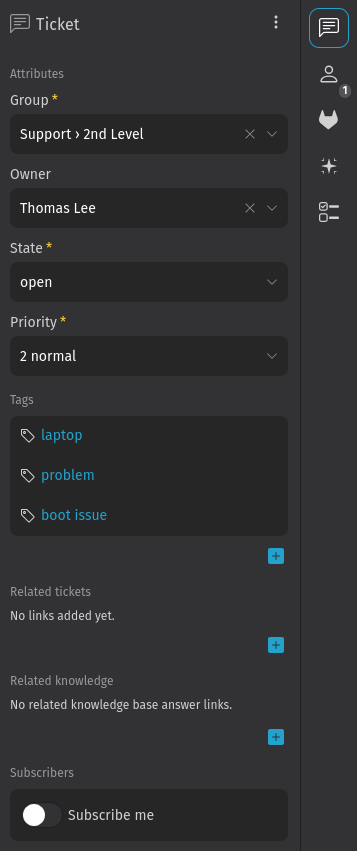
Para ocultar a barra lateral, clique no botão de recolher com a seta no lado esquerdo da barra lateral. Clique em uma das abas para trazê-la de volta. As opções disponíveis dependem dos seus privilégios e da configuração do seu sistema.
É até possível criar campos personalizados para tickets (também para grupos, usuários e organizações). Você acha que um campo personalizado desses faz sentido? Converse com seu administrador do Zammad; pode ser configurado facilmente.
Grupo
Esse atributo de ticket é útil para organizações com mais de uma equipe. Um uso comum é ter um grupo por departamento da empresa. Dependendo das permissões, você pode não ver mais o ticket após trocar o grupo e salvar as alterações. Se o campo de grupo não aparece, ou há apenas um grupo no seu sistema Zammad, ou você não tem permissão para criar um ticket em outros grupos.
Responsável
Esta é a pessoa atualmente responsável pelo ticket. Caso você precise de informações de outro colega, você pode mudar o responsável para essa pessoa ou mencioná-la em um artigo digitando @@ e selecionando o usuário. Nesse último caso, o usuário é notificado e automaticamente inscrito para receber notificações sobre atualizações do ticket.
Para mudar o responsável para uma pessoa que só tem acesso aos tickets de outro grupo, primeiro é preciso trocar o grupo adequadamente.
Estado
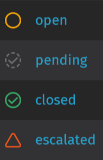
O estado reflete a situação atual de um ticket (principalmente se uma solicitação do cliente está resolvida ou não). Pense nisso como uma representação do progresso rumo à conclusão. Por padrão, há os seguintes estados:
- New: estado para tickets novos nos quais ninguém trabalhou ainda. Ao atualizar um ticket pela primeira vez, ele muda automaticamente para aberto.
- Open: estado para tickets que ainda não foram resolvidos e algum trabalho precisa ser feito.
- Pending Close: estado para tickets que basicamente já estão resolvidos, mas você não quer fechá-los imediatamente. Esse estado exige que você informe uma data e hora em que o ticket muda automaticamente para fechado.
- Pending Reminder: estado para tickets abertos sobre os quais você quer ser lembrado em uma determinada data e hora. Exige que você informe uma data e hora em que deseja ser notificado. Por exemplo, útil se você tinha uma pergunta para terceiros e quer garantir que esse assunto não seja esquecido.
- Merged: estado para um ticket que foi mesclado em outro ticket. Consulte os tickets vinculados para ver o ticket relacionado.
Os estados de ticket do Zammad têm código de cores. Isso ajuda você a entender o estado do ticket muito mais rápido em geral, sem precisar olhar os detalhes.
Prioridade
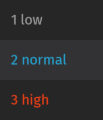
A prioridade de um ticket é simplesmente uma classificação (de 1 a 3) de quão urgente ou importante ele é. As três prioridades padrão são:
- 1 baixa
- 2 normal
- 3 alta
Caso essas prioridades não sejam suficientes, peça ao seu administrador do Zammad para criar outras adicionais. As prioridades padrão permitem que você reconheça imediatamente a importância dos seus tickets, pois têm código de cores:
Você deve estar se perguntando para que serve essa prioridade de ticket. Por padrão, ela não faz nada além do destaque visual. No entanto, os administradores do Zammad podem configurar todo tipo de automação e análise com base na prioridade.
Esteja ciente de que os clientes não podem definir uma prioridade para seus próprios tickets. Caso contrário, alguns poderiam sempre definir seus tickets como alta e esperar por um escalonamento imediato.
Tags
Tags são rótulos personalizados que podem ser atribuídos a tickets para facilitar encontrá-los no futuro. Elas podem ser usadas em condições, como em gatilhos e visões gerais, e também podem ser atribuídas automaticamente por macros, agendadores e gatilhos. É claro que você pode pesquisar pelo texto das tags e encontrará os tickets que têm essa tag atribuída.
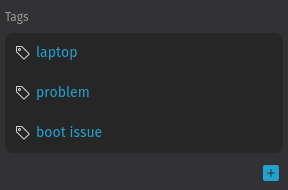
Na barra lateral do ticket, você encontra uma seção rotulada como Tags. Adicione uma tag clicando no botão . Dependendo da configuração do seu Zammad, você pode criar novas tags simplesmente digitando e confirmando com enter ou tab. Em qualquer caso, você pode escolher entre as tags já disponíveis. Comece a digitar e você verá uma lista com sugestões correspondentes. Para removê-la, clique no botão no lado direito da tag. Esse botão só aparece quando você move o mouse sobre a tag.
Agora que você conhece os fundamentos, acesse uma das seguintes páginas: