

Autenticação de dois fatores
A autenticação de dois fatores (2FA) melhora a segurança da sua conta do Zammad adicionando uma camada extra de verificação além da senha. Ela exige que você forneça dois tipos diferentes de fatores de autenticação, tipicamente algo que você sabe (como uma senha) e algo que você possui (como um dispositivo móvel ou um token de segurança), para garantir que você é um indivíduo autorizado que pode acessar a conta.
A autenticação de dois fatores é um recurso opcional. Os administradores precisam ativá-la para que fique visível nas suas configurações de perfil. O uso de 2FA pode até ser obrigatório pelo seu administrador. Nesse caso, você não pode usar o Zammad, a menos que configure pelo menos um método de 2FA.
Configurar
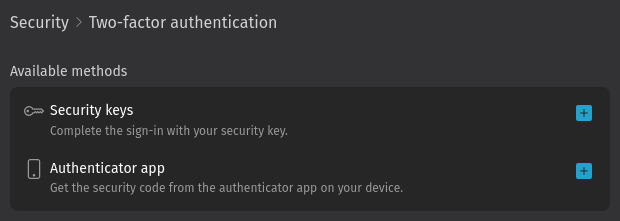
Se o administrador do sistema ativou esse recurso, você pode ir até Avatar > Configurações pessoais > Two-factor Authentication para configurá-lo. Dependendo dos métodos de dois fatores habilitados, você pode ver uma ou mais opções na tabela.
Para configurar um método de dois fatores, use o botão e siga as etapas.
Em uma caixa de diálogo modal, você será solicitado a confirmar sua senha atual.
Dependendo do método de dois fatores escolhido, você será guiado pelo processo de configuração, que inclui etapas específicas. Continue usando um Aplicativo autenticador ou uma Chave de segurança.
Aplicativo autenticador
O método de aplicativo autenticador é um tipo de autenticação de dois fatores que usa um aplicativo móvel para gerar códigos de uso único para verificação da conta. Depois de configurar o aplicativo autenticador no seu dispositivo, você o vinculará à sua conta do Zammad.
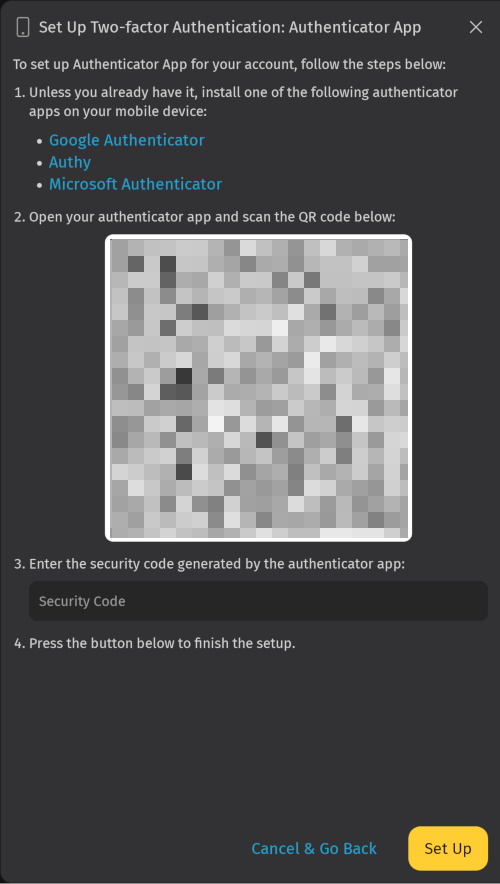
Primeiro, certifique-se de ter um aplicativo autenticador instalado no seu dispositivo móvel. Aplicativos recomendados:
Em seguida, abra o aplicativo autenticador no seu dispositivo e procure uma ação Scan QR Code ou similar. Aponte sua câmera para a tela do Zammad e escaneie o código QR exibido no meio.
TIP
Se seu dispositivo não conseguir escanear o código QR, primeiro clique nele para revelar seu segredo. Depois, adicione uma entrada manual ao seu aplicativo autenticador e informe o segredo fornecido quando solicitado.
Seu aplicativo autenticador deve adicionar imediatamente a nova entrada para sua conta do Zammad, e um código de 6 dígitos será exibido ao lado, junto com um temporizador.
De volta ao Zammad, informe o código fornecido no campo Security Code e clique em Set Up. Continue configurando outro método de 2FA (chave de segurança) ou veja como fazer login com 2FA.
Chave de segurança
O método de chaves de segurança é um tipo de autenticação de dois fatores que usa a Web Authentication API no navegador para verificar sua identidade. Você pode registrar várias chaves de segurança de hardware ou software com sua conta do Zammad, e elas podem ser usadas durante o processo de login.
Inicialmente, você verá um painel flutuante vazio instruindo você a Set Up sua primeira chave.
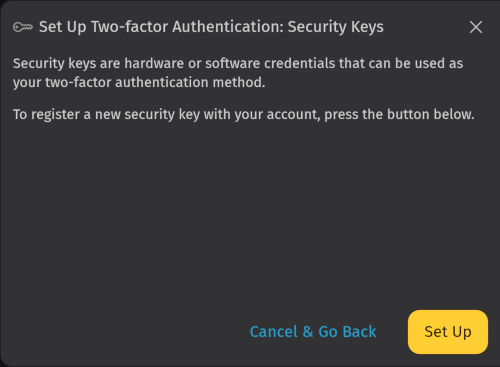
Depois, informe um Name for this security key descritivo que você registrará com sua conta, para que possa identificá-la posteriormente na lista. Depois, clique em Next.
Em seguida, dependendo do seu navegador, você verá diferentes opções. Selecione uma que se refira à chave de segurança escolhida e siga as instruções na tela.
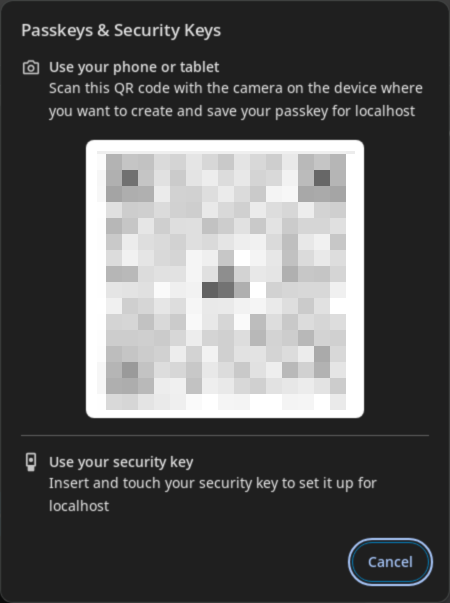
O navegador pode pedir que você interaja com uma chave ou dispositivo para provar que você está fisicamente de posse dele (por exemplo, informar o PIN para desbloqueá-lo).
WARNING
Você terá um tempo limitado (medido em dezenas de segundos) para registrar sua chave. É melhor tê-la pronta antes de prosseguir!
Se o registro for bem-sucedido, a caixa de diálogo modal se fechará, e você está pronto para continuar. Em caso de erros, você poderá Retry o registro da chave.
Depois de configuradas, as chaves de segurança podem ser gerenciadas escolhendo a ação Edit ao lado do método de autenticação de dois fatores.
Você tem a opção de remover uma chave ou configurar outras adicionais. Não há limite no número de chaves de segurança que você pode configurar, mas tenha em mente que você não pode registrar uma chave já registrada para sua conta. A remoção da última chave de segurança efetivamente remove o método completo de chaves de segurança da sua conta.
Login
Quando você configura a autenticação de dois fatores para sua conta do Zammad, no próximo login você será solicitado a fornecer o mesmo método de dois fatores após informar o nome de usuário e senha corretos. Dependendo do método de dois fatores escolhido, isso pode ser um código de segurança, chave de hardware, etc.
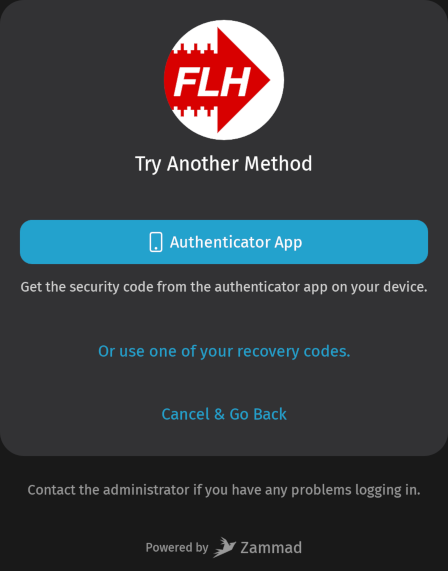
Caso você tenha problemas durante o login com seu método preferido de autenticação de dois fatores, você pode mudar para outro, desde que já o tenha configurado anteriormente.
Procure o link Try another method abaixo da caixa de login. Caso você não veja esse link, provavelmente não tem outros métodos de dois fatores disponíveis configurados, ou seu administrador desativou esse recurso.
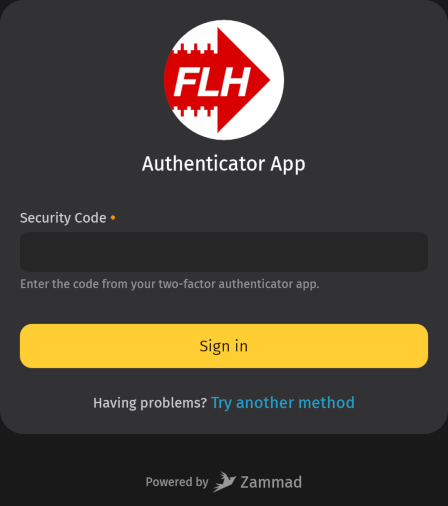
Como alternativa, você também pode usar um dos seus códigos de recuperação, que são gerados automaticamente para sua conta durante a configuração inicial da autenticação de dois fatores. Clique em Or use one of your recovery codes, informe um dos seus códigos não utilizados e clique em Sign in.
WARNING
Você pode usar um único código de recuperação apenas uma vez! Caso você esgote a lista de seus códigos de recuperação, é recomendável que os gere novamente para sua conta.
Gerar códigos de recuperação
Códigos de recuperação são códigos de segurança de uso único que podem ser usados para fazer login caso você perca o acesso aos seus outros métodos de autenticação de dois fatores. Eles só podem ser usados como um método de backup.
Se o recurso estiver habilitado pelo administrador, os códigos de recuperação serão gerados automaticamente para você durante a configuração do seu método inicial de autenticação de dois fatores.
Você será solicitado a imprimir ou salvar os códigos de recuperação gerados em um local seguro. Depois de usado, um código de recuperação não pode ser reutilizado.
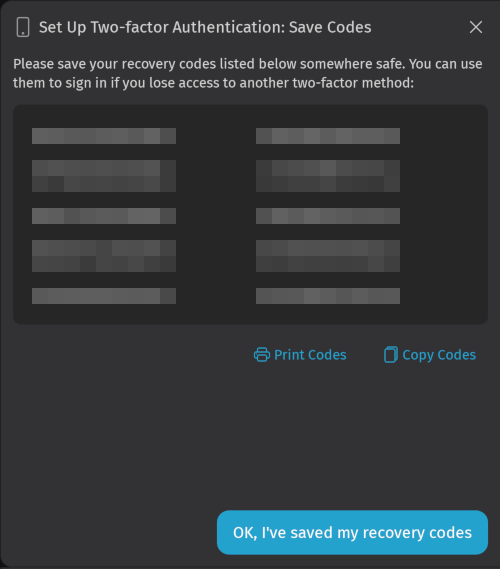
Você também tem a opção de gerar novamente seus códigos de recuperação a qualquer momento, o que invalida os códigos existentes e fornece uma lista de códigos novos. Você pode fazer isso clicando no botão Regenerate recovery codes nas configurações de 2FA do seu perfil.
Definir um método de 2FA padrão
Para definir um método de dois fatores já configurado como padrão, use o menu de ações ao lado dele nas configurações de 2FA do seu perfil e escolha Set as default.
Para identificar seu método de autenticação de dois fatores padrão atual, procure um pequeno selo azul ao lado do nome do método.
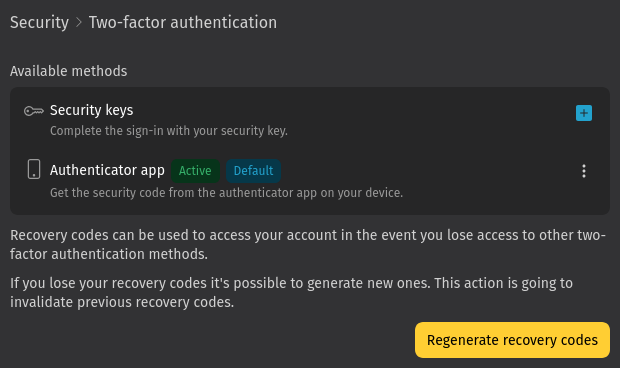
Um método de autenticação de dois fatores padrão é apenas seu método preferido durante o processo de login. Você sempre terá a opção de tentar fazer login usando outro método.
Editar um método de 2FA
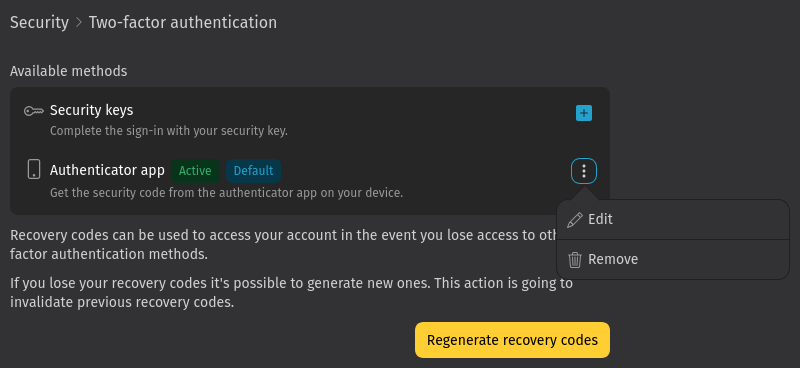
Para editar um método de dois fatores já configurado, use o menu de ações ao lado dele e escolha Edit. Em uma caixa de diálogo modal, você será solicitado a confirmar sua senha atual.
Dependendo do método de dois fatores escolhido, você será guiado novamente pelo processo de configuração. Normalmente, editar um método simplesmente o renova e substitui a configuração antiga, mas alguns métodos suportam funções avançadas (por exemplo, adicionar várias chaves de segurança).
Remover um método de 2FA
Para remover um método de dois fatores já configurado, use o menu de ações ao lado dele e escolha Remove. Em uma caixa de diálogo modal, você será solicitado a confirmar a remoção com sua senha atual.