

Perfil do usuário
Ajuste sua conta e configurações pessoais no seu perfil de usuário. Algumas das opções podem não estar disponíveis, dependendo de como seu sistema está configurado e de suas permissões. Abra-o pelo menu do avatar na barra lateral. Continue lendo para mais detalhes.
Menu do avatar
Para abrir o menu do avatar, clique no ícone do seu avatar no canto inferior esquerdo na barra lateral. Esse ícone mostra suas iniciais ou uma foto de perfil.
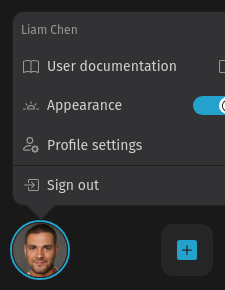
O menu contém as seguintes entradas:
- Link(s) to documentation: dependendo das suas funções, você pode ver um ou mais links de documentação.
- Appearance: alterne entre os modos escuro, claro e automático. O modo automático exibe o Zammad de acordo com a preferência atual do seu navegador.
- Keyboard shortcuts: abre um popup com os atalhos de teclado disponíveis. Como alternativa, pressione ? no seu teclado para exibi-lo também.
- Personal settings: opens your personal settings where you can adjust your avatar, password, notification settings and much more, see next section.
Personal settings
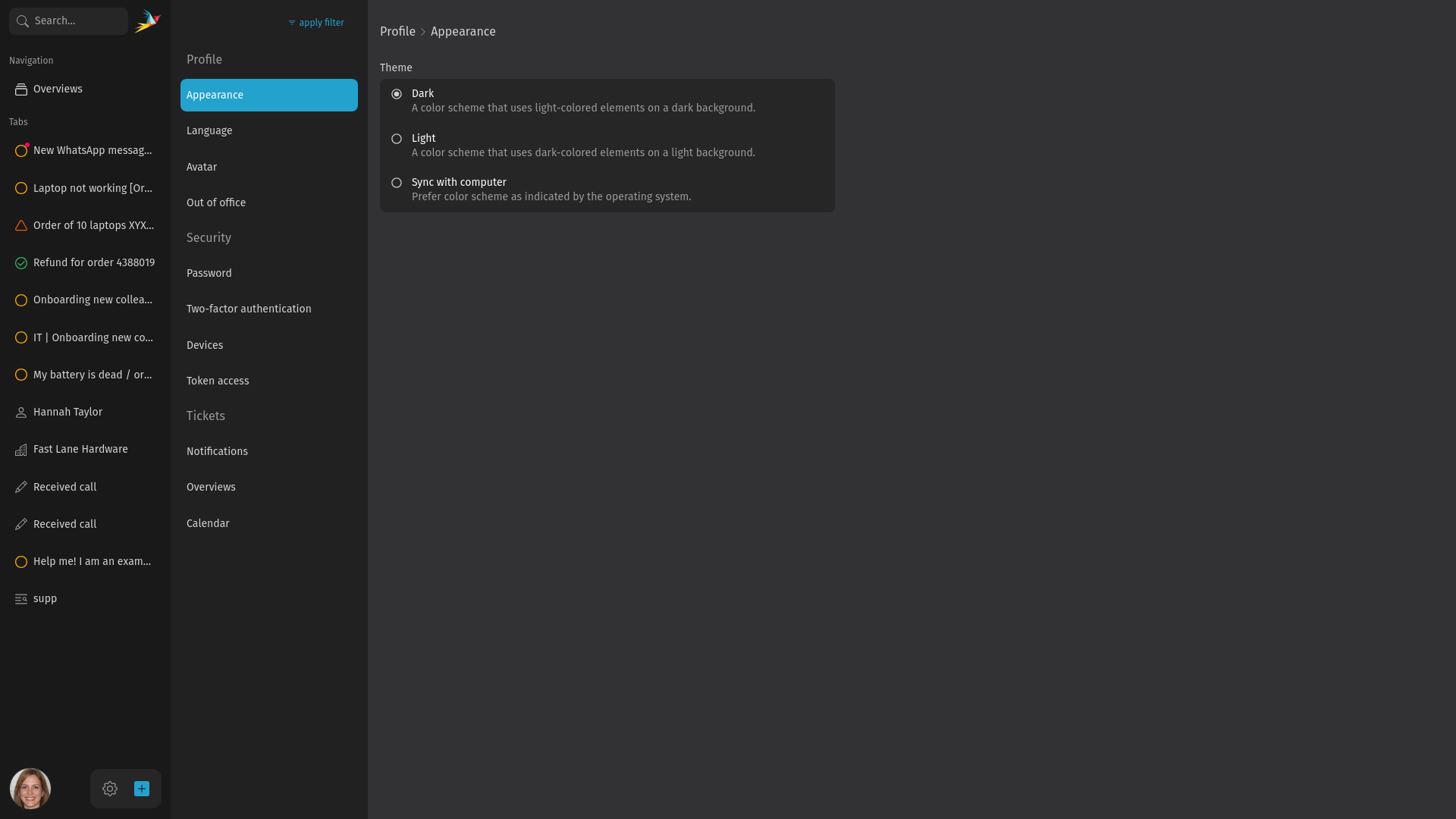
Aparência
Altere a aparência do Zammad. Opções disponíveis:
- Modo escuro
- Modo claro
- Modo automático
A última opção tenta detectar a preferência do seu navegador. Depende do seu navegador se isso funciona.
TIP
Se você quiser alternar rapidamente entre o modo escuro e claro, também pode usar a chave no menu do avatar ou usar o atalho de teclado simplesmente pressionando d.
Idioma
Escolha o idioma no qual a interface do Zammad é exibida.
Avatar
Ajuste sua imagem de avatar. Por padrão, as iniciais do seu usuário são exibidas em um fundo colorido. Se você quiser adicionar uma imagem, basta enviar uma ou usar sua câmera, se tiver uma.
Depois de capturar ou enviar uma imagem, você pode recortá-la. Dê uma olhada na pré-visualização no topo do painel flutuante à direita.
Fora do escritório
Defina períodos de ausência (por exemplo, para suas férias) e designe um substituto para lidar com seus tickets enquanto você estiver fora.
Seu substituto designado receberá atualizações sobre novos tickets e alterações nos existentes enquanto você estiver fora. Além disso, suas visões gerais personalizadas ficam disponíveis para esse agente acompanhar seus tickets. Você também recebe notificações enquanto estiver ausente.
Senha
Altere a senha da sua conta. Para atualizá-la, informe sua senha antiga, a nova senha e confirme a nova digitando-a novamente.
Autenticação de dois fatores
Configure uma autenticação de dois fatores (2FA) para aumentar a segurança da sua conta. Seu administrador precisa ter ativado pelo menos um método de 2FA. Pode até ser obrigatório usar um método de 2FA, definido pelo seu administrador.
Depois de seguir o guia de 2FA, você precisa fornecer seu segundo fator no próximo login. Se você não conseguir fornecer seu método de 2FA configurado, entre em contato com seu administrador para redefini-lo.
Dispositivos
Aqui você encontra uma lista de todos os dispositivos conectados à sua conta do Zammad. Se necessário, você pode revogar o acesso clicando no ícone de exclusão na coluna "Actions". Isso encerra a sessão nesse dispositivo e exige um novo login nele.
Acesso por token
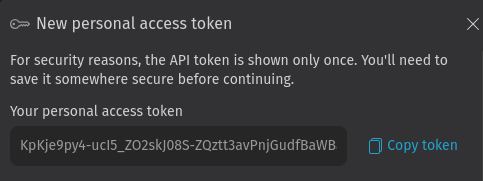
Gere um token de acesso pessoal para que um aplicativo de terceiros acesse a API do Zammad. Depois de clicar no botão New Personal Access Token, você pode definir um nome, uma data de expiração e configurar as permissões desse token.
Depois de criar o token, ele é exibido em uma caixa de diálogo apenas uma vez. Certifique-se de copiá-lo, pois não há como acessá-lo novamente.
Notificações
Ajuste as notificações que você recebe. Você pode ajustar:
- Para quais ações de ticket você é notificado (por exemplo, novos tickets, tickets escalonados)
- Para quais tickets você é notificado com base na atribuição e sua relação com eles (por exemplo, só os seus, não atribuídos, tickets inscritos)
- De que forma você é notificado (apenas no navegador ou também por email)
- Para tickets em qual grupo você é notificado
Além disso, você pode selecionar um som de notificação ou desativá-lo.
TIP
Para ser notificado por som e notificação no seu sistema operacional, você precisa permitir que o Zammad envie notificações. Isso é solicitado quando o Zammad tenta enviar uma notificação pela primeira vez.
Se você recusou e quer permitir agora, procure um ícone na barra de endereço onde você pode ajustar as permissões do site. Depende do seu navegador como fazer isso exatamente. Se você não conseguir encontrar, pesquise na web ou dê uma olhada nas configurações do seu navegador.
INFO
As notificações que você já leu são removidas da lista automaticamente. As que você mesmo marcou como lidas desaparecem depois de cerca de dez minutos. As que o Zammad marcou como lidas para você - o que acontece quando outra pessoa altera o estado do ticket ao qual a notificação pertence - permanecem por cerca de oito horas. Independentemente disso, nenhuma notificação é mantida por mais de nove meses.
A limpeza é executada a cada duas horas, então uma notificação pode permanecer visível um pouco mais do que os tempos indicados acima.
Visões gerais
Altere a ordem das visões gerais da sua conta. Basta arrastar e soltar clicando nas alças no lado esquerdo. Se seu administrador alterar a ordem, sua ordem personalizada permanece. Você pode voltar à ordem do administrador clicando no botão Reset Overview Order.
Calendário
O Zammad permite que você se inscreva em um feed de calendário (ical) para ver tickets no seu aplicativo de calendário favorito. Use a Combined subscription URL superior para se inscrever em todos os tickets, ou a Direct subscription URL inferior. Ao escolher esta última, você pode definir quais tickets deseja incluir com base no estado e status de atribuição.