

Criar tickets
Quando um cliente envia uma mensagem por um canal que o Zammad busca automaticamente, um ticket é criado automaticamente (a menos que o Zammad o reconheça como um acompanhamento, e então ele é adicionado como um artigo a um ticket existente). No entanto, pode haver casos em que você precisa criar um ticket manualmente. Exemplos:
- Um cliente liga para você por telefone.
- Você recebe uma carta em papel de um cliente.
- Um cliente vai até um balcão de atendimento físico.
- Você precisa informar proativamente um cliente enviando uma mensagem.
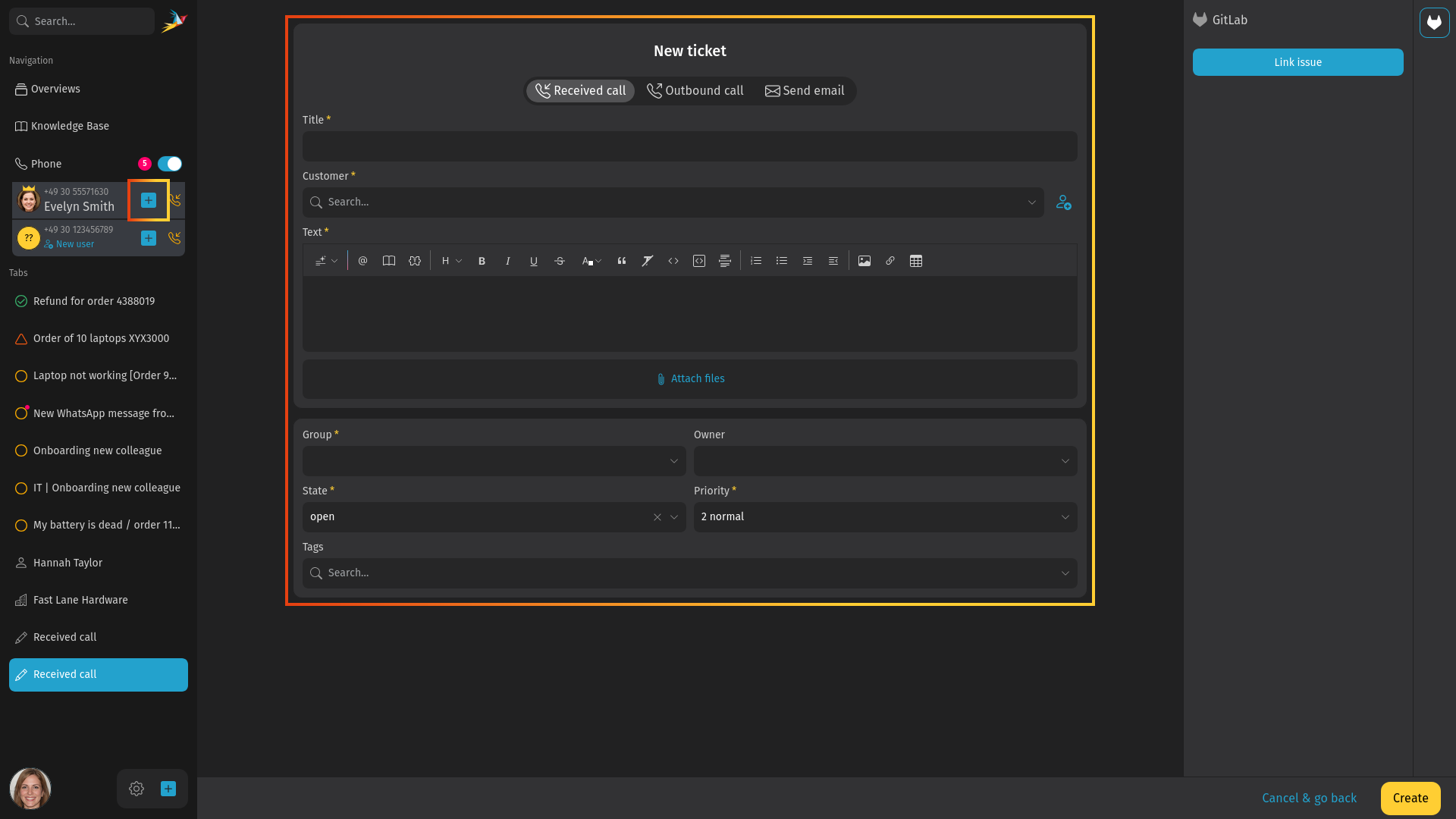
Em situações como essas, você precisa criar um novo ticket manualmente e clicar no botão na parte inferior da navegação principal. Isso mostra uma tela de criação de ticket onde você pode adicionar todas as informações necessárias.
Seletor de tipo
Na caixa de diálogo de criação de ticket, você pode escolher entre diferentes tipos de artigo:
- Chamada recebida: para assuntos iniciados por um cliente por telefone.
- Chamada realizada: para assuntos iniciados por um agente por telefone.
- Enviar email: para assuntos iniciados por um agente por email.
Ao escolher Send Email, o cliente recebe um email com o título como assunto e o texto como conteúdo do email.
Título
Este é o título de um ticket, que é exibido em muitos lugares no Zammad. Por exemplo, ele é exibido nas visões gerais. Também é usado como assunto para comunicação por email. Para emails, um identificador de ticket é automaticamente adicionado (por exemplo, Ticket#901234 - I need help!).
Cliente
Informe um nome ou endereço de email de um cliente para pesquisar contas existentes. Você pode até pesquisar organizações e seus membros. Selecione uma opção no menu suspenso ou crie um novo cliente clicando no botão + Create new Customer no lado direito do campo. Isso abre uma caixa de diálogo onde você pode fornecer todas as informações relevantes do cliente. Um ticket só pode ter um cliente.
Depois de definir um cliente na caixa de diálogo de criação de ticket, a barra lateral do cliente abre automaticamente. Você pode ver metainformações adicionais do cliente, incluindo uma dica sobre os tickets atualmente abertos do cliente.
Texto
Esta é a seção de conteúdo onde os detalhes atualmente conhecidos do assunto são registrados. Para o tipo "Send Email", este é o conteúdo/mensagem do email. Para saber mais sobre o editor e seus recursos, consulte a documentação do editor.
Atributos do ticket
Como você já deve saber, há atributos de ticket adicionais, como grupo, prioridade e responsável, que você pode definir. Se você ainda não leu os fundamentos de tickets, confira para saber mais.
Depois de fornecer as informações relevantes, finalmente crie o ticket clicando no botão Create. Continue lendo como trabalhar com tickets existentes.