

Interface do Zammad
A interface do usuário (UI) do Zammad foi projetada para oferecer uma experiência intuitiva aos usuários. Ela é construída em torno do conceito de simplicidade, clareza e acessibilidade, e é baseada em princípios comuns de design de software, o que deve tornar a UI bastante autoexplicativa.
Há componentes modulares básicos para diferentes recursos, para manter a UI consistente. Esses componentes são descritos nas seções abaixo. Dependendo da tela atualmente aberta, há componentes interativos, como dicas de ferramentas e ajuda contextual. Use-os sempre que necessário.
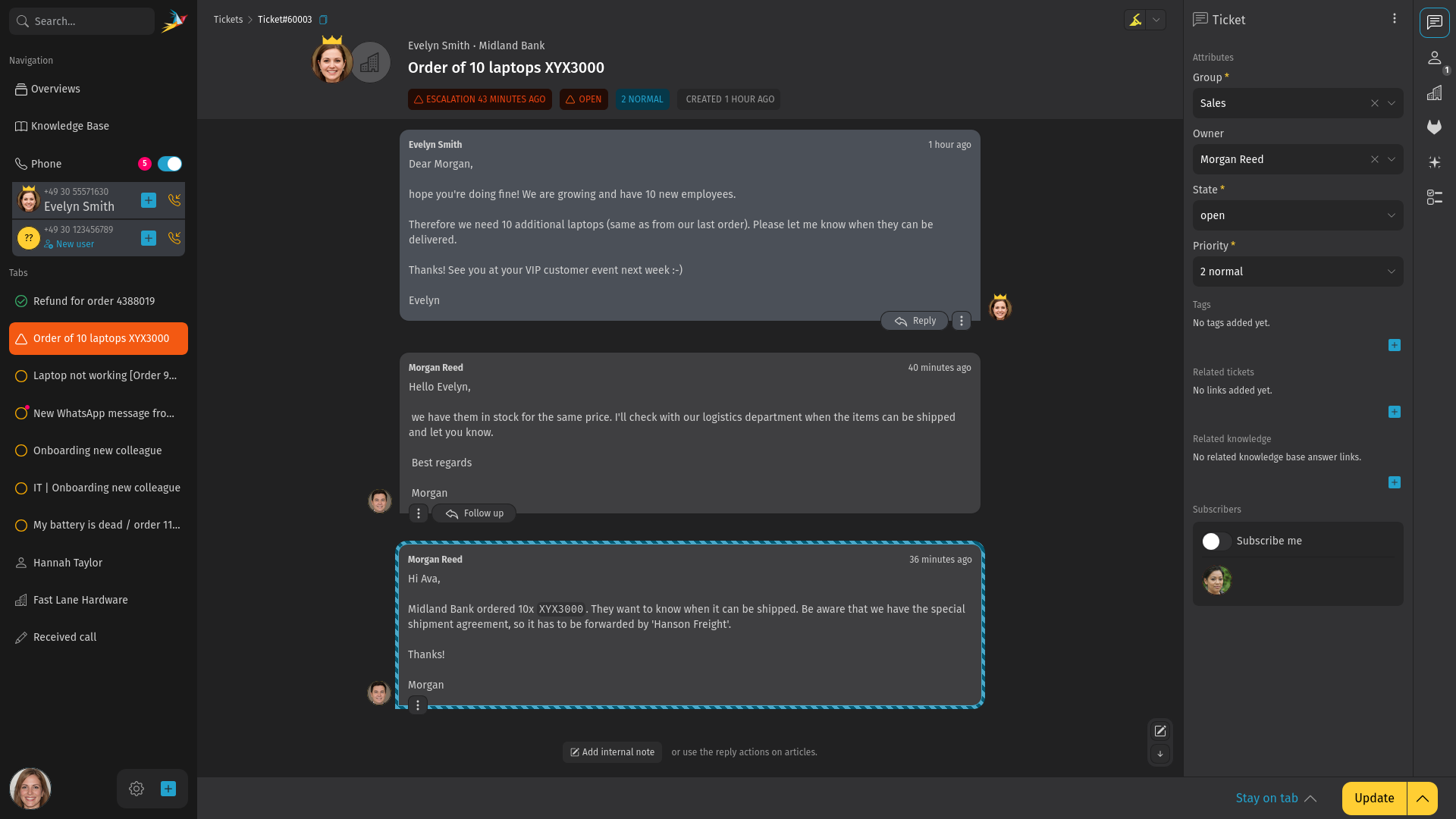
Principais elementos da UI
A captura de tela acima mostra uma visualização de detalhes do ticket no Zammad. Continue lendo para uma descrição dos diferentes elementos principais do Zammad.
- Navegação principal
- esta é toda a barra lateral esquerda, que inclui a pesquisa, notificações, visões gerais, a barra de tarefas, seu avatar, o botão de criar ticket e talvez mais, dependendo do seu sistema (veja a próxima seção).
- Visualização de detalhes do ticket
- é aqui que você lida com as solicitações dos seus clientes. Aparece no conteúdo principal, no meio da tela, quando uma aba de ticket é selecionada na barra lateral de navegação.
- Sidebar
- esta é a barra lateral direita na visualização de detalhes do ticket. Contém abas de barra lateral como clientes e checklists e exibe a aba atualmente selecionada.
Navegação principal
A barra lateral de navegação principal é o seu local central para acessar todas as principais partes do Zammad. Você pode não ver todas elas, pois algumas dependem da configuração do seu Zammad. A barra lateral de navegação está sempre visível. Isso significa que, se você não souber onde está, sempre pode voltar ao painel, suas visões gerais ou um ticket aberto, por exemplo.
- Área de pesquisa e notificação
- inclui a pesquisa, onde você pode pesquisar usuários, organizações, tickets e basicamente qualquer informação disponível no Zammad. Ao lado da pesquisa, você encontra o logo do Zammad. Caso haja uma notificação, ele mostra um selo com uma contagem de quantas notificações você tem.
- Abas de navegação
- permite que você mude para diferentes telas do Zammad, como o painel, visões gerais, base de conhecimento ou tela de telefone, dependendo do seu sistema.
- Abas da barra de tarefas
- você encontra abas para seus tickets, usuários, organizações abertos e a pesquisa detalhada na barra de tarefas. Então, se você ler sobre uma aba de usuário, isso significa uma aba de usuário aberta na sua barra lateral.
- Barra inferior
- configurações de perfil e botão de criar novo ticket. Caso você tenha permissões adicionais, também pode haver um botão de configurações e um botão de relatórios.
O Zammad salva imediatamente seu progresso de trabalho atual, para que você possa alternar facilmente entre as diferentes áreas do Zammad e não precise se preocupar em perder dados, como uma resposta ainda não enviada em um ticket.
Barra lateral
A barra lateral direita na visualização de detalhes do ticket contém diferentes abas de barra lateral, como Ticket, Customer e Checklist, dependendo do estado do ticket, do cliente e da configuração do seu Zammad. Alterne entre essas abas de barra lateral clicando no ícone correspondente no lado direito da barra lateral.
- Aba de ticket
essa aba mostra as informações do ticket, como responsável, grupo, prioridade e estado, e permite que você edite esses valores. Além disso, as seguintes ações estão disponíveis ao clicar no botão na seção superior:
- History: mostra uma caixa de diálogo com o histórico do ticket atual. É aqui que você pode encontrar quando e quais ações foram realizadas e por quem.
- Merge: mescla o ticket com outro, caso um cliente tenha enviado vários emails sobre o mesmo assunto.
- Change customer: define outro cliente para o ticket.
- Aba de cliente
- veja os detalhes do cliente, incluindo uma referência aos outros tickets do cliente. Você também pode alterar o cliente do ticket aqui, clicando no botão na seção superior.
- Aba de organização
- essa aba só é exibida se o cliente for membro de uma organização. Ela mostra os detalhes da organização, incluindo todos os membros. Ao clicar no botão na seção superior, você pode editar a organização.