

Recursos avançados
Esta página apresenta uma coleção de várias ferramentas úteis que não precisam de páginas próprias separadas. Continue lendo, pesquise na página ou navegue até a seção desejada usando o sumário à direita.
Comportamento de atualização do ticket
Por quê?
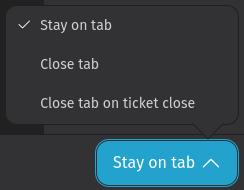
É possível fechar automaticamente uma aba de ticket na barra lateral de navegação após atualizar um ticket. Isso economiza um clique após atualizar um ticket ou atualizá-lo para o estado fechado.
Como?
Na barra de rodapé da visualização de detalhes do ticket, clique no botão Stay on tab ^ e selecione a opção desejada (se o padrão ainda estiver definido, caso contrário, é rotulado como as outras opções abaixo). Você tem diferentes opções:
- Stay on tab: opção padrão. Você precisa fechar manualmente a aba se quiser removê-la da sua barra lateral de navegação.
- Close tab: essa opção fecha a aba a cada atualização do ticket. Pode ser uma boa opção se você tiver que lidar com muitos tickets e/ou os tickets exigirem muitas interações.
- Close tab on ticket close: essa opção só fecha a aba quando o ticket é atualizado para o estado fechado.
TIP
Se a sua situação varia de ticket para ticket, você pode deixar Stay on tab e usar o atalho de teclado shift c para mudar o estado do ticket para fechado e fechar a aba do ticket.
Módulo de texto
Por quê?
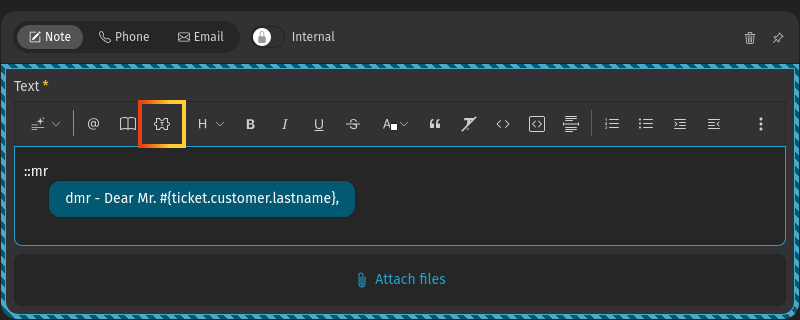
Se você tiver que responder à mesma pergunta repetidamente, peça ao seu administrador do Zammad para criar um módulo de texto para você. Eles podem até incluir variáveis, como o nome do cliente ou qualquer outro atributo disponível, que são substituídas ao usá-lo em um ticket. O uso de módulos de texto tem benefícios como:
- Você economiza tempo ao responder tickets
- As respostas suas e dos seus colegas ficam alinhadas porque vocês usam o mesmo texto para as respostas
Como?
Use o botão na barra de ferramentas do editor ou simplesmente escreva :: no editor. Ambas as formas permitem pesquisar o módulo de texto desejado digitando alguns caracteres ou palavras do texto ou palavras-chave do módulo de texto.
Você pode escolher um clicando nele ou usando as setas para cima e para baixo seguidas de enter no seu teclado. Existem alguns módulos de texto no Zammad que vêm por padrão.
Inserir artigo da base de conhecimento
Por quê?
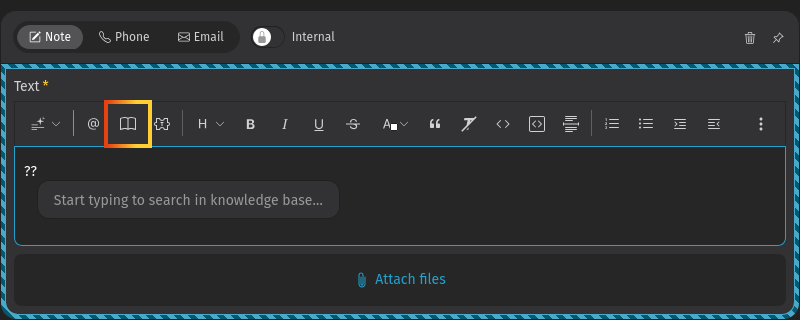
Se você frequentemente tem as mesmas ou solicitações de clientes muito semelhantes sobre um assunto para o qual já existe um artigo da base de conhecimento. Isso economiza tempo porque você não precisa alternar para a base de conhecimento e copiar/colar conteúdo.
Como?
Use o botão na barra de ferramentas do editor ou simplesmente escreva ?? no editor. Ambas as formas permitem pesquisar o artigo de base de conhecimento desejado digitando alguns caracteres ou palavras. Veja Base de conhecimento para saber mais sobre como trabalhar com a base de conhecimento.
Mencionar um usuário
Por quê?
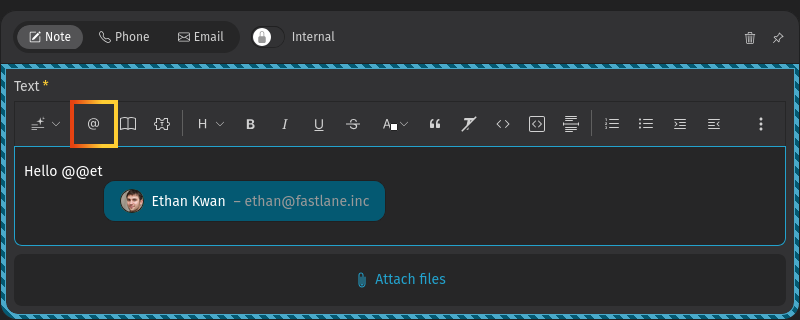
Peça ou solicite informações aos seus colegas ou mencione-os em tickets importantes para que recebam notificações de atualizações do ticket e sejam automaticamente inscritos nele.
Como?
Ao escrever um artigo de ticket, use o botão na barra de ferramentas do editor ou simplesmente digite @@. Ambas as formas permitem pesquisar o nome do usuário que você deseja mencionar digitando alguns caracteres ou o nome completo.
O Zammad exibe uma lista com todas as correspondências possíveis, onde você pode escolher uma clicando nela ou usando as setas para cima e para baixo seguidas de enter no seu teclado.
Inscrever-se em um ticket
Por quê?
Se você está interessado no progresso de um ticket e não é o responsável, você pode se inscrever nele. Isso significa que você receberá notificações a cada atualização.
Como?
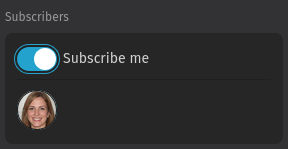
Ative a chave Subscribe me na barra lateral do ticket para receber notificações. Se você foi mencionado em um ticket, você é automaticamente inscrito. Desative a chave para parar a notificação. Os avatares exibidos mostram quem está inscrito no ticket e, portanto, é notificado das atualizações.
Macros
Por quê?
Se você tem muitas etapas que repete várias vezes, deve usar uma macro para isso. Nessa macro, seu administrador pode predefinir diferentes ações de ticket que você pode aplicar com apenas um clique. Como exemplo, o Zammad vem com uma macro "Close & Tag as Spam" por padrão. Se aplicada, o usuário que executa a macro é definido como responsável, uma tag spam é adicionada e o ticket é fechado. É até possível executar um agente de IA dentro de uma macro sob demanda.
Como?
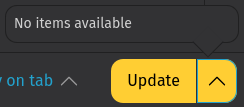
Se seu administrador já criou uma macro, você pode executá-la na visualização de detalhes do ticket clicando na seção ^ do botão Update no canto direito da barra de rodapé (veja a captura de tela acima) e selecionando a macro que deseja executar.
WARNING
A macro é executada imediatamente e sem confirmação adicional!
Você também pode aplicar uma macro a vários tickets de uma vez. Dê uma olhada em ações em massa para saber como fazer isso.
Checklists
Por quê?
- Para acompanhar tarefas
- Para concluir tarefas de forma estruturada
- Para garantir que nada seja esquecido
- Para tornar o progresso do trabalho mais visível
Como?
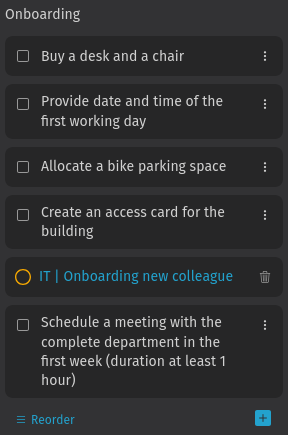
Selecione a aba Checklist na barra lateral. Se você não conseguir vê-la, o administrador do Zammad a desativou. Você só pode adicionar ou editar um checklist se tiver permissão para editar o ticket.
Na barra lateral de checklist, você pode:
- Adicionar um checklist: seja criando um novo clicando em
Add Empty Checklist, seja a partir de um modelo usandoAdd From a Template(se você não vir o botão de modelo, não há nenhum). - Editar o checklist atual:
- Renomeá-la clicando no título ou usando o menu no cabeçalho da barra lateral.
- Adicionar itens ao checklist clicando no botão .
- Alterar o texto dos itens do checklist, seja clicando neles diretamente, seja usando o menu ao lado do item.
Reorderos itens clicando neste botão e arrastando e soltando os itens.
- Excluir o checklist completo usando o menu no cabeçalho da barra lateral.
Há dois recursos que não são diretamente visíveis:
- Você pode fazer referência a outros tickets como um item de checklist usando seu gancho e número no texto do item (por exemplo,
Ticket#123456). Esses itens não podem ser marcados manualmente; eles refletem o estado do ticket referenciado.TIP
Obtenha o gancho e o número do ticket indo até o ticket desejado e usando o botão de copiar
 no cabeçalho ou o atalho de teclado .. Depois você pode colá-lo no checklist onde deseja incluí-lo.
 - O Zammad verifica automaticamente se todos os itens do checklist foram concluídos. A verificação é feita quando você define um ticket como "fechado". Se nem todos os itens estiverem concluídos, o Zammad solicitará que você trabalhe nas tarefas restantes e mantenha o ticket aberto, ou que o feche mesmo assim. Ao referenciar outros tickets no seu checklist, apenas aqueles que estão fechados (com um círculo verde) são considerados concluídos.
Modelos de ticket
Por quê?
Criar rapidamente um ticket com atributos predefinidos, como título, texto, tags e mais, economiza seu tempo. Isso requer que seu administrador crie um modelo de ticket.
Como?
Na tela de criação de ticket, você encontra um botão Apply Template ^ na barra de rodapé, se um modelo estiver disponível. Selecione o modelo que deseja aplicar e aplique as alterações desejadas.
Rascunhos compartilhados
Por quê?
Para compartilhar um rascunho com outros agentes do seu grupo, por exemplo, para refletir um processo de QA, em vez de "apenas" adicionar um artigo interno. Em tal rascunho, você pode até incluir atributos de ticket alterados, como prioridade, estado e atributos personalizados, assim como um artigo com uma resposta ao cliente.
Este é um recurso opcional. Se você não conseguir vê-lo, seu administrador o desativou.
Como?
Para salvar um rascunho, use o menu no rodapé da visualização de detalhes do ticket e selecione "Save as draft".
Para aplicar um rascunho já existente, clique no botão Draft Available no lado esquerdo do rodapé.
WARNING
Aplicar um rascunho sobrescreve suas alterações não salvas!
Monitorando escalonamentos de ticket
Por quê?
Acordos de Nível de Serviço (SLAs) garantem respostas oportunas às solicitações dos clientes. Seu administrador define metas como responder a todas as consultas em até oito horas, com prazos personalizados opcionais para clientes específicos. Quando esse prazo é ultrapassado, o ticket escalona.
Como?
Zammad notifies you by default when tickets approach or exceed their deadlines. Configure these notifications in your personal settings. Zammad also ships a default overview called "Escalated Tickets". This overview includes already escalated tickets and tickets which are expected to escalate within the next 10 minutes.
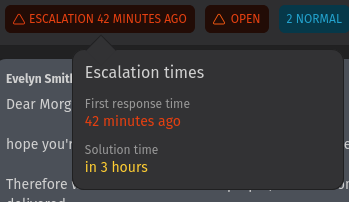
Tickets relevantes para SLA exibem um carimbo de hora no cabeçalho da visualização de detalhes. Passe o mouse sobre esse carimbo de hora para ver todas as etapas e prazos de escalonamento em um popup. Ele mostra todos os horários de escalonamento futuros ou atingidos com base na configuração do seu SLA:
INFO
Os horários de escalonamento são calculados com base no seu horário comercial. Isso significa que, quando seu horário comercial começa às 9:00, um ticket é criado às 7:00 e você tem um prazo de 1 hora, ele escalonará às 10:00, a menos que seja resolvido antes.
O recurso de SLA requer uma configuração do seu administrador. Caso você não veja carimbos de hora de escalonamento, o ticket não é relevante para SLA ou o recurso não está configurado.
Ações em massa
Por quê?
Se você precisar aplicar as mesmas alterações a vários tickets, pode economizar tempo!
Como?
Há 2 lugares onde você pode aplicar ações em massa:
- Na aba de tickets na página de pesquisa detalhada
- Nas Visões gerais
Em ambos os lugares, você pode aplicar ações em massa de diferentes formas:
- Usando o painel flutuante (flyout)
- Usando a sobreposição de arrastar e soltar
Para usar ações em massa, primeiro selecione os tickets aos quais deseja aplicar as alterações. Selecione os tickets individualmente clicando na caixa de seleção ao lado deles, ou use a caixa de seleção no cabeçalho para selecionar todos os tickets da página atual. Depois de selecionar todos os tickets da página, você pode até selecionar todos os tickets que correspondem à sua consulta de pesquisa ou condição de visão geral atual clicando no rótulo Select all XX results. O número máximo de tickets selecionáveis para uma ação em massa é 2000.
Para selecionar uma seção de tickets consecutivos, clique na caixa de seleção do primeiro ticket, depois segure shift e clique na caixa de seleção do último ticket. Isso seleciona também todos os tickets entre eles. Isso também funciona para desmarcar tickets.
Dependendo do número de tickets afetados, você pode ver uma pequena notificação após acionar uma ação em massa, informando sobre o progresso. A ação em massa é executada em segundo plano, então você pode trabalhar em outros tickets. No entanto, até que a ação em massa seja concluída, você não pode iniciar uma nova ação em massa.
Painel flutuante:
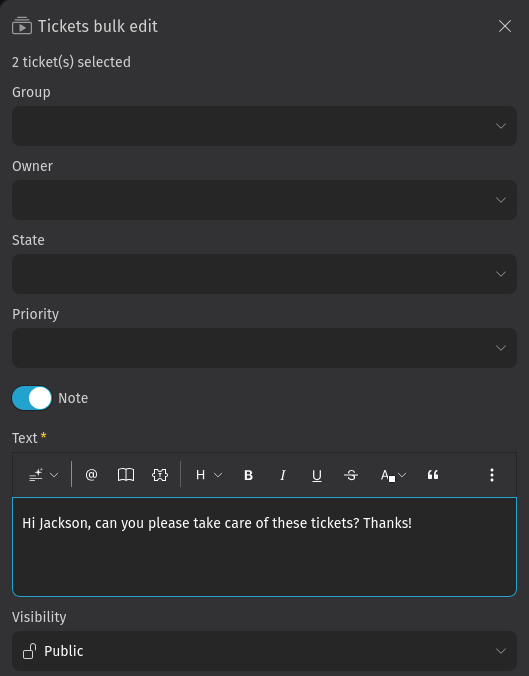
Depois de selecionar os tickets, clique no botão Bulk Action no canto superior direito e altere/adicione atributos usando os campos no painel flutuante à direita. As alterações disponíveis que você pode aplicar aos tickets são:
- Definir grupo
- Definir responsável
- Definir estado
- Definir prioridade
- Adicionar uma nota
- Executar uma macro
Arrastar e soltar com sobreposição em massa:
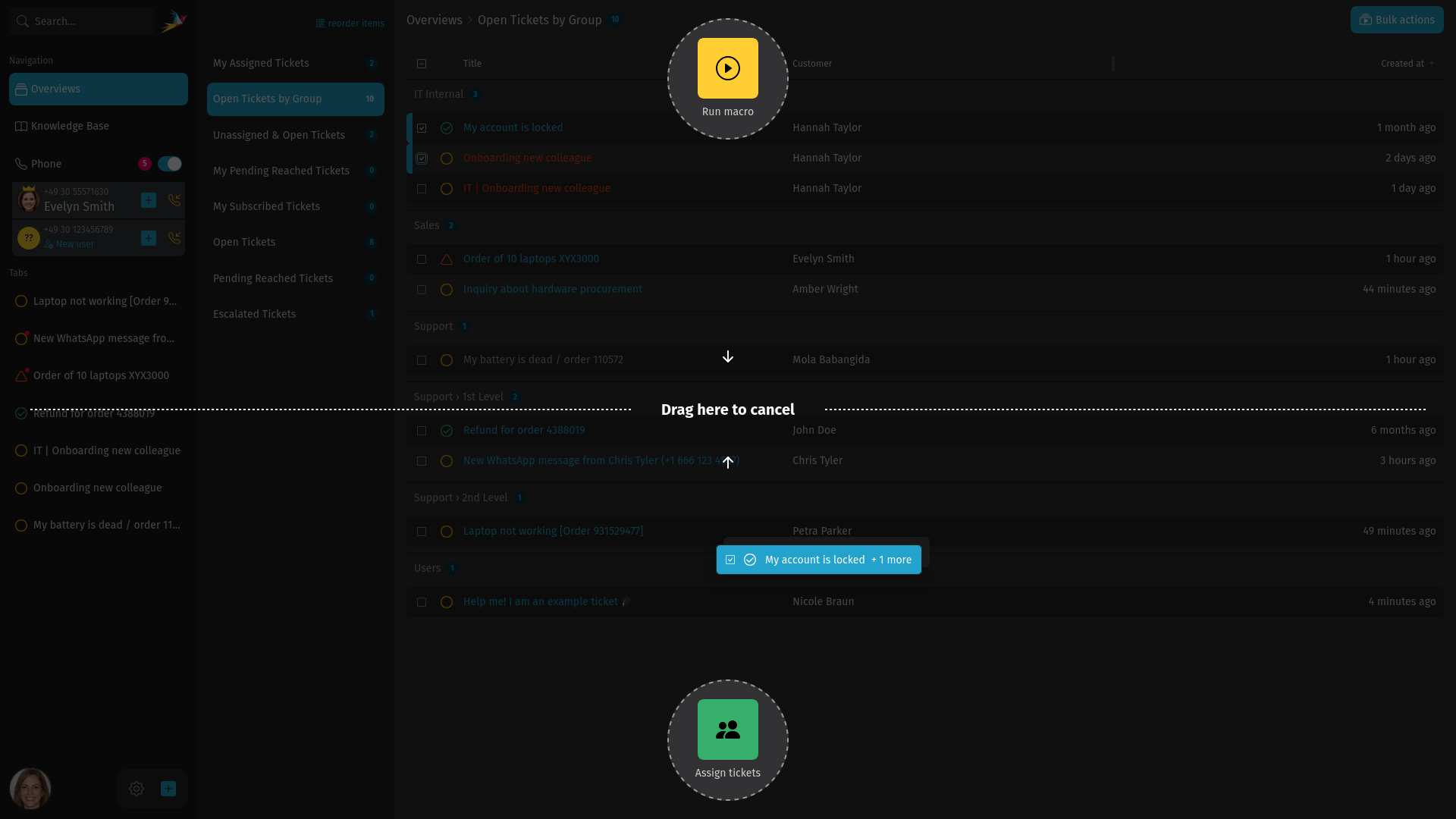
Depois de selecionar os tickets, arraste-os pressionando e segurando o botão do mouse e solte-os na ação desejada na sobreposição de ação em massa. Você sempre pode ignorar isso soltando os tickets no meio da página. As ações disponíveis que você pode aplicar aos tickets são:
- Definir grupo
- Definir responsável
- Remover atribuição de responsável
- Remover atribuição de responsável e definir grupo
- Executar macro
Inicie sua ação de arrastar e soltar a partir de um dos tickets já selecionados, caso você tenha selecionado todos os relevantes. Para incluir outro ticket não selecionado, comece a arrastar a partir dele, e ele também será incluído no processamento em lote.
Mesclar tickets
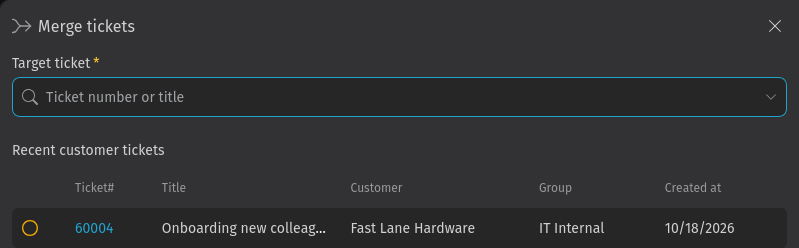
Por quê?
Se você tem dois ou mais tickets sobre o mesmo assunto, pode querer mesclar esses tickets em um só. Isso pode acontecer se um cliente enviar um novo email que não pode ser atribuído ao ticket existente (por exemplo, a referência do ticket está ausente porque o cliente envia um email completamente novo em vez de responder na thread existente).
Mesclar um ticket migra todas as mensagens e notas do ticket de onde você seleciona a mesclagem para o ticket selecionado.
Como?
Vá até o ticket que deseja mesclar em outro. Na barra lateral do ticket, use o menu e selecione Merge. Isso abre um painel flutuante no qual você pode selecionar um ticket clicando nele ou digitando um número de ticket no campo de pesquisa. Ao selecionar um ticket de destino, confirme usando o botão Merge na parte inferior.
Como resultado, os artigos são movidos para o ticket escolhido. O ticket no qual você executou a mesclagem ainda existe, com as seguintes alterações:
- Os artigos foram substituídos por um rótulo "merged"
- O estado mudou para "merged"
- O ticket é vinculado ao seu ticket "pai"
Dividir tickets
Por quê?
Se você tem um ticket que trata de mais de um assunto, pode querer dividi-lo em dois ou mais tickets separados. Por exemplo, isso pode acontecer se um cliente tem uma pergunta técnica e quer fazer um pedido.
Como?
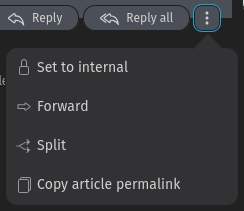
Para dividir um artigo, use o menu ao lado de um artigo e selecione Split.
Isso resulta em uma tela de criação de ticket com os mesmos atributos definidos no ticket inicial. O conteúdo do artigo também é incluído. Você pode alterar tudo conforme suas necessidades e depois clicar em Create.
O ticket recém-criado é vinculado ao original como filho. O ticket original é vinculado ao ticket dividido como pai.
Vincular tickets
Por quê?
Quando surgem tickets sobre assuntos relacionados, eles podem ser vinculados entre si para facilitar a referência. Tickets mesclados e divididos são vinculados automaticamente.
Como?
Na barra lateral do ticket, adicione um link para outro ticket clicando no botão na seção Related tickets. Isso abre um painel flutuante no qual você pode selecionar um ticket clicando nele ou digitando um número de ticket no campo de pesquisa. Além disso, você pode escolher entre diferentes tipos de vínculo:
- Normal: para tickets relacionados que não têm hierarquia.
- Parent/Child: para tickets relacionados em que um é o assunto principal e o outro é uma subtarefa. Esse tipo de vínculo é usado por padrão quando um ticket é dividido ou mesclado.
Detecção de duplicados
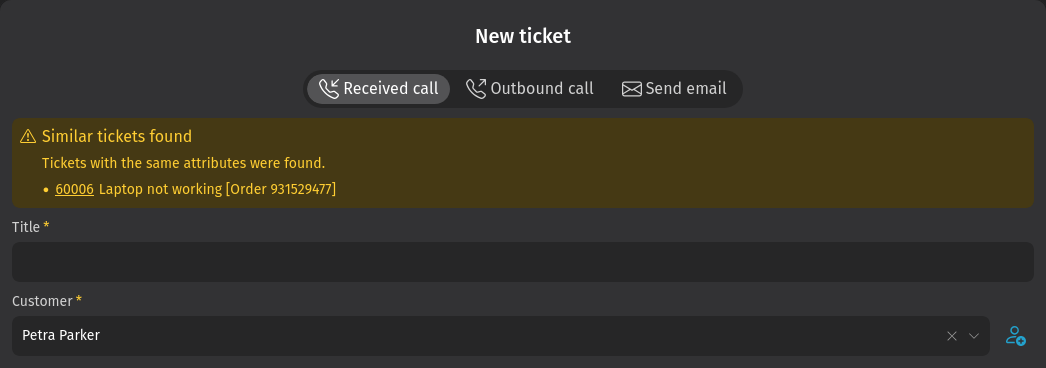
Por quê?
Às vezes, acontece de um cliente entrar em contato com você (ou colegas) mais de uma vez sobre um único assunto. Para evitar a criação de tickets duplicados, o Zammad pode avisá-lo quando outro ticket já estiver presente. Esse recurso precisa ser ativado e configurado pelo seu administrador.
Como?
Basta criar um novo ticket e fornecer algumas informações. Seu administrador pode configurar quais atributos de ticket devem corresponder para que o aviso apareça (por exemplo, cliente e título). Em caso de muitos avisos desnecessários ou nenhum aviso, peça ao administrador para ajustar os atributos a comparar.
Quando um duplicado é detectado, um aviso aparece no ticket (veja o exemplo na captura de tela acima). Esse aviso pode conter um número de ticket. Clique no link do ticket para ver do que se trata. Caso não seja um duplicado, simplesmente ignore-o e continue com a criação do ticket.
Contabilização de tempo
Por quê?
Com a contabilização de tempo integrada do Zammad, você pode ajudar a acompanhar quanto tempo dedicou aos tickets. Com base nos tempos contabilizados no ticket, isso é atribuído automaticamente a clientes e organizações. Isso pode ser usado na sua empresa para faturamento ou para acompanhar orçamentos de suporte.
Como?
Depois de atualizar um ticket, aparece um diálogo de contabilização de tempo. Informe quanto tempo você dedicou ao ticket.
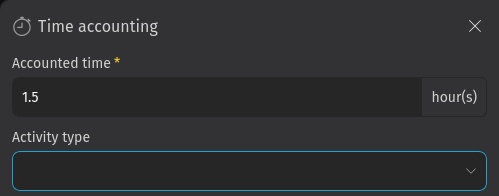
O recurso é opcional. Se você não o vir sempre que atualizar um ticket, seu administrador ainda não o ativou, ou a regra para os tickets a serem considerados não corresponde.
O tempo contabilizado é sempre registrado e armazenado sem unidade. Porém, o administrador pode optar por exibir um rótulo opcional ao lado do campo para indicar a você e seus colegas em qual unidade o tempo é esperado (veja a captura de tela).
Os tipos de atividade podem ser usados para diferenciar entre atividades diferentes e para agrupar os tempos contabilizados. Se esse recurso opcional estiver ativo, ele mostra uma lista de atividades das quais você pode selecionar no diálogo de contabilização de tempo.
Se um ticket já tem tempo(s) contabilizado(s), você pode vê-lo na barra lateral do ticket, no lado direito da visualização de detalhes do ticket, na parte inferior. Você encontra as somas calculadas de cada tipo de atividade (se configurado), assim como a soma total dos tempos contabilizados de todos os tipos de atividade. O tempo contabilizado também é exibido nas informações de metadados do artigo de cada artigo do ticket, quando presente.

Painel de detalhes do usuário
Por quê?
Visualizar informações importantes de clientes/usuários rapidamente, sem sair da sua visualização atual, permite que você permaneça focado na sua tarefa.
Como?
Você já deve ter visto: basta passar o mouse sobre um ícone de avatar, seja no cabeçalho, rodapé, conteúdo principal ou na barra lateral de conteúdo na visualização de detalhes do ticket. Para ver mais detalhes, clique no avatar do usuário para abrir a página de detalhes do usuário.
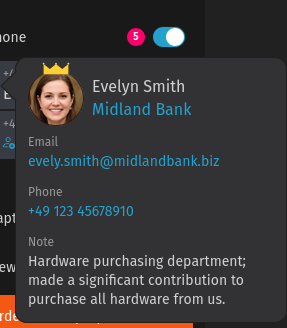
A propósito, a coroa na captura de tela representa o estado VIP do cliente, que pode ser definido na visualização de detalhes do cliente e nas configurações de administração.
Página de detalhes do usuário
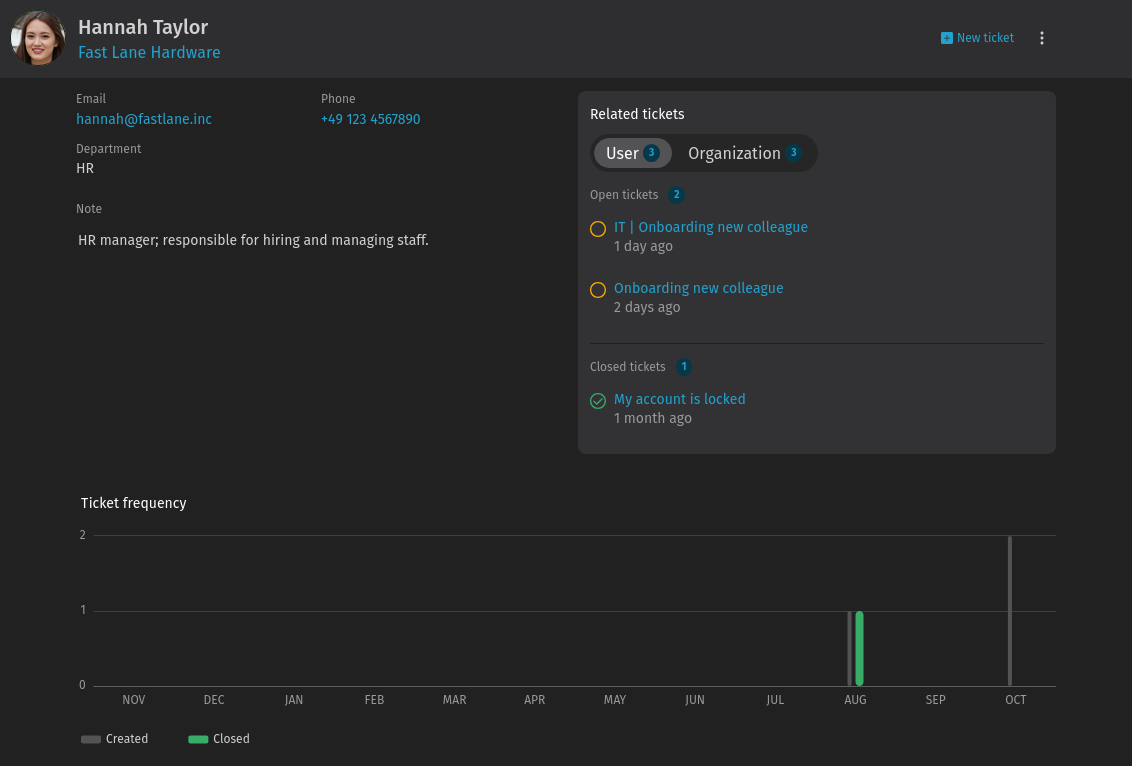
Por quê?
Ela permite que você veja todas as informações relevantes do usuário em um só lugar. Exemplos do que você pode encontrar e fazer ali:
- Ver a associação a organizações
- Ver um gráfico dos tickets recentes
- Adicionar ou editar uma nota
- Editar o cliente (via menu )
- Ver um histórico de alterações (via menu )
- Criar um novo ticket com este usuário como cliente
Como?
Basta clicar no avatar de um usuário (por exemplo, no cabeçalho da visualização de detalhes do ticket). Isso abre uma nova aba com a página de detalhes do cliente. Caso você também tenha permissões de administrador, você pode até criar uma tarefa de exclusão para um usuário a partir do menu .
Página de detalhes da organização
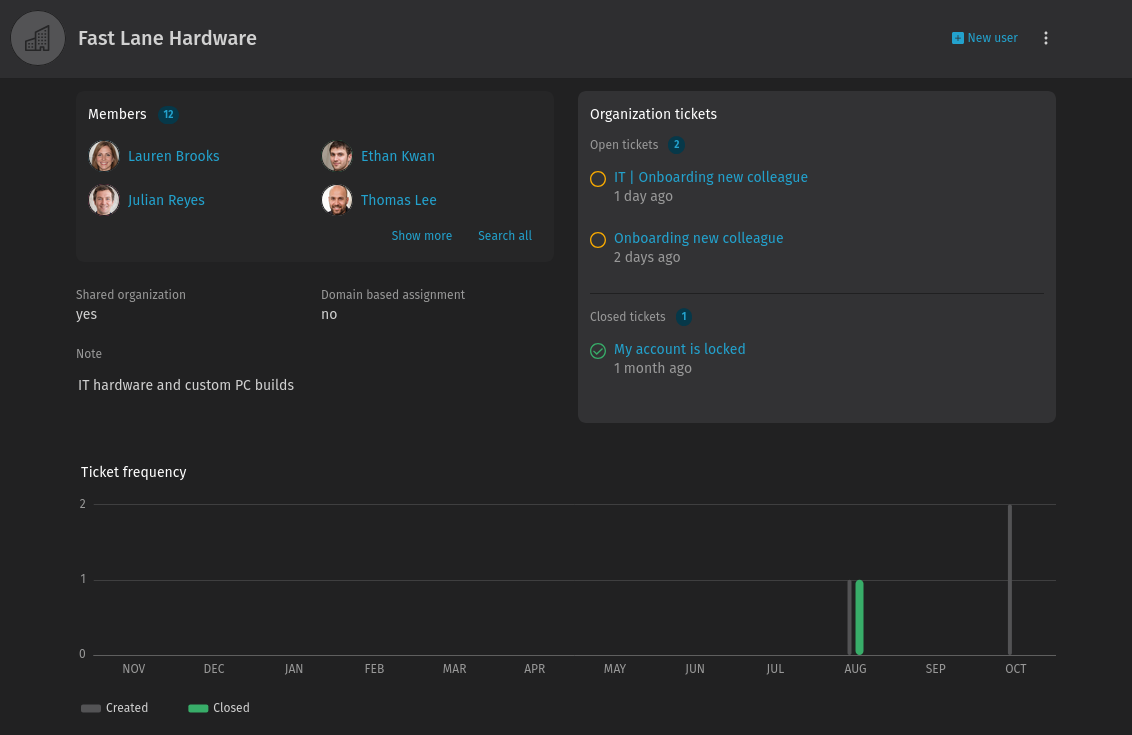
Por quê?
Ela permite que você veja todas as informações relevantes da organização em um só lugar. Exemplos do que você pode encontrar e fazer ali:
- Ver os membros da organização
- Ver um gráfico dos tickets recentes de toda a organização
- Adicionar ou editar uma nota
- Editar a organização (via menu )
- Ver um histórico de alterações (via menu )
- Criar um novo usuário como membro dessa organização
Como?
Basta clicar em um avatar de organização (por exemplo, no cabeçalho da visualização de detalhes do ticket, ao lado do avatar do usuário). Isso abre uma nova aba com a página de detalhes da organização.
Issues e ativos externos
Por quê?
Se você usa o i-doit e o Zammad para suporte de TI, ou lida com issues do GitHub ou GitLab, você pode vincular a esses sistemas externos para ter todas as informações relevantes em um só lugar. Seu administrador do Zammad precisa ativar e configurar esses recursos nas configurações do Zammad.
Como?
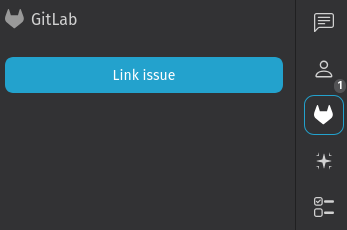
Se ativado, basta abrir um ticket e escolher a aba de conteúdo da barra lateral correta com o ícone correspondente (veja o exemplo do GitLab na captura de tela acima). Clique no botão para vincular a uma issue informando a URL dela ou selecionando o item em um campo de seleção (i-doit). Depois, você pode ver o item vinculado com metadados adicionais. Ao clicar no item vinculado, você é redirecionado a ele no respectivo sistema.
Destacar texto
Por quê?
Isso permite dar aos seus colegas uma dica sobre aspectos importantes do ticket e garantir que partes importantes não passem despercebidas. Esteja ciente de que esse recurso não é sobre destacar texto em novos artigos; é sobre destacar texto em artigos existentes para você e outros agentes.
Como?
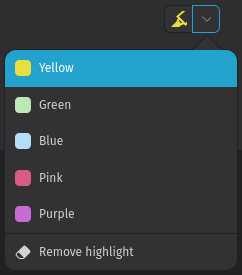
Use a ferramenta de destaque com o ícone de lápis no canto superior direito da visualização de detalhes do ticket. Para destacar texto, primeiro selecione o texto e depois clique no botão, ou, como alternativa, clique no botão de destaque primeiro e depois selecione o texto. Você pode escolher uma cor diferente usando a seta para baixo no lado direito do botão. Para remover o destaque, basta escolher o ícone de borracha no menu de cores.