

Editor
O editor do Zammad oferece uma experiência de edição de texto rico para criar artigos. Deve ser autoexplicativo e simples de usar. Devido à importância desse elemento central no Zammad, esta página cobre alguns recursos que podem não ser visíveis à primeira vista.
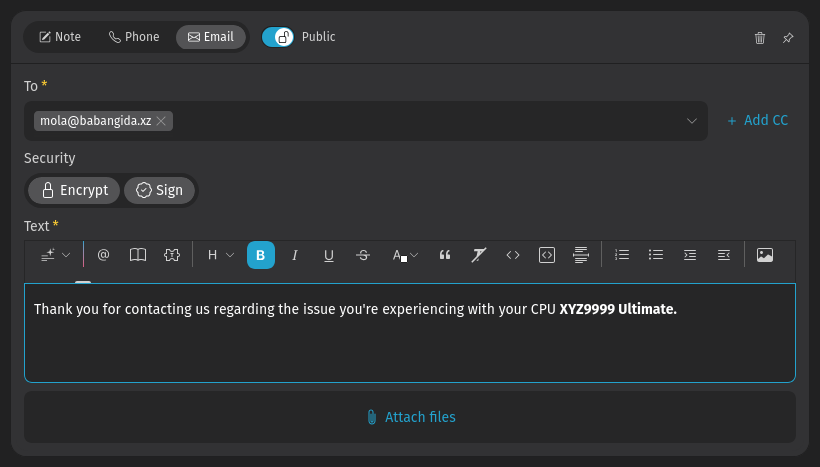
Funções especiais
O editor do Zammad inclui alguns recursos inteligentes. Você os encontra no lado esquerdo da barra de ferramentas no editor. Como já são descritos em outro lugar, aqui apenas fazemos referência a esses lugares para evitar conteúdo duplicado.
- Ferramentas de texto do assistente de IA
- Mencionar usuários
- Inserir módulos de texto
- Inserir artigos da base de conhecimento
Colando conteúdo complexo
Ao colar conteúdo de outras fontes, especialmente documentos contendo tabelas, formatação complexa ou imagens, esteja ciente de que a aparência no Zammad pode ser diferente. O editor tenta preservar sua formatação, se possível, mas inconsistências podem ocorrer. Se você enfrentar essa situação, tente copiar/colar o conteúdo aos poucos ou cole texto simples e aplique a formatação no editor (veja a seção de formatação abaixo).
Parágrafos
Para separar parágrafos no editor, use a tecla enter uma vez. Isso é renderizado como parágrafos com ou sem uma linha vazia, dependendo do software usado pelo destinatário. Se você adicionar uma linha vazia adicional, isso pode ser renderizado como duas linhas vazias do lado do cliente.
Citar texto
Você pode querer citar o texto do seu cliente para se referir exatamente à sua resposta e para que seu cliente não perca o fio em conversas longas. Para usar esse recurso, basta selecionar o texto que deseja citar e clicar no botão reply ou forward ao lado do artigo. Se você já inseriu texto, ele é preservado, e o texto selecionado é inserido adicionalmente. Isso significa que você pode repetir isso para citar diferentes seções sem perder o texto já escrito.
Aplicar formatação
Você pode formatar texto no editor de diferentes formas:
- Usando a barra de ferramentas integrada
- Usando atalhos de teclado
- Usando a sintaxe Markdown
A barra de ferramentas do editor inclui botões para tarefas comuns de formatação. Passar o mouse sobre cada botão exibe uma dica explicando sua função. Como alternativa, você pode usar atalhos de teclado (veja as próximas duas seções). Ative a formatação previamente ou selecione o texto depois de escrever e use a formatação que deseja aplicar.
Atalhos de teclado gerais
O editor também suporta atalhos de teclado para agilizar seu fluxo de trabalho. Esses atalhos são comuns em muitas ferramentas de processamento de texto. Atalhos importantes são:
| Shortcut/command | Formatting |
|---|---|
| ctrl + b | Negrito |
| ctrl + i | Itálico |
| ctrl + u | Sublinhado |
Have a look at the keyboard shortcuts in Zammad where you can find all shortcuts. Open it via the avatar menu in the bottom left corner or type ?.
Dê uma olhada na próxima seção para usar ainda mais formatação via teclado. Independentemente de você estar acostumado a escrever em Markdown ou não, alguns deles ainda podem ser úteis no seu trabalho diário.
Uso de Markdown
Para usuários familiarizados com a sintaxe Markdown, o editor oferece suporte básico para formatar conteúdo com Markdown. Ao usar a sintaxe Markdown, ela é aplicada imediatamente ou após o delimitador de fechamento, para que você veja o resultado diretamente no editor. Para voltar ao texto padrão, basta usar o mesmo delimitador novamente ou usar enter, dependendo da opção.
Não é intenção suportar todos os recursos do Markdown, mas ajudar os usuários a realizar as tarefas com mais facilidade. Portanto, as coisas mais importantes são suportadas, como cabeçalhos, listas, links, blocos de código e mais. Confira os exemplos de formatação não exaustivos abaixo.
| Markdown Syntax | Formatting |
|---|---|
** | Delimitador para negrito |
_ | Delimitador para itálico |
#, ##, ### | Cabeçalho, nível dependendo do número de # |
> | Citação |
` | Delimitador para código inline |
``` | Bloco de código |
--- | Linha horizontal como divisor |