

Telefone e log de chamadas
O Zammad pode se conectar ao seu sistema telefônico e registrar todas as chamadas recebidas e realizadas. Ele usa essas informações para identificar quem está ligando, manter um log de chamadas e ajudar você a começar a trabalhar em uma chamada imediatamente.
Esse recurso é opcional. Seu administrador precisa primeiro conectar o Zammad a um backend de telefonia. Feito isso, uma entrada Phone aparece na barra lateral de navegação e permanece lá enquanto o backend estiver configurado.
Notificações de chamada
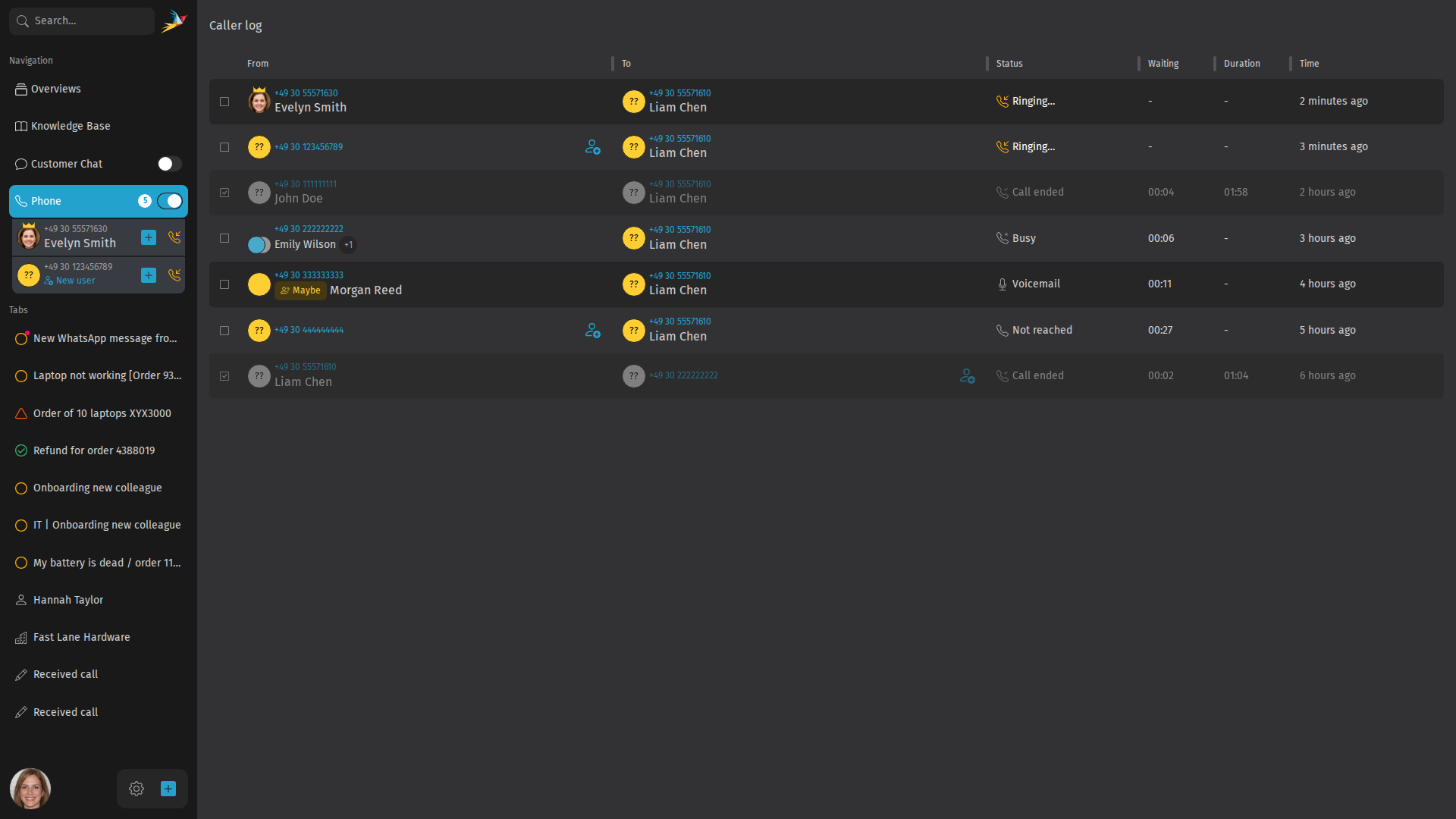
A chave ao lado da entrada Phone define se o Zammad avisa você sobre chamadas. Ela vem desativada por padrão; ative-a para ver as chamadas recebidas.
Com ela ativada, você vê um contador de chamadas não tratadas, vê as chamadas tocando na barra lateral, recebe a visualização do cliente ou do ticket depois de atender uma chamada e, enquanto a janela do Zammad não estiver em primeiro plano, uma notificação do navegador quando uma chamada começar a tocar. Clicar nessa notificação traz o Zammad para a frente e abre o log de chamadas. O navegador só mostra essa notificação se você permitiu notificações para o Zammad, e apenas na última aba do Zammad que você usou. Com ela desativada, nada disso acontece.
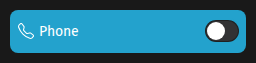
Com a chave desativada:
- o contador ao lado de Phone fica oculto
- nenhuma chamada tocando aparece na barra lateral
- atender uma chamada não abre a visualização de cliente nem de ticket
- nenhuma notificação do navegador aparece
O próprio log de chamadas não é afetado por essa chave. Você ainda pode abri-lo e ler todas as chamadas. A configuração é pessoal, então desativá-la muda apenas o que o seu próprio navegador mostra. Para ver a barra lateral com a chave ativada e uma chamada chegando, veja atender chamadas.
Atender chamadas
Você atende uma chamada no seu software de telefonia ou no seu headset, não no Zammad. As chamadas recebidas aparecem na barra lateral de navegação logo abaixo da entrada Phone, uma linha por chamada. Cada linha mostra o número de quem liga e, quando o Zammad consegue identificá-lo, o nome.
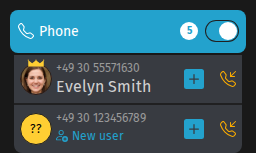
Ao lado de uma chamada tocando há um botão para criar um novo ticket para essa chamada. Para um número que o Zammad não conhece, um botão New user cria primeiro o cliente, e em seguida o Zammad continua com uma tela de criação de ticket para essa chamada.
Assim que o seu sistema telefônico informa que você atendeu, o Zammad decide qual visualização abrir para você. Você recebe a página de detalhes do cliente se ele detectou um cliente para o número e esse cliente tem um ticket atualizado dentro da janela de atividade configurada pelo seu administrador. Em todos os outros casos, você recebe uma tela de criação de ticket. O campo de cliente vem preenchido, seja com o cliente detectado, seja com o número de quem liga, e você pode alterá-lo antes de criar o ticket.
TIP
O Zammad só abre essa visualização enquanto você está olhando a aba do Zammad no navegador. Se você atender uma chamada com a aba do Zammad inativa ou com o navegador em segundo plano, o Zammad dá até um minuto para você voltar. Voltar à aba nesse período abre a visualização imediatamente. Depois desse período, o Zammad não abre mais nenhuma visualização. A chamada continua no log de chamadas, então você pode retomá-la por lá.
Lendo o log de chamadas
O log de chamadas lista todas as chamadas que o seu sistema telefônico informou. Abra-o pela entrada Phone na barra lateral de navegação. A lista é ordenada por horário, com a chamada mais recente primeiro, e se atualiza sozinha enquanto você está na página. Role para baixo para carregar mais.
Cada linha mostra:
- Handled (sem título de coluna): se a chamada foi atendida. Uma chamada que tocou sem ninguém atender fica desmarcada até que você mesmo a marque.
- From e To: os números envolvidos, junto com o nome que o Zammad associou a eles.
- Status: como a chamada terminou, por exemplo
Connected,Call ended,Busy,Voicemail,Not reachedouDoes not exist. Uma chamada ainda não atendida aparece comoRinging…. - Waiting e Duration: quanto tempo a chamada esperou antes de ser atendida e quanto tempo durou.
- Time: quando a chamada aconteceu.
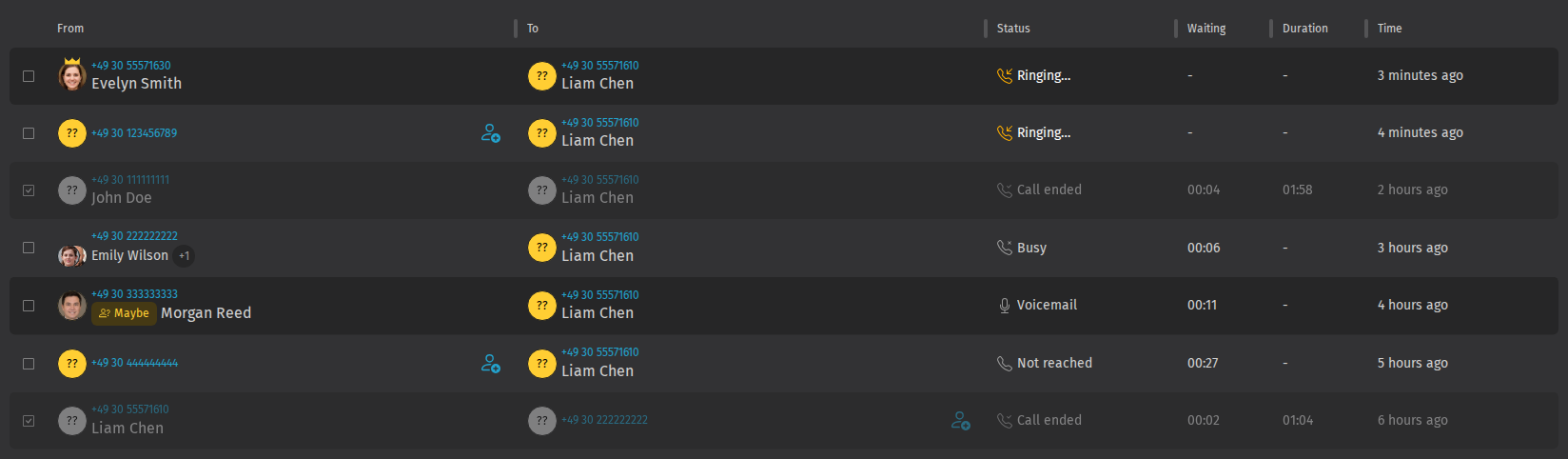
As chamadas tratadas permanecem na lista, mas ficam acinzentadas, para que você ainda consiga distingui-las das que ainda não processou.
INFO
O log de chamadas mostra todas as chamadas da instância inteira, não apenas as suas. Ele guarda no máximo as 1000 chamadas mais recentes. As chamadas saem da lista quando o Zammad as exclui na limpeza mensal do sistema, que remove chamadas com mais de um ano.
Marcar chamadas como tratadas
Atender uma chamada a marca como tratada automaticamente. Você só precisa da caixa de seleção para chamadas que ficaram sem atendimento, por exemplo uma que você retornou depois ou uma que um colega atendeu. Clicar na caixa de seleção da coluna Handled marca a linha, e clicar de novo remove a marcação. Marcar uma chamada muda apenas a exibição para você; não fecha nada.
A caixa de seleção fica bloqueada enquanto a chamada ainda está tocando e tem menos de um minuto, para que você não marque como tratada uma chamada ainda em andamento. Passe o mouse sobre a caixa bloqueada para ver por que ela ainda não pode ser usada.
Identificação de quem liga
O Zammad tenta identificar quem está ligando e mostrar o nome ao lado do número. Há três casos:
- Uma correspondência conhecida: o Zammad encontrou o número nos seus dados de clientes e mostra o cliente com o avatar dele.
- Um selo Maybe: o Zammad apenas supõe que o número pertence a esse cliente. Ele coleta números de telefone de lugares como assinaturas de email, então uma correspondência suposta é uma pista, não uma certeza. Confira o nome antes de escrever para o cliente.
- Um número desconhecido: o Zammad não tem cliente para esse número. O número aparece com um avatar simples.
Se mais de um cliente corresponder a um número, a linha mostra um selo com o número de correspondências adicionais, por exemplo +2. Clique nele para ver todos os clientes correspondentes.
Criar um cliente a partir de uma chamada
Para um número desconhecido, você pode criar o cliente sem sair do log de chamadas. Use o botão New user ao lado da chamada. O Zammad abre a tela de criação de cliente com o número de telefone já preenchido. Depois que você salva o cliente, o Zammad continua para uma tela de criação de ticket para a chamada, com esse cliente definido.
Um número desconhecido não pode ser adicionado a um cliente existente dessa forma. Se quem liga é um cliente que você já conhece, copie o número e cole-o no perfil dele. Observe também que as entradas existentes do log de chamadas não são atualizadas quando você muda depois o número de telefone de um cliente.
Discar um número
Os números de telefone no log de chamadas e nos detalhes do cliente são links. Clicar em um deles passa o número para o seu software de telefonia, que então inicia a chamada. Isso exige um softphone ou cliente CTI que suporte essa ação. Sem um, clicar no número não faz nada.