

Mobile view
Introduzione
Lo sviluppo di una visualizzazione mobile dedicata per Zammad è stato guidato dalla crescente necessità di accesso durante gli spostamenti. L'applicazione desktop offre funzionalità responsive per schermi più piccoli, ma è risultata troppo complessa per un uso mobile ottimale. Questa visualizzazione mobile si concentra sulla presentazione delle informazioni più critiche in un design touch-friendly e moderno, dando priorità a un'esperienza utente semplificata.
INFO
Non forniamo intenzionalmente istruzioni specifiche e documentazione completa per la visualizzazione mobile! L'esperienza
utente complessiva dovrebbe essere intuitiva e autoesplicativa nella maggior parte dei casi.
Di seguito trovi screenshot per avere un'idea di come appare la visualizzazione mobile.
| Login | Home |
|---|---|
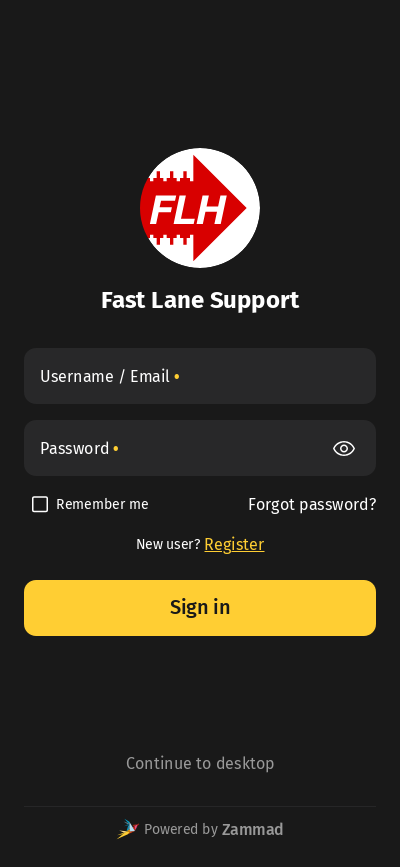 | 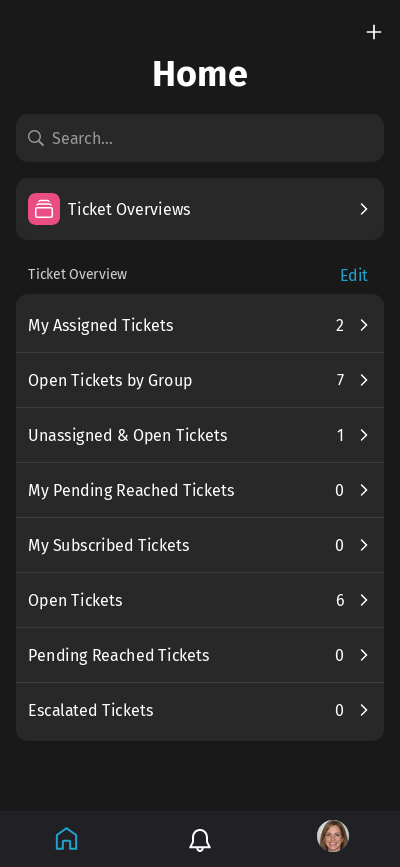 |
Funzionalità
La visualizzazione mobile ti fornisce un modo per eseguire le tue attività quotidiane comuni di Zammad in mobilità:
- Gestisci e usa le panoramiche dei tuoi ticket
- Cerca record esistenti
- Crea un nuovo ticket
- Rispondi in un ticket già esistente
- Modifica gli attributi del ticket
- Modifica gli attributi del cliente
- Modifica gli attributi dell'organizzazione
- Traccia il tempo sugli articoli dei ticket
Push notifications
La visualizzazione per dispositivi mobili può inviarti notifiche relative ai tuoi tickets, anche quando l'app non è aperta. Le notifiche push vengono attivate per singolo dispositivo, non per l'intero account: puoi abilitarle sul telefono e lasciarle disattivate su un tablet.
Attivale tramite l'interruttore Notifiche push su questo dispositivo, che trovi nella sezione Notifiche della pagina del tuo account. Se l'interruttore risulta bloccato, il testo sottostante ti indicherà cosa manca.
Ogni notifica creata da Zammad per te viene inviata anche al tuo dispositivo; si tratta, ad esempio, di avvisi relativi a nuovi ticket, aggiornamenti dei ticket, promemoria scaduti o escalation. La notifica push riporta lo stesso testo presente nell'elenco delle notifiche e, toccandola, è possibile aprire il ticket all'interno dell'app.
On iPhone and iPad, push notifications are only available in the app added to the home screen with iOS or iPadOS 16.4 or later. Open the mobile view in Safari, tap Share and then Add to Home Screen. On Android, the installed app and the browser can both receive them.
Se hai disattivato le notifiche per l'applicazione nelle impostazioni del tuo dispositivo, l'interruttore rimarrà bloccato finché non le riabiliterai in quella stessa sede. Se utilizzi un browser il cui servizio di notifica push non è supportato da Zammad, non sarà possibile attivare le notifiche push. Per smettere di riceverle, è sufficiente disattivare nuovamente l'interruttore; anche l'operazione di disconnessione comporta la rimozione del dispositivo.
Le notifiche push vengono recapitate dal servizio push del browser, non da Zammad; pertanto, potrebbero subire dei ritardi, ad esempio a causa delle ottimizzazioni della batteria sui dispositivi Android. Quando si lavora nella visualizzazione desktop, Zammad non invia notifiche push ai dispositivi mobili.
Limitazioni
La visualizzazione mobile manca attualmente anche di alcune funzionalità fornite dalla visualizzazione desktop:
- Dividi articolo
- Collega ticket e visualizza i ticket collegati
- Esecuzione di macro
- Cronologia ticket
- Creazione modelli e bozze condivise
Additionally, certain features were intentionally omitted to improve the focus on important information:
- La maggior parte delle funzionalità di gestione (ad eccezione della gestione degli utenti ticket e delle organizzazioni)
- La maggior parte delle funzionalità della base di conoscenza (ad eccezione dell'integrazione dei ticket)
- Most account functions (except avatar and language preferences)
- Rapporti
- Registro chiamate
- Chat in tempo reale
Switch the views
Zammad implementa un rilevamento del dispositivo mobile, che risulta in un reindirizzamento automatico alla visualizzazione mobile. Anche con questo meccanismo attivo, è possibile passare esplicitamente tra le visualizzazioni usando i link dell'app.
Nelle schermate di accesso sia della visualizzazione desktop che mobile, puoi trovare un link sotto il pulsante Accedi per passare esplicitamente all'altra visualizzazione.
While you are signed in and want to switch from the mobile to the desktop view, go to your account by selecting your avatar at the bottom and select Continue to desktop (see account screenshot from above as an example). The other way round is similar: in the user menu, which your avatar at the bottom of the navigation sidebar opens, you can find the Continue to mobile entry.