

User profile
Regola le impostazioni del tuo account e quelle personali nel tuo profilo utente. Alcune opzioni potrebbero non essere disponibili, a seconda di come è configurato il sistema e dei tuoi permessi. Aprilo dal menu avatar nella barra laterale. Continua a leggere per ulteriori dettagli.
Avatar menu
Per aprire il menu avatar, fai clic sulla tua icona avatar nell'angolo in basso a sinistra nella barra laterale. Questa icona mostra le tue iniziali o un'immagine del profilo.
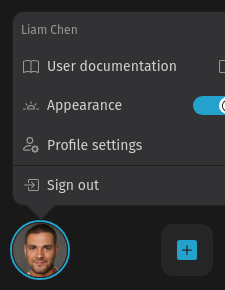
Il menu contiene le seguenti voci:
- Link/i alla documentazione: a seconda dei tuoi ruoli puoi vedere uno o più link alla documentazione.
- Aspetto: passa tra la modalità scura, chiara e automatica. La modalità automatica visualizza Zammad in base alla preferenza attuale del tuo browser.
- Scorciatoie da tastiera: apre un popup con le scorciatoie da tastiera disponibili. In alternativa, premi ? sulla tastiera per mostrarle.
- Personal settings: opens your personal settings where you can adjust your avatar, password, notification settings and much more, see next section.
Personal settings
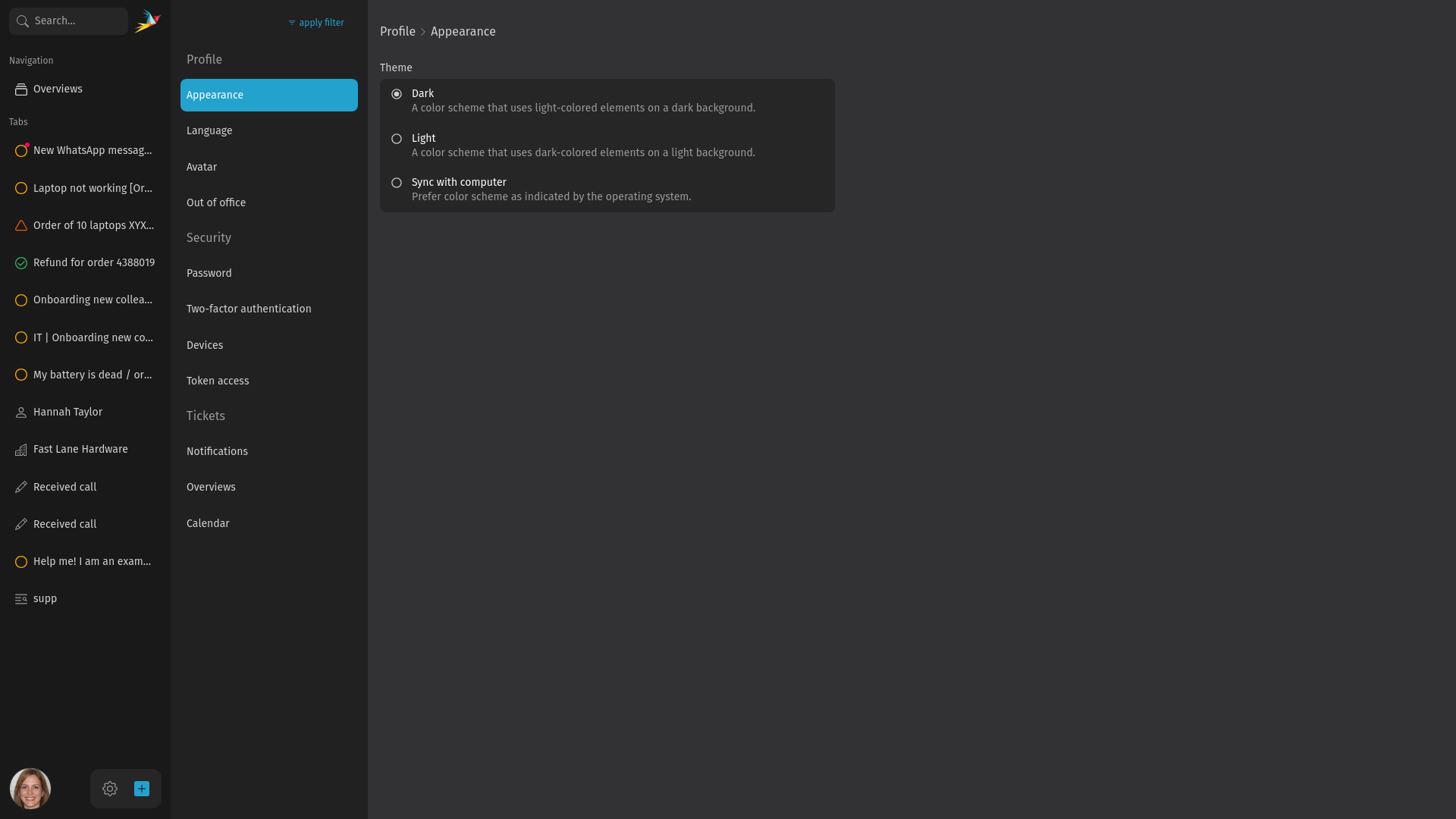
Aspetto
Cambia l'aspetto di Zammad. Opzioni disponibili:
- Modalità scura
- Modalità chiara
- Modalità automatica
L'ultima opzione cerca di rilevare la preferenza del tuo browser. Dipende dal tuo browser se funziona.
TIP
Se vuoi passare rapidamente tra la modalità scura e quella chiara, puoi anche usare il pulsante nel menu avatar o usare la scorciatoia da tastiera premendo semplicemente d.
Lingua
Scegli la lingua in cui viene visualizzata l'interfaccia utente di Zammad.
Avatar
Regola la tua immagine avatar. Per impostazione predefinita, le iniziali del tuo utente vengono visualizzate su uno sfondo colorato. Se vuoi aggiungere un'immagine, caricane semplicemente una o usa la tua fotocamera, se ne hai una.
After capturing or uploading an image, you can crop it. Have a look at the preview at the top of the right flyout.
Out of office
Definisci periodi di assenza (ad esempio per le tue vacanze) e designa un sostituto per gestire i tuoi ticket mentre sei assente.
Il tuo sostituto designato riceverà aggiornamenti sui nuovi ticket e le modifiche a quelli esistenti mentre sei assente. Inoltre, le tue panoramiche personalizzate sono disponibili per questo agente per tenere traccia dei tuoi ticket. Ricevi anche notifiche mentre sei assente.
Password
Cambia la password del tuo account. Per aggiornarla, fornisci la vecchia password, la nuova password e conferma la nuova digitandola di nuovo.
Two-factor authentication
Configura un'autenticazione a due fattori (2FA) per aumentare la sicurezza del tuo account. Il tuo amministratore deve aver attivato almeno un metodo 2FA. Potrebbe anche essere imposto dal tuo amministratore l'uso di un metodo 2FA.
Dopo aver seguito la guida 2FA, devi fornire il tuo secondo fattore al prossimo accesso. Se non riesci a fornire il tuo metodo 2FA configurato, contatta il tuo amministratore per reimpostarlo.
Dispositivi
Qui puoi trovare un elenco di tutti i dispositivi connessi al tuo account Zammad. Se necessario, puoi revocare l'accesso facendo clic sull'icona di eliminazione nella colonna "Azioni". Questo termina la sessione su questo dispositivo e richiede un nuovo accesso su questo dispositivo.
Token access
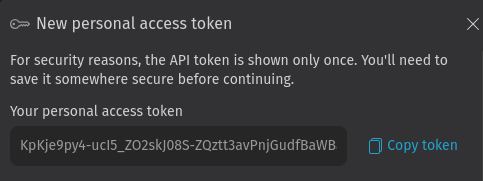
Genera un token di accesso personale per un'applicazione di terze parti per accedere all'API di Zammad. Dopo aver fatto clic sul pulsante Nuovo token di accesso personale, puoi impostare un nome, una data di scadenza e configurare i permessi per questo token.
Dopo aver creato il token, viene visualizzato in una finestra di dialogo solo una volta. Assicurati di copiarlo perché non c'è la possibilità di accedervi di nuovo.
Notifiche
Regola le notifiche che ricevi. Puoi regolare:
- Per quali azioni del ticket ricevi notifiche (ad esempio per nuovi ticket, per ticket escalati)
- Per quale ticket ricevi notifiche in base all'assegnazione e alla tua relazione con esso (ad esempio solo i tuoi, non assegnati, ticket iscritti)
- In quale modo ricevi notifiche (solo nel browser o anche tramite email)
- Per i ticket in quale gruppo ricevi notifiche
Inoltre, puoi selezionare un suono di notifica o disabilitarlo.
TIP
Per ricevere notifiche tramite suono e notifica sul tuo sistema operativo, devi consentire a Zammad di inviarti notifiche. Questo viene richiesto quando Zammad cerca di inviarti una notifica per la prima volta.
Se l'hai rifiutato e vuoi consentirlo ora, cerca un'icona nella barra degli indirizzi dove puoi regolare i permessi del sito. Dipende dal tuo browser come farlo esattamente. Se non riesci a trovarlo, cercalo nel web o dai un'occhiata alle impostazioni del tuo browser.
INFO
Notifications you have already read are removed from the list automatically. Ones you marked as read yourself disappear after about ten minutes. Ones Zammad marked as read for you - which happens when someone else changes the state of the ticket the notification belongs to - remain for about eight hours. Independently of this, no notification is kept for longer than nine months.
The clean-up runs every two hours, so a notification can stay visible somewhat longer than the times given above.
Panoramiche
Cambia l'ordine delle panoramiche per il tuo account. Trascinale semplicemente facendo clic sulle maniglie sul lato sinistro. Se il tuo amministratore cambia l'ordine, il tuo ordine personalizzato rimane. Puoi tornare all'ordine del tuo amministratore facendo clic sul pulsante Reimposta ordine panoramiche.
Calendario
Zammad ti permette di iscriverti a un feed calendario (ical) per vedere i ticket nella tua applicazione calendario preferita. Usa l'URL di abbonamento combinato superiore per iscriverti a tutti i ticket o l'URL di abbonamento diretto inferiore. Scegliendo quest'ultimo, puoi definire quali ticket vuoi includere in base allo stato e allo stato di assegnazione.