

Two-factor authentication
L'autenticazione a due fattori (2FA) migliora la sicurezza del tuo account Zammad aggiungendo un ulteriore livello di verifica oltre alla password. Richiede di fornire due diversi tipi di fattori di autenticazione, tipicamente qualcosa che sai (come una password) e qualcosa che possiedi (come un dispositivo mobile o un token di sicurezza), per garantire che tu sia un individuo autorizzato che può accedere all'account.
Two-Factor Authentication is an optional feature. Administrators must activate it to be visible in your Personal settings. The 2FA usage may be even enforced by your admin. In this case, you can't use Zammad unless you set up at least one 2FA method.
Configurazione
If the system admin has enabled this feature, you can head to Avatar > Personal settings > Two-factor Authentication to set it up. Depending on the enabled two-factor methods, you may see one or more options in the table.
Per configurare un metodo a due fattori, usa il pulsante e segui i passaggi.
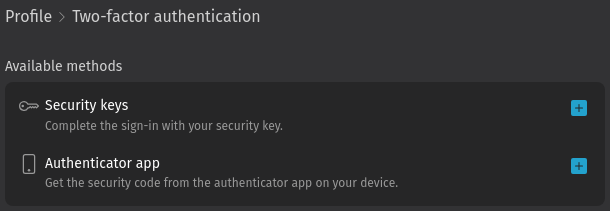
In una finestra di dialogo modale, ti verrà chiesto di confermare la tua password attuale.
A seconda del metodo a due fattori scelto, sarai guidato attraverso il processo di configurazione, che include passaggi specifici. Continua usando un'App di autenticazione o una Chiave di sicurezza.
Authentication app
Il metodo dell'app di autenticazione è un tipo di autenticazione a due fattori che usa un'applicazione mobile per generare codici monouso per la verifica dell'account. Dopo aver configurato l'app di autenticazione sul tuo dispositivo, la collegherai al tuo account Zammad.
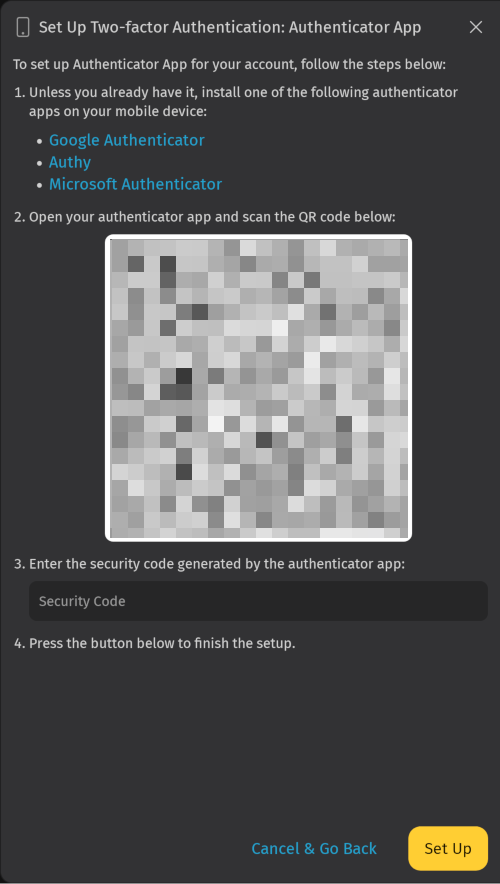
Prima di tutto, assicurati di aver installato un'app di autenticazione sul tuo dispositivo mobile. Le app consigliate sono:
Quindi, apri l'app di autenticazione sul tuo dispositivo e trova un'azione Scansiona codice QR o simile. Punta la fotocamera verso lo schermo di Zammad e scansiona il codice QR mostrato al centro.
TIP
Se il tuo dispositivo non è in grado di scansionare il codice QR, fai prima clic su di esso per rivelare il tuo segreto. Quindi, aggiungi una voce manuale alla tua app di autenticazione e inserisci il segreto fornito quando richiesto.
La tua app di autenticazione dovrebbe aggiungere immediatamente la nuova voce per il tuo account Zammad e verrà visualizzato un codice a 6 cifre accanto ad essa insieme a un timer.
Tornando in Zammad, inserisci il codice fornito nel campo Codice di sicurezza e fai clic su Configura. Procedi configurando un altro metodo 2FA (chiave di sicurezza) o controlla come accedere con 2FA.
Security key
Il metodo delle chiavi di sicurezza è un tipo di autenticazione a due fattori che usa l'API di autenticazione Web nel browser per verificare la tua identità. Puoi registrare più chiavi di sicurezza hardware o software con il tuo account Zammad e poi possono essere usate durante il processo di accesso.
Initially, you will be presented with an empty flyout instructing you to Set Up your first key.
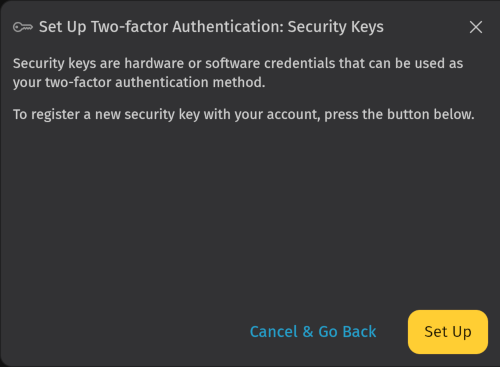
Quindi, inserisci un Nome descrittivo per questa chiave di sicurezza che registrerai con il tuo account, in modo da poterla identificare in seguito nell'elenco. Quindi, fai clic su Avanti.
Successivamente, a seconda del tuo browser, ti verranno presentate diverse opzioni. Seleziona quella che fa riferimento alla tua chiave di sicurezza scelta e segui le istruzioni sullo schermo.
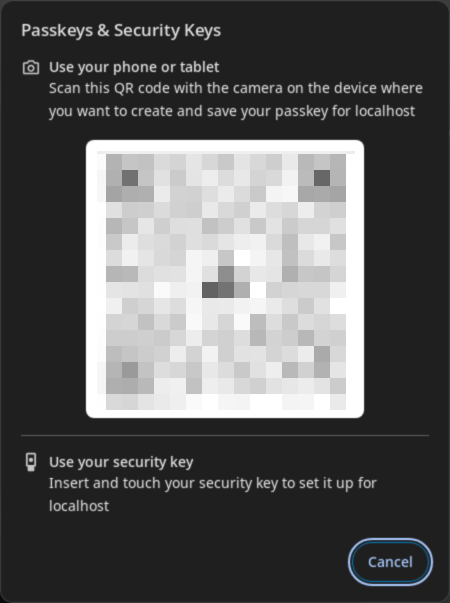
Il browser potrebbe chiederti di interagire con una chiave o un dispositivo per dimostrare che sei in possesso fisico di esso (ad esempio inserire il suo PIN per sbloccarlo).
WARNING
Avrai tempo limitato (misurato in decine di secondi) per registrare la tua chiave. Meglio averla pronta prima di procedere!
Se la registrazione è riuscita, la finestra di dialogo modale si chiuderà e sei pronto. In caso di errori, potrai Riprovare la registrazione della chiave.
Una volta configurate, le chiavi di sicurezza possono essere gestite scegliendo l'azione Modifica accanto al metodo di autenticazione a due fattori.
Hai la possibilità di rimuovere una chiave o configurarne di aggiuntive. Non c'è limite al numero di chiavi di sicurezza che puoi configurare, ma tieni presente che non puoi registrare una chiave già registrata per il tuo account. La rimozione dell'ultima chiave di sicurezza rimuoverà effettivamente il metodo completo delle chiavi di sicurezza per il tuo account.
Accesso
Quando configuri l'autenticazione a due fattori per il tuo account Zammad, durante il prossimo accesso ti verrà chiesto di fornire lo stesso metodo a due fattori dopo aver inserito nome utente e password corretti. A seconda del metodo a due fattori scelto, può essere un codice di sicurezza, una chiave hardware, ecc.
Nel caso in cui riscontri problemi durante l'accesso con il tuo metodo di autenticazione a due fattori preferito, puoi passare a un altro, a patto che lo abbia configurato in precedenza.
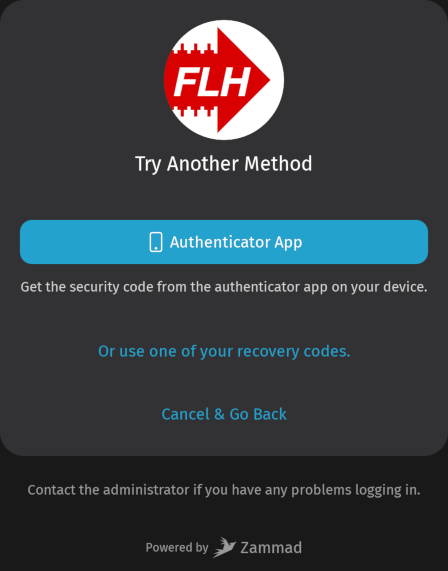
Cerca il link Prova un altro metodo sotto il riquadro di accesso. Se non vedi questo link, probabilmente non hai altri metodi a due fattori disponibili configurati, o il tuo amministratore ha disabilitato questa funzionalità.
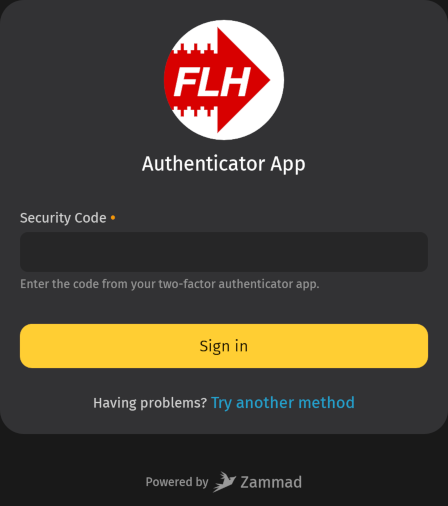
In alternativa, puoi anche usare uno dei tuoi codici di recupero, che vengono generati automaticamente per il tuo account durante la configurazione iniziale dell'autenticazione a due fattori. Fai clic su O usa uno dei tuoi codici di recupero, inserisci uno dei tuoi codici non utilizzati e fai clic su Accedi.
WARNING
Puoi usare un singolo codice di recupero solo una volta! Nel caso in cui esaurisca l'elenco dei tuoi codici di recupero, si consiglia di rigenerarli per il tuo account.
Generate recovery codes
I codici di recupero sono codici di sicurezza monouso che possono essere usati per accedere se perdi l'accesso agli altri metodi di autenticazione a due fattori. Possono essere usati solo come metodo di backup.
Se la funzionalità è abilitata dall'amministratore, i codici di recupero verranno generati automaticamente per te durante la configurazione del tuo metodo iniziale di autenticazione a due fattori.
Ti verrà chiesto di stampare o salvare i codici di recupero generati in un posto sicuro. Una volta usato, un codice di recupero non può essere riutilizzato.
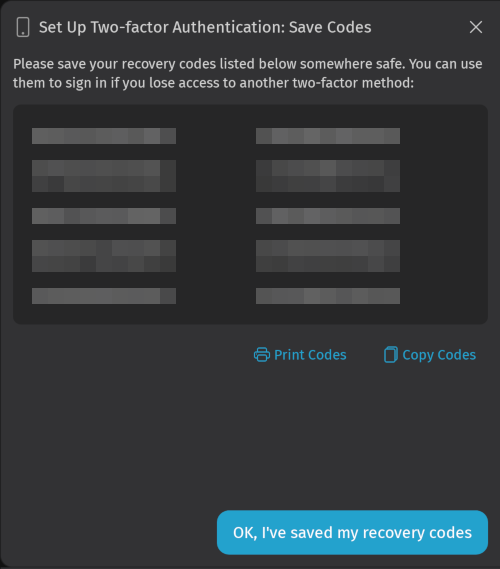
You also have an option to regenerate your recovery codes at any time, which invalidates already existing recovery codes and provides you with a list of fresh codes. You can do this by clicking on Regenerate recovery codes button in your Personal settings' 2FA section.
Set a default 2FA method
To set an already set up two-factor method as default, use the actions menu next to it in your Personal settings' 2FA section and choose Set as default.
To identify your current default two-factor authentication method, look for a small blue badge next to the method name.
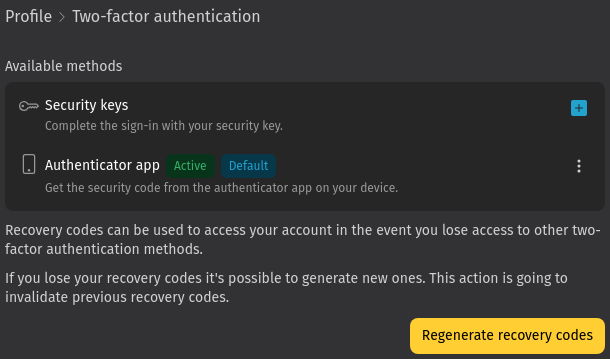
Un metodo di autenticazione a due fattori predefinito è semplicemente il tuo metodo preferito durante il processo di accesso. Avrai sempre la possibilità di provare ad accedere usando un altro metodo.
Edit a 2FA method
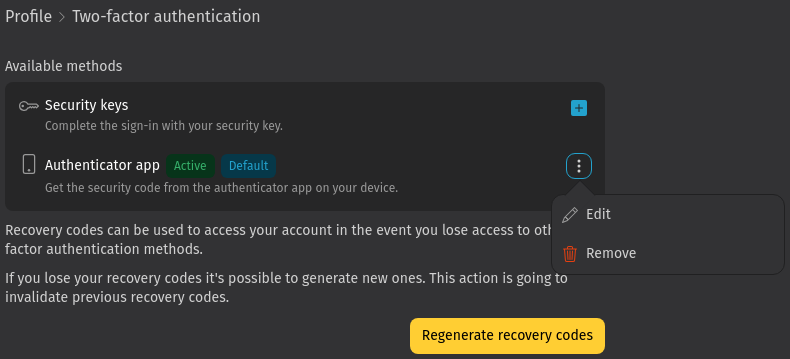
Per modificare un metodo a due fattori già configurato, usa il menu azioni accanto ad esso e scegli Modifica. In una finestra di dialogo modale, ti verrà chiesto di confermare la tua password attuale.
A seconda del metodo a due fattori scelto, sarai guidato nuovamente attraverso il processo di configurazione. Normalmente, la modifica di un metodo semplicemente lo rinnoverà e sostituirà la configurazione precedente, ma alcuni metodi supportano funzioni avanzate (ad esempio l'aggiunta di più chiavi di sicurezza).
Remove a 2FA method
Per rimuovere un metodo a due fattori già configurato, usa il menu azioni accanto ad esso e scegli Rimuovi. In una finestra di dialogo modale, ti verrà chiesto di confermare la rimozione con la tua password attuale.