

Panoramiche
Introduzione
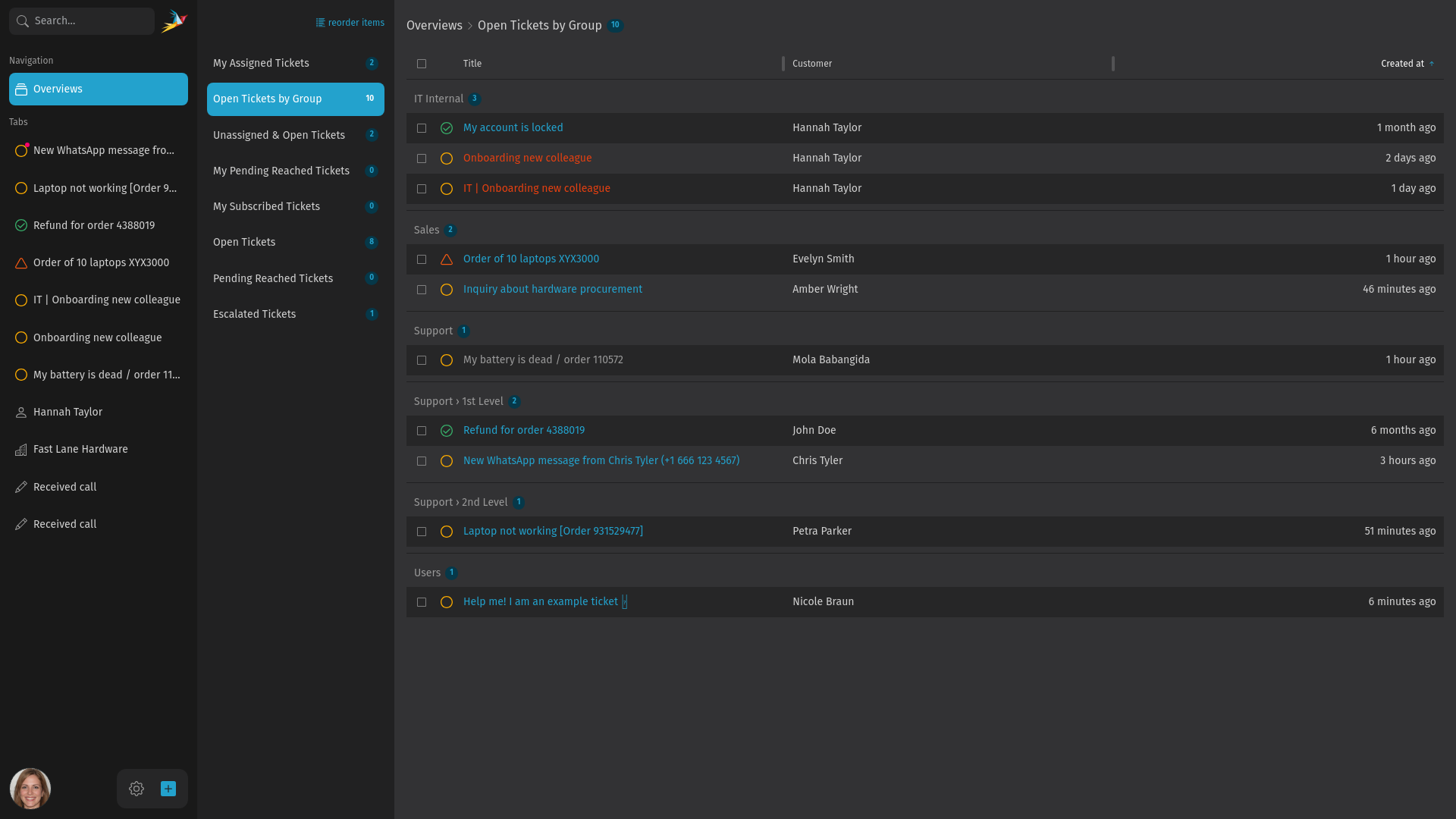
Overviews are a core component of Zammad. Open them by clicking the Overviews button in the primary navigation or use the keyboard shortcut o. You can think of overviews as a kind of email inbox with different folders. Use them to find new tickets that you want to process and to keep track of tickets that have not yet been completed.
A seconda della configurazione del sistema e di cosa ha impostato il tuo amministratore Zammad, puoi trovare lì diverse panoramiche, ad esempio:
- I tuoi ticket assegnati
- Ticket non assegnati e aperti
- Ticket con promemoria raggiunto
- Ticket escalati
Selezionare una panoramica nella navigazione di secondo livello mostra una tabella che include i ticket corrispondenti.
Usage and features
Le panoramiche possono essere definite dagli amministratori in base a regole e condizioni. Ciò significa che se un ticket è stato modificato e la condizione della panoramica non corrisponde più, il ticket non è più visibile in questa panoramica.
Overviews are updated automatically. You don't have to reload your browser to observe changes. You can adjust the order temporarily by clicking on one of the column headers and change their width by dragging the column dividers. The order is only preserved until you switch to another overview or reload the page.
Per ogni panoramica, puoi trovare un badge allegato. Il numero in questo badge ti dice quanti ticket ci sono in ogni panoramica.
Gli elenchi di ticket nelle panoramiche possono anche essere raggruppati per un attributo specifico (ad esempio cliente, organizzazione, proprietario). Questo deve essere regolato dal tuo amministratore Zammad. Se un raggruppamento è attivato, puoi trovare lì anche un badge con un contatore dei ticket inclusi.
A seconda di cosa stai cercando, seleziona una panoramica adatta e inizia a lavorare su un ticket.
TIP
Se ti manca una panoramica o vuoi avere impostazioni diverse, fai sapere al tuo amministratore Zammad!
Color coded state and priority
Per visualizzare diversi stati e priorità dei ticket, le voci nella tabella sono codificate per colore.
L'icona accanto al titolo del ticket rappresenta principalmente la necessità di azione:
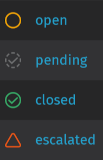
- Cerchio giallo: azione necessaria (ad esempio nuovo, aperto, promemoria raggiunto)
- Cerchio grigio: in pausa, nessuna azione necessaria ora (ad esempio in attesa)
- Cerchio verde: nessuna azione più necessaria (ad esempio chiuso, unito)
- Triangolo rosso: azione immediata necessaria (ticket escalato a causa di una violazione SLA)
Se vedi un cerchio con un gradiente blu/rosa, indica che un agente AI sta attualmente lavorando sul ticket.
La priorità è rappresentata dal colore del titolo del ticket:
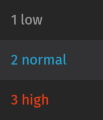
- 1 bassa: grigio
- 2 normale: blu
- 3 alta: rosso
Open a ticket
Open a ticket by simply clicking on the row. This opens the ticket as a tab in your taskbar and shows you the ticket detail view. If this ticket is already present in your taskbar, it activates this tab instead of opening a duplicate tab.
Se una panoramica contiene più di un ticket e ne apri uno, puoi trovare frecce nell'intestazione della visualizzazione dettagli ticket per passare al ticket successivo/precedente di questa panoramica.
Bulk actions
Perform bulk actions by selecting multiple tickets and either use the bulk action flyout or drag them with the mouse to invoke the bulk action overlay. You can find more information about that in the Bulk Actions section in the advanced features page.
Reorder overviews
If the order of the overviews doesn't reflect your working process or you just like to have a different order, you can re-arrange them for your account. Use the reorder items button at the very top of the second level navigation, which opens your personal settings where you can define a custom order for your overviews. To change the order, simply drag & drop them by clicking the handles on the left side.
Se il tuo amministratore cambia l'ordine, il tuo ordine personalizzato viene preservato. Puoi tornare all'ordine del tuo amministratore facendo clic sul pulsante Reimposta ordine panoramiche.