

Advanced features
Questa pagina raccoglie vari strumenti utili che non necessitano di pagine separate. Continua a leggere, cerca nella pagina o naviga alla sezione desiderata usando il sommario a destra.
Ticket update behavior
Perché?
È possibile chiudere automaticamente la scheda di un ticket nella barra laterale di navigazione dopo averlo aggiornato. Questo consente di risparmiare un clic dopo l'aggiornamento o dopo aver riportato un ticket allo stato chiuso.
Come?
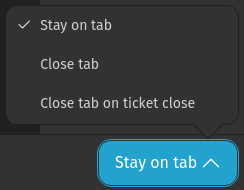
Nella barra inferiore della visualizzazione dettagli ticket, fai clic sul pulsante Rimani sulla scheda ^ e seleziona l'opzione desiderata. Hai diverse opzioni:
- Rimani sulla scheda: Opzione predefinita. Devi chiudere manualmente la scheda se vuoi rimuoverla dalla barra laterale di navigazione.
- Chiudi scheda: Questa opzione chiude la scheda ad ogni aggiornamento del ticket.
- Chiudi scheda alla chiusura del ticket: Questa opzione chiude la scheda solo quando il ticket viene aggiornato allo stato chiuso.
TIP
Se la situazione varia da ticket a ticket, puoi lasciare Rimani sulla scheda e usare la scorciatoia da tastiera shift c per cambiare lo stato del ticket a chiuso e chiudere la scheda del ticket.
Text modules
Perché?
Se devi rispondere ripetutamente alla stessa domanda, chiedi al tuo amministratore Zammad di creare un modulo di testo per te. L'uso dei moduli di testo ha vantaggi come:
- Risparmi tempo durante la risposta ai ticket
- Le risposte tue e dei tuoi colleghi sono coerenti perché usate lo stesso testo per le risposte
Come?
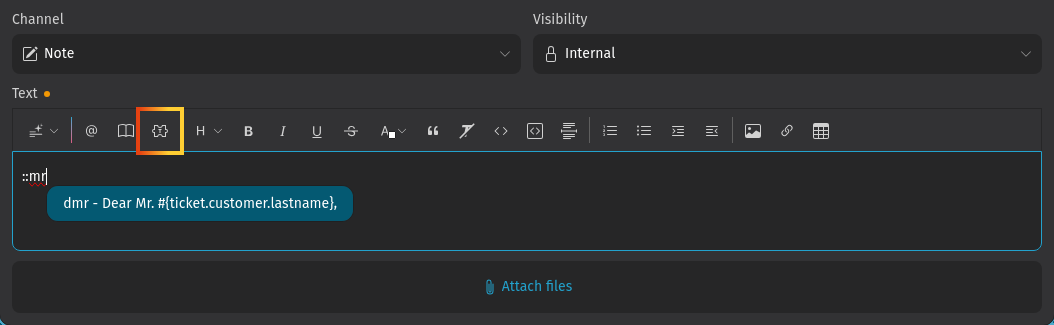
Usa il pulsante nella barra degli strumenti dell'editor o scrivi semplicemente :: nell'editor.
Puoi selezionarne uno facendo clic su di esso o usando le frecce su e giù seguite da enter sulla tastiera.
Insert knowledge base article
Perché?
Se ricevi spesso le stesse richieste dei clienti su un problema per cui esiste un articolo nella base di conoscenza, questo ti fa risparmiare tempo.
Come?
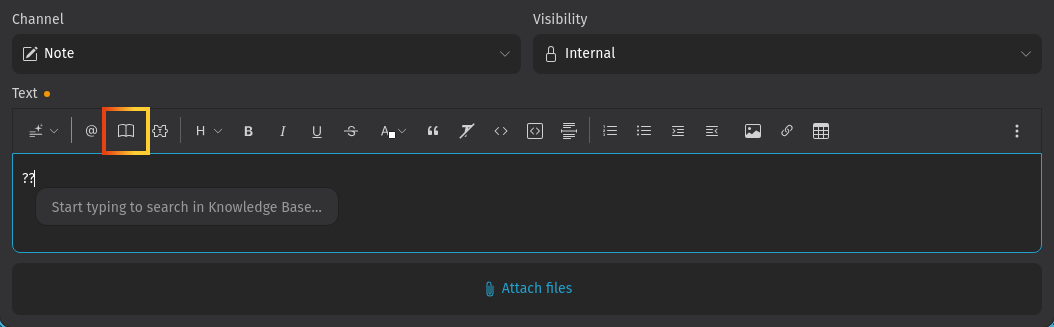
Use the button in the toolbar of the editor or simply write ?? in the editor. Both ways let you search for the desired knowledge base article by typing some characters or words. See Knowledge base to learn more about working with the knowledge base.
Mention a user
Perché?
Chiedi o richiedi informazioni ai tuoi colleghi o menzionali in ticket importanti in modo che ricevano notifiche per gli aggiornamenti del ticket.
Come?
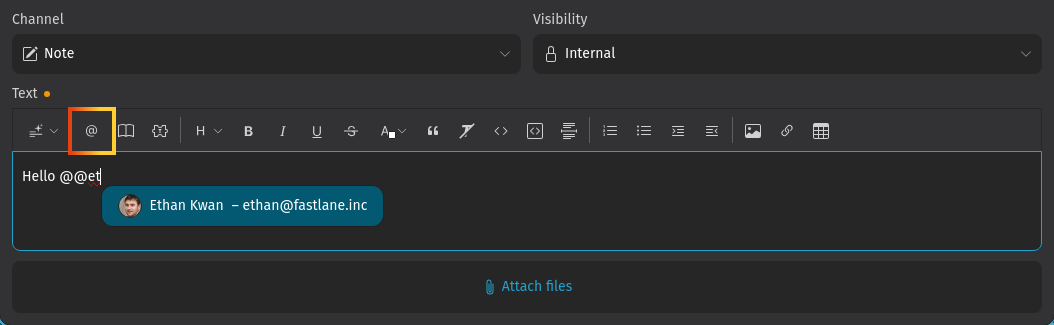
Durante la scrittura di un articolo del ticket, usa il pulsante nella barra degli strumenti dell'editor o digita semplicemente @@.
Zammad visualizza un elenco con tutte le corrispondenze possibili dove puoi sceglierne una.
Subscribe to a ticket
Perché?
Se sei interessato all'avanzamento di un ticket di cui non sei il proprietario, puoi iscriverti.
Come?
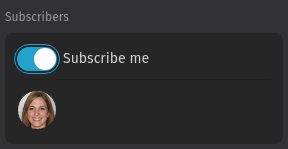
Activate the Subscribe me toggle in the ticket sidebar to get notifications. If you have been mentioned in a ticket, you are automatically subscribed. Switch the toggle off to stop the notification. The avatars displayed show you who has subscribed to the ticket and is therefore notified of updates.
Macro
Perché?
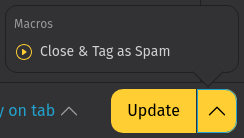
Se ci sono molti passaggi che ripeti continuamente, dovresti usare una macro. In una macro, l'amministratore può predefinire diverse azioni sui ticket, che potrai applicare con un solo clic. Ad esempio, Zammad include di default una macro "Chiudi e contrassegna come spam". Se applicata, l'utente che esegue la macro viene assegnato come proprietario, viene aggiunto il tag spam e il ticket viene chiuso. È persino possibile eseguire un agente AI all'interno di una macro su richiesta.
Come?
Se il tuo amministratore ha già creato una macro, puoi eseguirla nella visualizzazione dei dettagli del ticket facendo clic sulla sezione ^ del pulsante Aggiorna nell'angolo in alto a destra della barra del piè di pagina (vedi screenshot sopra) e selezionando la macro che desideri eseguire.
WARNING
La macro viene eseguita immediatamente e senza ulteriore conferma!
È anche possibile applicare una macro a più ticket contemporaneamente. Dai un'occhiata a azioni di massa per scoprire come fare.
Checklist
Perché?
- Per tenere traccia dei compiti
- Per completare le attività in modo strutturato
- Per assicurarsi che nulla venga dimenticato
- Per rendere più visibile l'avanzamento del lavoro
Come?
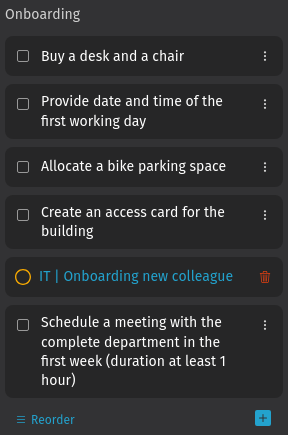
Seleziona la scheda Checklist nella barra laterale.
Nella barra laterale della checklist puoi:
- Aggiungi una checklist: puoi crearne una nuova cliccando su "Aggiungi checklist vuota" oppure utilizzarne una da un modello tramite "Aggiungi da un modello" (se non visualizzi il pulsante per i modelli, significa che non sono disponibili).
- Modificare la checklist corrente:
- Rinominarla facendo clic sul titolo o usando il menu .
- Aggiungere elementi alla checklist facendo clic sul pulsante .
- Modificare il testo degli elementi della checklist.
Riordinagli elementi facendo clic su questo pulsante e trascinandoli con drag & drop.
- Eliminare l'intera checklist usando il menu .
Ci sono due funzionalità non direttamente visibili:
- È possibile fare riferimento ad altri ticket come elementi di una checklist utilizzando il relativo codice e il numero nel testo dell'elemento (ad esempio,
Ticket n. 123456). Tali elementi non possono essere selezionati manualmente, ma riflettono lo stato del ticket a cui si fa riferimento.TIP
Recupera l'hook e il numero del ticket andando al ticket desiderato e usando il pulsante di copia
 oppure la scorciatoia da tastiera ..
 - Zammad verifica automaticamente se tutti gli elementi della checklist sono completati.
Ticket templates
Perché?
Creare rapidamente un ticket con attributi predefiniti fa risparmiare tempo.
Come?
Nella schermata di creazione ticket, trovi un pulsante Applica modello ^ nella barra inferiore.
Shared drafts
Perché?
Per condividere una bozza con altri agenti del tuo gruppo.
Questa è una funzionalità opzionale. Se non riesci a vederla, il tuo amministratore l'ha disattivata.
Come?
Per salvare una bozza, usa il menu e seleziona "Salva come bozza".
Per applicare una bozza già esistente, fai clic sul pulsante Bozza disponibile.
WARNING
L'applicazione di una bozza sovrascrive le modifiche non salvate!
Monitoring ticket escalations
Perché?
Gli accordi sul livello di servizio (SLA) garantiscono risposte tempestive alle richieste dei clienti.
Come?
Zammad notifies you by default when tickets approach or exceed their deadlines. Configure these notifications in your personal settings. Zammad also ships a default overview called "Escalated Tickets". This overview includes already escalated tickets and tickets which are expected to escalate within the next 10 minutes.
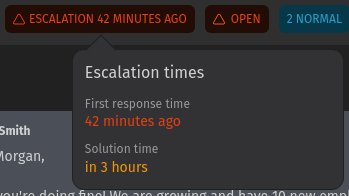
I ticket rilevanti per l'SLA mostrano un timestamp nell'intestazione dei dettagli del ticket. Passando il mouse sopra questo timestamp, vengono visualizzate tutte le fasi di escalation e le relative scadenze in una finestra a comparsa. Vengono mostrati tutti i tempi di escalation imminenti o già raggiunti in base alla configurazione dell'SLA.
INFO
I tempi di escalation vengono calcolati in base al tuo orario di lavoro. Ciò significa che se il tuo orario di lavoro inizia alle 9:00, un ticket viene creato alle 7:00 e hai un termine di 1 ora, verrà inoltrato alle 10:00, a meno che non venga risolto prima.
La funzionalità SLA richiede una configurazione da parte del tuo amministratore.
Bulk actions
Perché?
Se devi applicare le stesse modifiche a molti ticket, puoi risparmiare tempo!
Come?
Ci sono 2 posti dove puoi applicare azioni bulk:
- Nella scheda ticket nella pagina di ricerca dettagliata
- Nelle Panoramiche
In entrambi i posti puoi applicare azioni bulk in diversi modi:
- By using the flyout
- Usando l'overlay drag & drop
Per utilizzare le azioni di massa, seleziona innanzitutto i ticket a cui desideri applicare le modifiche. Puoi selezionarli singolarmente cliccando sulla casella di controllo accanto a ciascuno oppure utilizzare la casella di controllo nell'intestazione per selezionare tutti i ticket della pagina corrente. Dopo aver selezionato tutti i ticket della pagina, puoi anche selezionare tutti i ticket che corrispondono alla query di ricerca corrente o alla condizione di panoramica cliccando sull'etichetta Seleziona tutti i XX risultati. Il numero massimo di ticket selezionabili per un'azione di massa è 2000.
Per selezionare una sezione di ticket consecutivi, fai clic sulla casella del primo ticket, poi tieni premuto shift e fai clic sull'ultimo.
A seconda del numero di ticket interessati, potresti vedere una piccola notifica.
Flyout:
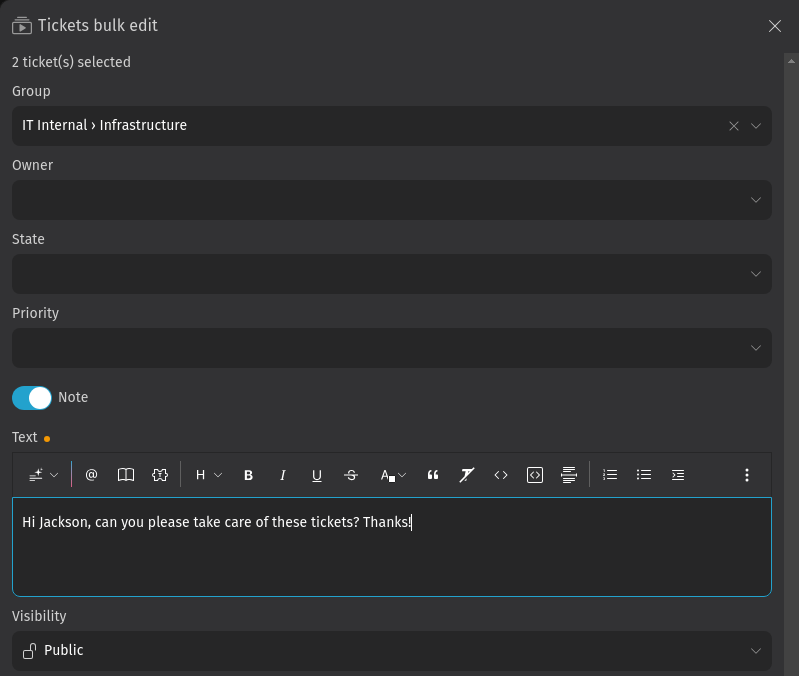
After you selected tickets, click the Bulk Action button in the top right corner and change/add attributes by using the fields in the right flyout. The available changes you can apply to tickets are:
- Imposta gruppo
- Imposta proprietario
- Imposta stato
- Imposta priorità
- Aggiungi una nota
- Esegui una macro
Drag & drop con overlay bulk:
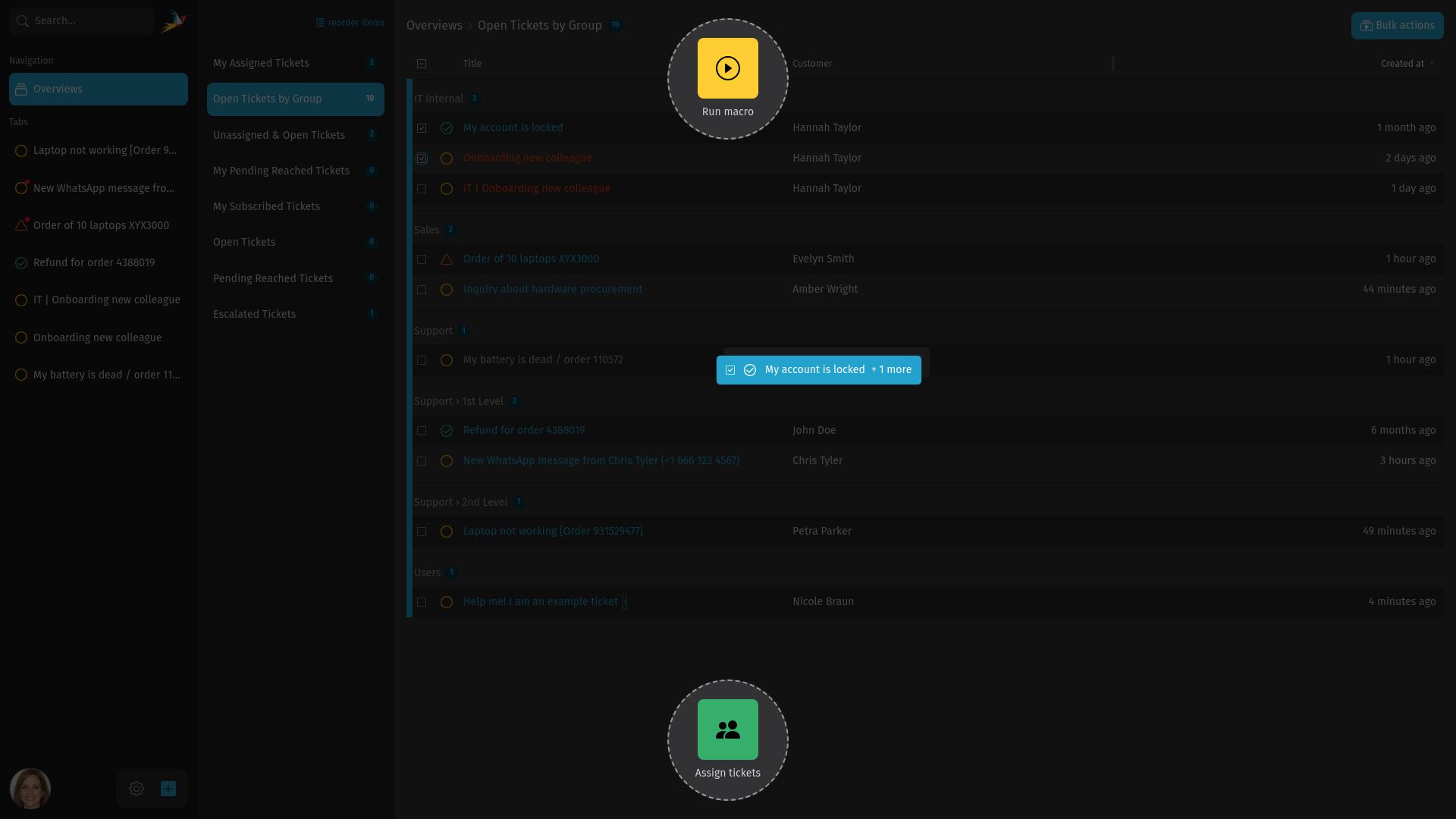
Dopo aver selezionato i ticket, trascinali tenendo premuto il pulsante del mouse e rilasciali sull'azione desiderata nella finestra di dialogo delle azioni di massa. Puoi anche saltare questo passaggio rilasciando i ticket al centro della pagina. Le azioni disponibili che puoi applicare ai ticket sono:
- Imposta gruppo
- Imposta proprietario
- Rimuovi assegnatario
- Rimuovi assegnatario e imposta gruppo
- Esegui macro
Avvia l'azione drag and drop da uno dei ticket già selezionati.
Merge tickets
Perché?
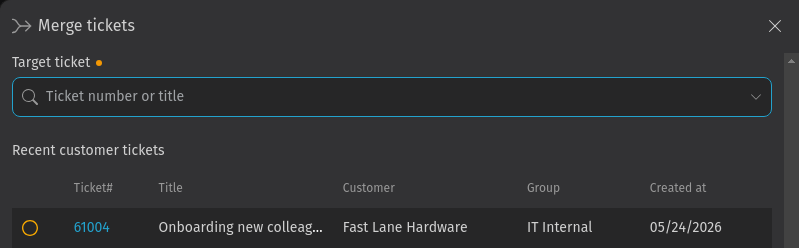
Se hai due o più ticket sullo stesso problema, potresti volerli unire in uno solo.
L'unione di un ticket migra tutti i messaggi e le note del ticket in quello selezionato.
Come?
Go to the ticket you want to merge into another one. In the ticket sidebar, use the menu and select Merge. This opens a flyout in which you can select a ticket by clicking on it or enter a ticket number in search field. When you selected a target ticket, confirm by using the Merge button at the bottom.
Di conseguenza, gli articoli vengono spostati nel ticket selezionato. Il ticket in cui è stata eseguita l'unione rimane attivo con le seguenti modifiche:
- Gli articoli sono stati sostituiti da un'etichetta "unito"
- Lo stato è cambiato in "unito"
- Il ticket è collegato al suo ticket "genitore"
Split tickets
Perché?
Se hai un ticket che riguarda più di un problema, potresti volerlo dividere in due o più ticket separati.
Come?
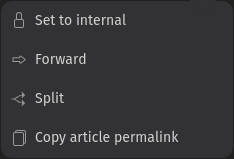
Per dividere un articolo, usa il menu accanto all'articolo e seleziona Dividi.
Questo genera una schermata di creazione del ticket con gli stessi attributi impostati del ticket iniziale. Il contenuto dell'articolo è incluso. Puoi modificare tutto in base alle tue esigenze e poi fare clic su "Crea".
Il ticket appena creato è collegato in quello originale come figlio.
Link tickets
Perché?
Quando si presentano ticket relativi a problemi correlati, è possibile collegarli tra loro per una consultazione più agevole. I ticket Uniti e separati vengono collegati automaticamente.
Come?
In the ticket sidebar, add a link to another ticket by clicking the button in the Related tickets section. This opens a flyout in which you can select a ticket by clicking on it or enter a ticket number in search field. Additionally, you can choose between different link types:
- Normale: per ticket correlati senza gerarchia.
- Genitore/Figlio: per ticket correlati dove uno è il problema principale e l'altro è un'attività secondaria.
Duplicate detection
Perché?
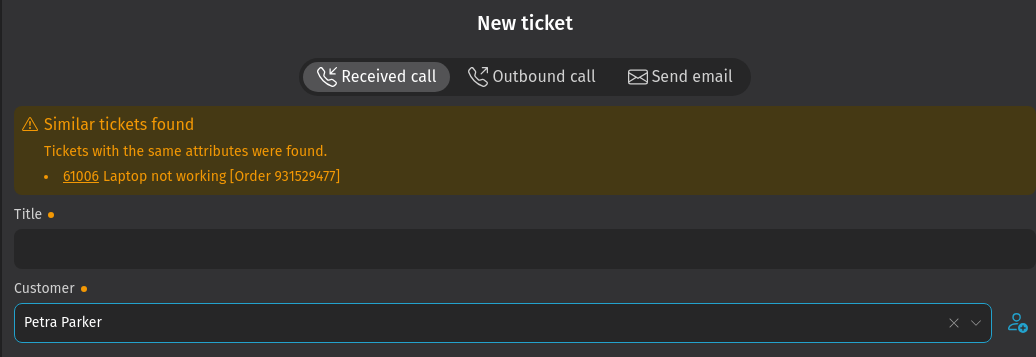
A volte può capitare che un cliente contatti te (o i tuoi colleghi) più volte per lo stesso problema. Per evitare la creazione di ticket duplicati, Zammad può avvisarti quando esiste già un altro ticket. Questa funzionalità deve essere attivata e configurata dal tuo amministratore.
Come?
Crea semplicemente un nuovo ticket e fornisci alcune informazioni. Il tuo amministratore può configurare quali attributi del ticket devono corrispondere affinché venga mostrato l'avviso (ad esempio cliente e titolo). In caso di troppi avvisi non necessari o nessun avviso, chiedi al tuo amministratore di regolare gli attributi da confrontare.
Quando viene rilevato un duplicato, nel ticket appare un avviso (vedi l'esempio nello screenshot sopra). Questo avviso può contenere un numero di ticket. Fai clic sul link del ticket per vedere di cosa si tratta. Se non è un duplicato, ignoralo e continua con la creazione del ticket.
Contabilità del tempo
Perché?
Con la contabilità del tempo integrata di Zammad, puoi tenere traccia del tempo trascorso sui ticket. In base ai tempi registrati nel ticket, viene automaticamente assegnato a clienti e organizzazioni. Questo può essere usato nella tua azienda per la fatturazione o per monitorare i budget di supporto.
Come?
Dopo aver aggiornato un ticket, apparirà una finestra di dialogo per la contabilità del tempo. Inserisci quanto tempo hai trascorso sul ticket.
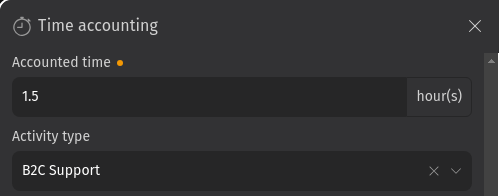
La funzionalità è opzionale. Se non la vedi quando aggiorni un ticket, il tuo amministratore non l'ha ancora abilitata o la regola per i ticket da prendere in considerazione non corrisponde.
Il tempo registrato viene sempre memorizzato senza un'unità. Tuttavia, il tuo amministratore può decidere di mostrare un'etichetta opzionale accanto al campo per indicare in quale unità è previsto il tempo (vedi screenshot).
I tipi di attività possono essere usati per distinguere tra diverse attività e per raggruppare i tempi registrati. Se questa funzionalità opzionale è attiva, mostra un elenco di attività tra cui puoi selezionare nella finestra di dialogo per la contabilità del tempo.
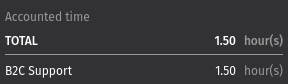
If a ticket already has accounted time(s), you can see it in the ticket sidebar on the right side in the ticket detail view at the bottom. You can find the calculated sums of each activity type (if configured) and the total sum of accounted times for all activity types. Accounted time is also shown in the article meta information of each ticket article, if present.
User detail panel
Perché?
Visualizzare le informazioni importanti su clienti/utenti a colpo d'occhio senza lasciare la visualizzazione corrente ti permette di restare concentrato sul tuo compito.
Come?
Potresti averlo già visto: passa semplicemente il mouse su un'icona avatar, sia nell'intestazione, nel piè di pagina, nel contenuto principale o nella barra laterale del contenuto nella visualizzazione dettagli ticket. Per vedere più dettagli, fai clic sull'avatar dell'utente per aprire la pagina dei dettagli utente.
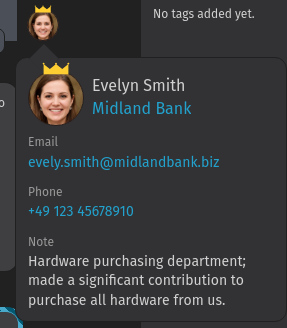
A proposito, la corona nello screenshot rappresenta lo stato VIP del cliente, che può essere impostato nella visualizzazione dettagli cliente e nelle impostazioni amministratore.
User detail page
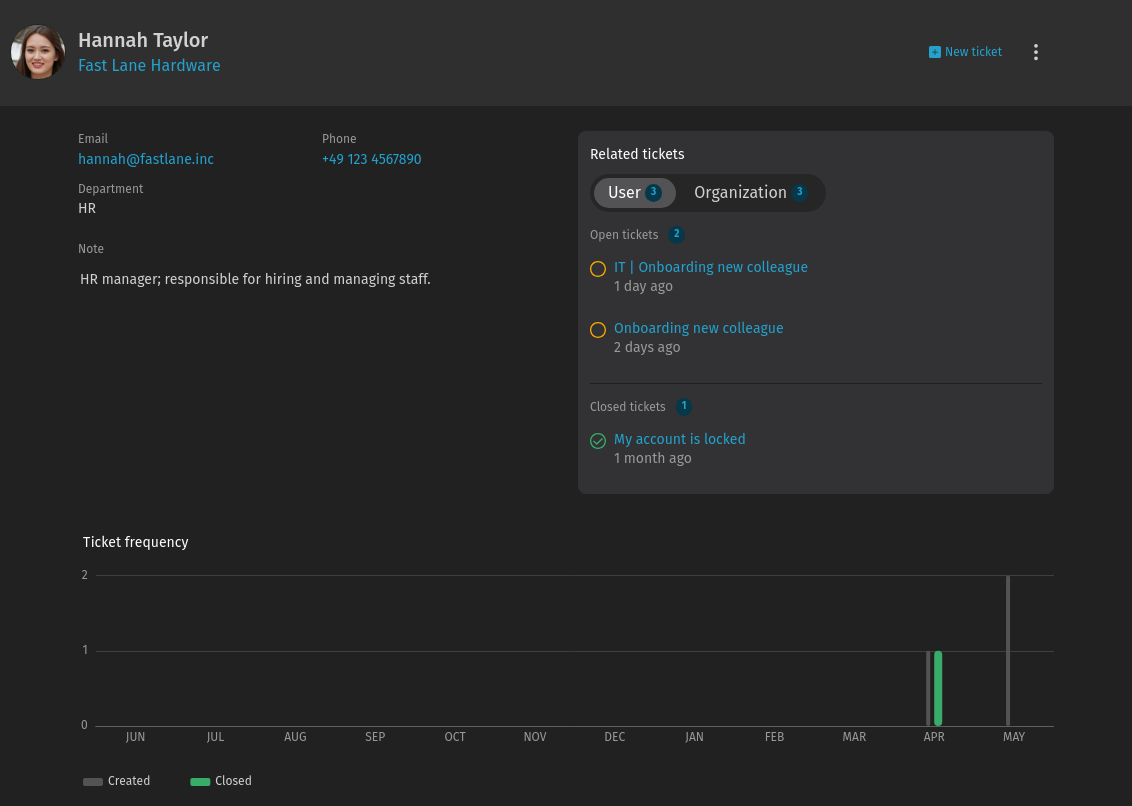
Perché?
Ti permette di vedere tutte le informazioni rilevanti sull'utente in un unico posto. Esempi di cosa puoi trovare e fare lì:
- Vedere l'appartenenza all'organizzazione
- Vedere un grafico dei ticket recenti
- Aggiungere o modificare una nota
- Modificare il cliente (tramite menu )
- Vedere la cronologia delle modifiche (tramite menu )
- Creare un nuovo ticket con questo utente come cliente
Come?
Fai semplicemente clic su un avatar utente (ad esempio nell'intestazione della visualizzazione dettagli ticket). Si apre una nuova scheda con la pagina dei dettagli cliente. Se hai anche i permessi di amministratore, puoi persino creare un job di eliminazione per un utente dal menu .
Organization detail page
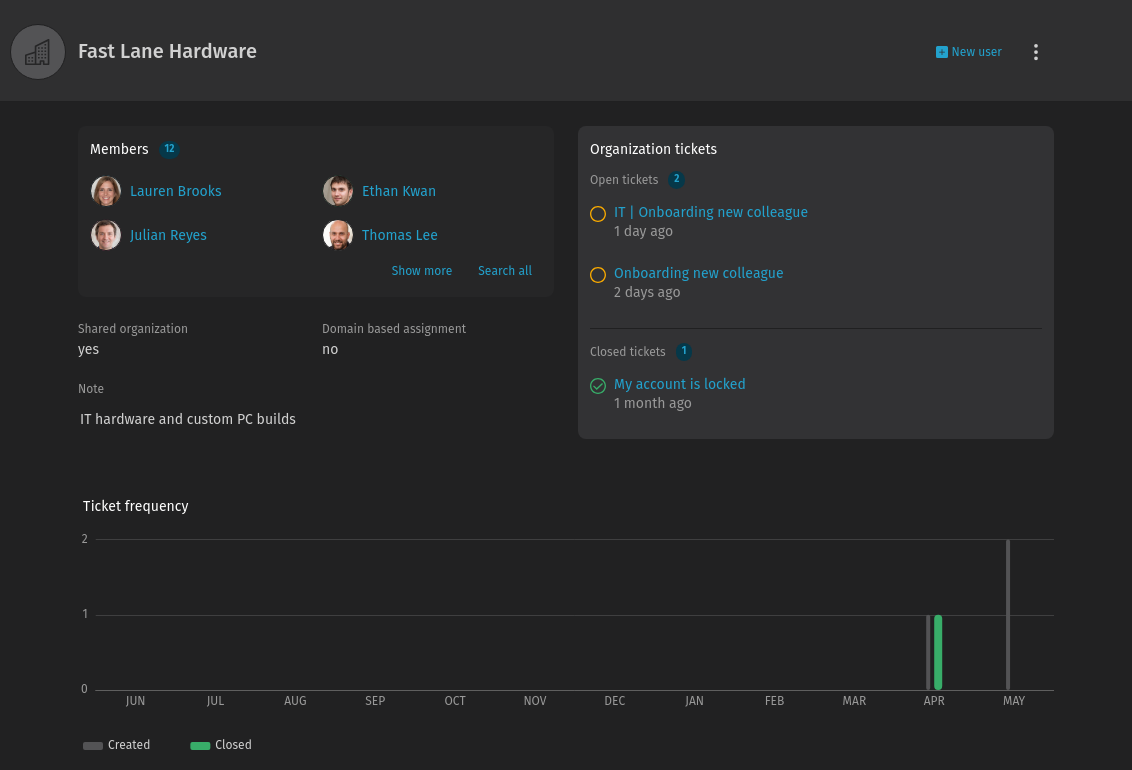
Perché?
Ti permette di vedere tutte le informazioni rilevanti sull'organizzazione in un unico posto. Esempi di cosa puoi trovare e fare lì:
- Vedere i membri dell'organizzazione
- Vedere un grafico dei ticket recenti dell'intera organizzazione
- Aggiungere o modificare una nota
- Modificare l'organizzazione (tramite menu )
- Vedere la cronologia delle modifiche (tramite menu )
- Creare un nuovo utente come membro di questa organizzazione
Come?
Fai semplicemente clic su un avatar organizzazione (ad esempio nell'intestazione della visualizzazione dettagli ticket accanto all'avatar utente). Si apre una nuova scheda con la pagina dei dettagli organizzazione.
External issues and assets
Perché?
If you use i-doit and Zammad for IT support or you deal with GitHub or GitLab issues, you can link to these external systems to have all relevant information in one place. Your Zammad admin has to activate and configure these features in Zammad's settings.
Come?
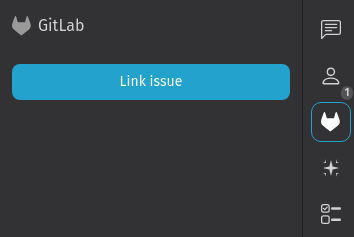
If activated, simply open a ticket and choose the right content sidebar tab with the respective icon (see GitLab example in screenshot above). Click the button to link to an issue by entering the URL of it or select the item from a select field (i-doit). Afterwards, you can see the linked item with additional metadata. By clicking on the linked item, you are redirected to it in the respective system.
Highlight text
Perché?
Ti permette di dare ai tuoi colleghi un suggerimento sugli aspetti importanti del ticket e di assicurarsi che le parti importanti non vengano trascurate. Tieni presente che questa funzionalità non riguarda l'evidenziazione del testo per i nuovi articoli, ma l'evidenziazione del testo negli articoli esistenti per te e altri agenti.
Come?
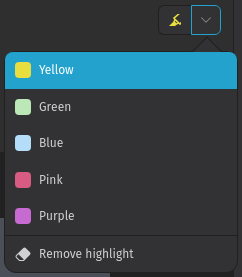
Usa lo strumento di evidenziazione con l'icona della matita nell'angolo in alto a destra nella visualizzazione dettagli ticket. Per evidenziare il testo, seleziona prima il testo e poi fai clic sul pulsante. In alternativa, puoi fare clic prima sul pulsante di evidenziazione e poi selezionare il testo. Puoi scegliere un colore diverso usando la freccia giù sul lato destro del pulsante. Per rimuovere l'evidenziazione, scegli semplicemente l'icona della gomma dal menu dei colori.