

Cerca
In Zammad, you can search for all available information like:
- Oggetto e testo del messaggio
- Nomi e indirizzi email
- Testo negli allegati file
- User and organization details (like notes, names, etc.)
A seconda di cosa stai cercando e della quantità di dati nella tua istanza Zammad, puoi cercare in diversi modi. Continua a leggere per conoscere le basi della ricerca, seguite dalla ricerca dettagliata e dall'uso della sintassi Elasticsearch.
Basic search
The search is located in the top left corner of the primary navigation. Either select it via mouse or use the keyboard shortcut s. After activation, you can see the tickets that were recently closed from your taskbar as well as your recent search queries. To search, simply type a term. The search then displays matching items for which you have at least view or read permissions, grouped by type like users and tickets. Selecting one of those results opens the item as tab in the taskbar. The number of results per type is limited: as soon as your search matches more than two types, each group shows up to five results. Use the detailed search to get the full result set.
Searching for a term also matches any values that begin with it. For example, searching for brooks also finds values like brookster. This does not apply when you use an attribute notation like owner.lastname:brooks (described in the Elasticsearch syntax section below), which matches exact values only.
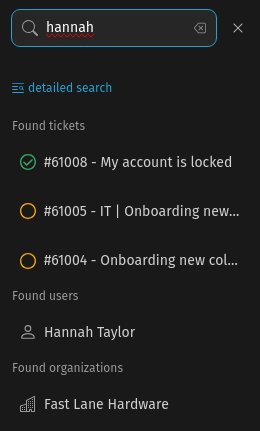
If you press enter or click on detailed search, Zammad opens the detailed search as a tab in the taskbar. There you can narrow down your search by selecting a specific object type (e.g. organization), using advanced filters or even using Elasticsearch syntax. Read on for more information.
Detailed search
A volte un semplice termine di ricerca potrebbe non darti i risultati che stai cercando. Zammad fornisce diverse opzioni per restringere la ricerca nella pagina di ricerca dettagliata.
Advanced filters are not available for customer accounts. If your account has customer permissions only, the Search entity selector and the advanced filter options described below are not shown.
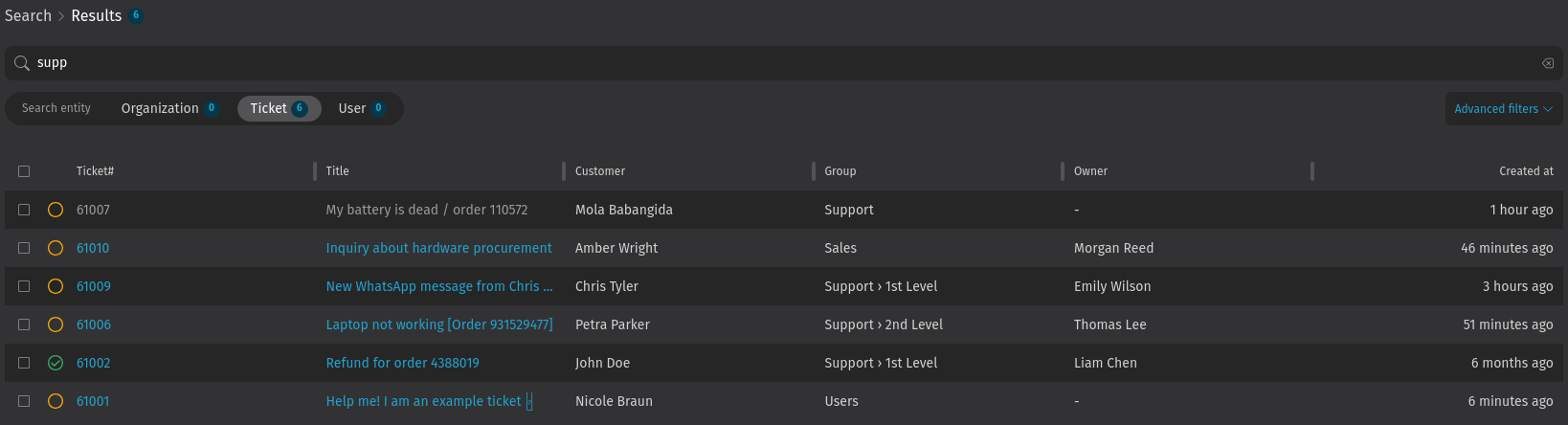
Sort the results
Per ordinare i risultati in base ai valori della colonna, fai clic su un'intestazione di colonna. L'ordinamento è indicato da una freccia. Fai clic di nuovo sulla colonna per cambiare l'ordinamento da crescente a decrescente e viceversa.
Limit search to object type
Limit the search to an object type by using the Search entity tab selector below the search field (e.g. user or ticket). This limits the search to the selected object type and its related data. For example, when you select Ticket, the search also returns tickets where the owner or customer matches the search term. Knowledge base answers are available as an object type of their own, with title, visibility and update date as result columns. See Knowledge base for searching within the knowledge base.
Use advanced filters
Unlike the search field, you can filter the search results based on specific attributes and their values. To do so, click on the Advanced filters button on the right side, which opens an area where you can specify additional conditions based on specific attributes and their values. Choose an attribute and enter or select a value to match against. When using more than one filter, all conditions must be met; they are logically connected by AND. This also applies to the search term in the main search field.
Remove a single filter by hovering over it and clicking the that appears next to the value field. To remove all filters, click the x in the main search bar at the top next to the x filter(s) label and confirm the removal.
To add another filter, click Add filter below or between the existing filter rows and pick an attribute from the selection list. The list only offers attributes that are not used by any filter yet, so each attribute can be used only once.
Se vuoi memorizzare o condividere il tuo filtro, puoi farlo copiando l'URL. Include il filtro completo. Tieni presente che i risultati della ricerca potrebbero essere diversi per altri utenti a causa di permessi divergenti.
Se non hai ancora trovato quello che stai cercando, puoi beneficiare della ricerca alimentata da Elasticsearch. Puoi trovare alcuni esempi nella sezione successiva.
Using Elasticsearch syntax
This is an advanced topic for power users. By using Elasticsearch syntax, you can exactly filter your data for specific attribute values. All indexed attributes are supported. Read on to find examples of how to use it or head over to the indexed attributes by Elasticsearch page where you can find a list with additional attributes.
Important information
- Assicurati di selezionare l'oggetto rilevante nel selettore Entità di ricerca. Ad esempio
customer.lastnameè disponibile per i ticket, ma non per gli utenti. - Multiple search terms are combined by a logical AND by default, so
smith openonly finds results containing both terms. Use an explicitORif you want either of them. - Quando si combina una query Elasticsearch con filtri avanzati, tieni presente che tutte le condizioni dei filtri avanzati e la sintassi di ricerca sono logicamente connesse da AND, quindi verranno visualizzati solo i risultati che corrispondono a tutte le condizioni dei filtri avanzati e al tuo termine di ricerca.
- Per fornire valori contenenti uno spazio, racchiudili in
", ad esempiopriority.name:"2 normale".
Logic operators and ranges
Puoi combinare condizioni usando AND e OR come operatori logici. Usa TO per specificare intervalli per valori con un ordine (ad esempio intero o data). Includi un limite dell'intervallo specificato usando parentesi quadre. Escludilo usando parentesi graffe. Puoi anche combinare queste parentesi, ad esempio per includere il limite inferiore ed escludere quello superiore. I termini nidificati possono essere ottenuti separandoli con parentesi ().
AND e OR con parentesi:
plain
owner.lastname:brooks AND tags:(internal OR onboarding)TO con carattere jolly asterisco:
plain
state.name:open AND article_count: [5 TO *]TO con esclusione di un limite di un intervallo:
plain
article.created_at:[2025-03-21 TO 2026-05-19}Fuzzy search
Se non sei sicuro dell'ortografia esatta di un valore, usa la tilde (~) come suffisso per eseguire una ricerca fuzzy.
plain
owner.firstname:lawren~Negating search
Se vuoi escludere valori specificati, puoi usare la negazione !. Per negare più di un termine, usa le parentesi per tutti.
Escludi il proprietario con cognome "brooks":
plain
!owner.lastname:brooksEscludi più condizioni:
plain
owner.lastname:brooks AND !(tags:internal OR tags:onboarding)Regex
Puoi anche usare regex per cercare. Racchiudi il termine regex in /.
plain
customer.lastname:/(bra?.n|doe)/