

Interfaccia utente di Zammad
L'interfaccia utente (UI) di Zammad è progettata per fornire un'esperienza intuitiva agli utenti. Si basa sul concetto di semplicità, chiarezza e accessibilità ed è basata su principi comuni di progettazione del software che dovrebbero rendere l'interfaccia utente piuttosto autoesplicativa.
Ci sono componenti modulari di base per diverse funzionalità per mantenere l'interfaccia utente coerente. Questi componenti sono descritti nelle sezioni seguenti. A seconda della schermata attualmente aperta, ci sono componenti interattivi, come tooltip e un aiuto contestuale. Usali dove necessario.
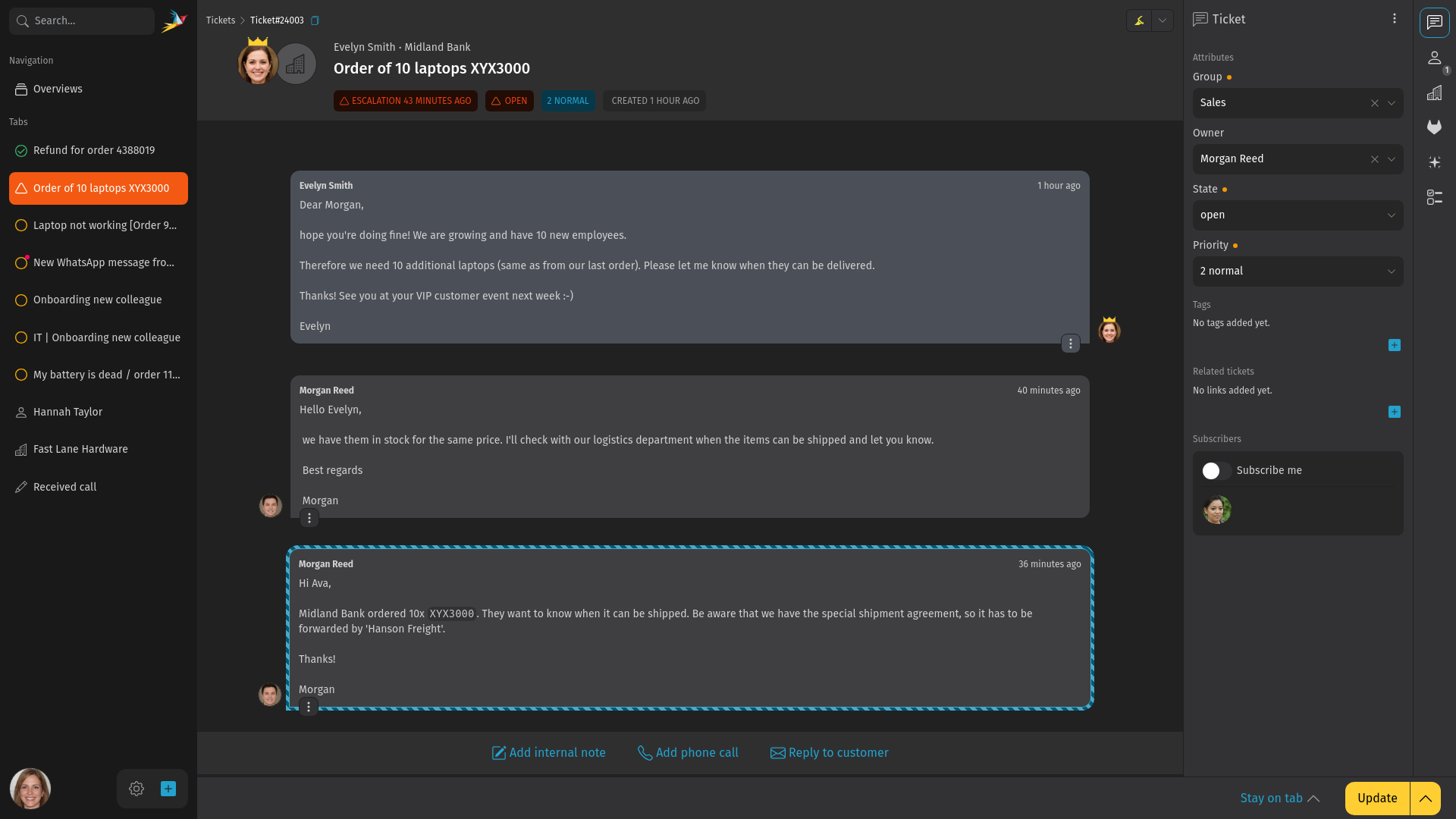
Main UI elements
Lo screenshot sopra mostra una visualizzazione dettagli ticket in Zammad. Continua a leggere per una descrizione dei diversi elementi principali di Zammad.
- Primary navigation
- This is the whole left sidebar which includes the search, notifications, overviews, the taskbar, your avatar, the ticket create button and maybe more, depending on your system (see next section).
- Ticket detail view
- This is where you handle your customer requests. It appears in the main content in the middle of the screen when a ticket tab is selected in the navigation sidebar.
- Barra laterale
- Questa è la barra laterale destra nella visualizzazione dettagli ticket. Contiene schede della barra laterale come clienti e checklist e visualizza la scheda attualmente selezionata.
Primary navigation
The primary navigation sidebar is your central place to access all main parts of Zammad. You might not see all of them because some depend on the configuration of your Zammad. The navigation sidebar is always visible. That means if you don't know where you are, you can always go back to the dashboard, your overviews or an opened ticket, for example.
- Search and notification area
- Includes the search where you can search for users, organizations, tickets and basically every in Zammad available information. Next to the search you can find the Zammad logo. In case there is a notification, it shows you a badge with a count about how many notifications you got.
- Navigation tabs
- Allows you to switch to different Zammad screens like the dashboard, overviews, knowledge base or phone screen depending on your system.
- Taskbar tabs
- You can find tabs for your opened tickets, users, organizations and the detailed search in the taskbar. So if you read about a user tab, this means an opened user tab in your sidebar.
- Bottom bar
- Personal settings and create new ticket button. In case you have additional permissions, there might be a settings and a reporting button as well.
Zammad salva immediatamente il progresso del tuo lavoro corrente, quindi puoi passare facilmente tra le diverse aree di Zammad senza dover aver paura di perdere dati come una risposta non ancora inviata in un ticket.
Barra laterale
The right sidebar in the ticket detail view holds different sidebar tabs like Ticket, Customer and Checklist, depending on the state of the ticket, the customer and the configuration of your Zammad. Switch between these sidebar tabs by clicking the corresponding icon on the right side of the sidebar.
- Ticket tab
This tab shows the ticket information like owner, group, priority and state and lets you edit these values. Additionally, the following actions are available when you click on the button in the top section:
- Cronologia: mostra una finestra di dialogo con la cronologia nel ticket corrente. Qui puoi trovare quando e quali azioni sono state eseguite e da chi.
- Unisci: unisce il ticket con un altro nel caso in cui un cliente ti abbia inviato più email sullo stesso problema.
- Cambia cliente: imposta un altro cliente per il ticket.
- Customer tab
- View customer details including a reference to the customer's other tickets. You can change the ticket customer here as well by clicking on the button in the top section.
- Organization tab
- This tab is only shown if the customer is member of an organization. It shows the organization's details including all members. By clicking on the button in the top section, you can edit the organization.