

Rails commands
Zammad usa Ruby on Rails quindi puoi usare la console Rails.
WARNING
Controlla attentamente i tuoi comandi prima di eseguirli, poiché alcuni di questi comandi potrebbero causare danni.
Starting Zammad's Rails console
Execute a single command
INFO
Sostituisci {COMMAND} con il comando che vuoi eseguire.
TIP
Se inserisci una p davanti al tuo comando (ad esempio come rails r 'p Delayed::Job.count'),
sh
docker compose run --rm zammad-railsserver bundle exec raiRun interactive Rails console
sh
docker compose run --rm zammad-railsserver bundle exec raiRails console safe mode
Normalmente, l'avvio della console Rails richiede che determinati servizi di terze parti siano attivi e in esecuzione.
Tuttavia, è possibile avviare la console Rails in modalità sicura impostando una speciale variabile d'ambiente.
sh
ZAMMAD_SAFE_MODE=1 zammad run rails cTicket commands
Get the RAW email
Il seguente comando ti aiuta a controllare i file EML ricevuti che Zammad ha recuperato. Questo comando.
Per ottenere il file EML del primo articolo, puoi usare il seguente comando. Nel nostro esempio.
ruby
Ticket.find_by(number:'101234').articles.first.as_raw.contentSe necessario, puoi anche ottenere il contenuto grezzo di articoli successivi (dovrai trovare l'ID corrispondente).
Nel primo passaggio otteniamo tutti gli ID degli articoli del ticket:
ruby
Ticket.find_by(number:'101234').article_idsOutput:
[4, 3, 2]Dall'elenco ottenuto, possiamo quindi ottenere il contenuto degli articoli:
ruby
Ticket::Article.find(3).as_raw.contentINFO
Se usi semplicemente Ticket::Article.find(3) puoi vedere ulteriori informazioni (come chi ha inviato).
Update all tickets of a specific customer
WARNING
Tieni presente che questa azione può essere costosa in termini di risorse, se hai molti ticket, questa.
ruby
Ticket.where(customer_id: 4).update_all(customer_id: 1)Get ticket state types
Questo mostrerà tutti i tipi di stato necessari per creare nuovi stati ticket:
ruby
Ticket::StateType.pluck(:id, :name)Quanto sopra restituirà sia l'ID che il nome del tipo - ad esempio:
`[[1, "new"], [2, "open"], ...`.User commands
Find user
To work on user information or to check for specific information, you'll need to find it first.
ID utente già conosciuto:
ruby
User.find(4)Ricerca dell'utente tramite il suo indirizzo email:
ruby
User.find_by(email: 'your@email')Ricerca dell'utente tramite il suo login:
ruby
User.find_by(login: 'john.doe')Unlock a locked user account
TIP
Sbloccare un account utente bloccato è supportato anche dall'interfaccia web di Zammad!
A volte capita che un utente si blocchi da solo provando ripetutamente la password sbagliata più volte.
L'utente non può più accedere (per sempre) se non cambia la password o tu non resetti.
ruby
u=User.find(**USERID**)ruby
u.login_failed=0ruby
u.save!Puoi anche verificare se l'account è bloccato eseguendo il seguente comando (risultato.
ruby
User.find(**USERID**).login_failedChange / update email address of user
Se necessario, puoi semplicemente cambiare l'indirizzo email dell'utente.
INFO
Tieni presente che l'attributo login non viene influenzato da questo e Zammad potrebbe quindi mostrare informazioni diverse.
ruby
u = User.find(**USERID**)ruby
u.email = 'user@exmaple.com'ruby
u.save!Devi prima trovare l'ID dell'utente per questo.
Change / update login name of user
Cambia il nome utente dell'utente (ad esempio se vuoi accedere con un nome utente più breve invece di).
ruby
u = User.find(**USERID**)ruby
u.login = 'user@exmaple.com'ruby
u.save!Devi prima trovare l'ID dell'utente per questo.
Set admin rights for user
Non hai più accesso a Zammad? Concedi a te stesso o a un altro utente diritti amministrativi.
ruby
u = User.find_by(email: 'you@example.com')ruby
u.roles = Role.where(name: ['Agent', 'Admin'])ruby
u.save!Set password for user
Tu o l'utente avete dimenticato la password? Nessun problema! Reimpostala semplicemente a mano se necessario.
ruby
User.find_by(email: 'you@example.com').update!(password: 'your_new_password')Remove password for user
Se hai aggiunto un secondo metodo di autenticazione (ad esempio LDAP) dopo il lancio, potrebbe esserci ancora.
ruby
User.find_by(email: 'you@example.com').update!(password: nil)Group commands
Find a group
ruby
Group.find_by(name: 'Users').follow_up_possibleChat commands
Remove IP address logs
Usa il seguente comando per rimuovere tutti i record degli indirizzi IP dalle chat chiuse che non sono.
ruby
Chat::Session.where(state: 'closed').where('updated_at < ?', 7.days.ago).each do |session|ruby
session.preferences.delete('geo_ip')ruby
session.preferences.delete('remote_ip')ruby
session.save!(touch: false)
end
Zammad settings
In questa sezione, puoi trovare alcune impostazioni che puoi impostare anche nell'interfaccia di Zammad.
Auto shutdown setting
Defines if an automatic shutdown of Zammad is performed when the database has been changed (e.g. after custom attributes have been created in the object manager). The underlying system (Systemd, Docker, Kubernetes) will then restart the processes/containers after this shutdown. The default setting is true.
Impostare questo su false potrebbe avere senso solo in casi molto rari e dovrai riavviare.
ruby
Setting.set('auto_shutdown', 'true')Ticket_hook setting
Questo ti darà l'hook del ticket che troverai all'interno di [] davanti al numero del ticket.
ruby
Setting.get('ticket_hook')FQDN setting
Ottieni l'impostazione FQDN corrente di Zammad e, se necessario, regolala.
INFO
Questa impostazione non ha effetto sui certificati SSL o su qualsiasi configurazione del server web.
Ottieni l'FQDN corrente:
ruby
Setting.get('fqdn')Imposta un nuovo FQDN:
ruby
Setting.set('fqdn', 'new.domain.tld')HTTP(s) setting
Questa impostazione appartiene indirettamente alla tua impostazione FQDN ed è rilevante per gli URL basati su variabili.
WARNING
Questa impostazione influisce anche sul comportamento del token CSRF di Zammad. Se imposti questo su HTTPs ma.
Ottieni il tipo http corrente:
ruby
Setting.get('http_type')Cambia il tipo http in HTTPs:
ruby
Setting.set('http_type', 'https')Storage provider setting
L'impostazione del provider di archiviazione è impostata su DB nelle installazioni predefinite.
Ottieni l'archiviazione allegati corrente:
ruby
Setting.get('storage_provider')Cambia l'archiviazione allegati nel database
ruby
Setting.set('storage_provider', 'DB')Se hai già file memorizzati e vuoi spostarli, puoi usare il seguente esempio.
Sposta i file dal DB al File con un ritardo specificato dopo ogni file in secondi:
ruby
Store::File.move('DB', 'File', delay_in_sec)Le seguenti impostazioni sono disponibili in un'installazione predefinita:
DB(database)File(Filesystem (/opt/zammad/storage/))
Configurazione di Elasticsearch
Se la tua installazione Elasticsearch cambia, puoi usare i seguenti comandi per assicurarti che.
Cambia l'URL di Elasticsearch:
ruby
Setting.set('es_url', 'http://127.0.0.1:9200')Cambia l'utente Elasticsearch (ad esempio per l'autenticazione):
ruby
Setting.set('es_user', 'elasticsearch')Cambia la password di Elasticsearch per l'autenticazione:
ruby
Setting.set('es_password', 'zammad')Cambia il nome dell'indice:
ruby
Setting.set('es_index', Socket.gethostname + '_zammad')Ignora l'indicizzazione dei file in base all'estensione:
ruby
Setting.set('es_attachment_ignore', %w[.png .jpg .jpeg .mpeg .mpg .mov .bin .exe .box .mboLimita la dimensione dell'allegato:
ruby
Setting.set('es_attachment_max_size_in_mb', 50)Attiva o disattiva la verifica SSL:
ruby
Setting.set('es_ssl_verify', 'false')Enable proxy
Imposta un proxy da usare da Zammad:
ruby
Setting.set('proxy', 'proxy.example.com:3128')ruby
Setting.set('proxy_username', 'some user')ruby
Setting.set('proxy_password', 'some pass')Disabilita Asciifold
Questa funzionalità è attiva per impostazione predefinita. Nel caso tu abbia bisogno di una ricerca più precisa, puoi disattivarla.
ruby
Setting.set('es_asciifolding', false)Dopo aver modificato l'impostazione, assicurati di [ricostruire l'indice di ricerca](/it/tutorials/connect-config-elasticsearch#costruisci-ricostruisci- l-indice-di-ricerca).
Hidden settings
In questa sezione puoi trovare alcune impostazioni che non troverai nell'interfaccia di Zammad.
Send all outgoing emails to a BCC-mailbox
Questa opzione ti permette di inviare tutte le email in uscita (non le notifiche) a una specifica casella email.
ruby
Setting.set('system_bcc', 'alias@domain.tld')Puoi facilmente controllare l'impostazione BCC corrente eseguendo:
ruby
Setting.get('system_bcc')Activate counter on grouped overviews
Questo abilita un valore del numero di ticket in ogni intestazione per gli elementi raggruppati.
Abilita il contatore per le panoramiche raggruppate:
ruby
Setting.set('ui_table_group_by_show_count', true)Disabilita il contatore per le panoramiche raggruppate:
ruby
Setting.set('ui_table_group_by_show_count', false)Ottieni l'impostazione corrente (nil è false):
ruby
Setting.get('ui_table_group_by_show_count')Default ticket type on creation
Zammad ti permette di definire il tipo di articolo predefinito alla creazione del ticket. Per impostazione predefinita questo è.
Puoi scegliere tra
phone-in(chiamata in entrata, predefinito),phone-out(chiamata in uscita) eemail-out(invio di un'email).
ruby
Setting.set('ui_ticket_create_default_type', 'email-out')Per controllare quale impostazione è attualmente impostata, esegui semplicemente:
ruby
Setting.get('ui_ticket_create_default_type')Show a note during article creation
Se devi mostrare ai tuoi agenti una nota con informazioni importanti durante la creazione dell'articolo.
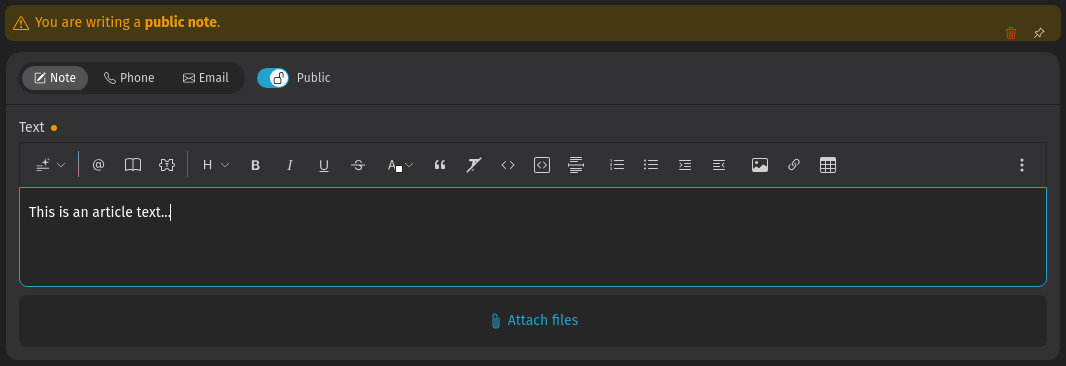
Ticket creation
ruby
Setting.set('ui_ticket_create_notes', {
      :"phone-in"  => "Stai per annotare una chiamata in
New article in existing tickets
ruby
Setting.set('ui_ticket_add_article_hint', {
      :"note-internal"  => "Stai scrivendo un
Check current configuration
ruby
Setting.get('ui_ticket_create_notes')ruby
Setting.get('ui_ticket_add_article_hint')Markup options
Per applicare la formattazione del testo, usa il seguente markup:
||corsivo|||grassetto|_sottolineato_//barrato//§tasto§(rende un tasto della tastiera come tasto)¶(nuova riga)[testo link](/example.com)
Show email address of customer on customer selection (ticket creation)
Per impostazione predefinita, Zammad non mostrerà gli indirizzi email dei clienti. L'opzione seguente.
ruby
Setting.set('ui_user_organization_selector_with_email', true)Ottieni lo stato corrente di questa impostazione con:
ruby
Setting.get('ui_user_organization_selector_with_email')Change font settings for outgoing HTML emails
INFO
Alcuni client (come Outlook) potrebbero passare ad altre impostazioni mentre potrebbe funzionare per altri.
L'impostazione seguente ti permette di regolare l'impostazione del font email di Zammad. Questa impostazione non.
ruby
Setting.set("html_email_css_font", "font-family:'Helvetica Neue', Helvetica, Arial, GenevaOttieni lo stato corrente di questa impostazione con:
ruby
Setting.get('html_email_css_font')Highlight customer's open ticket count
Questa opzione migliora il conteggio dei ticket aperti del cliente selezionato. Evidenzia il conteggio.
ruby
Setting.set('ui_sidebar_open_ticket_indicator_colored', true)Le impostazioni sopra hanno soglie specifiche come segue. Non puoi regolare queste soglie.
| Situation / View | no indication | warning (orange) | danger (red) |
|---|---|---|---|
| Ticket detail view | < 2 | 2 | >= 3 |
| New Ticket dialog | 0 | 1 | >= 2 |
Activate attachment tab in sidebar
Questa opzione attiva una nuova scheda nella barra laterale destra nella visualizzazione ticket che mostra tutti gli allegati.
ruby
Setting.set('ui_ticket_zoom_sidebar_article_attachments', 'true')Time period for showing customer profile on new calls
Zammad mostra la finestra di dialogo del profilo cliente quando arriva una chiamata di questo cliente e c'è.
Imposta il periodo di tempo a 90 giorni:
ruby
Setting.set('cti_customer_last_activity', '90')Set public "notes" as SLA relevant
Normalmente, le note non sono rilevanti per SLA. Usa il seguente comando per includere quelle visibili pubblicamente.
INFO
Per impostazione predefinita, i clienti non vengono notificati quando vengono aggiunte note pubbliche a un ticket.
Abilita SLA a contare le note come comunicazione:
ruby
Ticket::Article::Type.find_by(name:'note').update!(communication: true)Abilita SLA a ignorare le note come comunicazione:
ruby
Ticket::Article::Type.find_by(name:'note').update!(communication: false)Activate priority icon
Per attivare icone aggiuntive che rappresentano la priorità, usa il comando seguente:
ruby
Setting.set('ui_ticket_priority_icons', true)Other useful commands
Remove AI feature
La funzionalità AI di Zammad è completamente opzionale e richiede una configurazione prima che qualsiasi richiesta AI.
Disabilita qualsiasi provider AI, nel caso tu l'abbia già configurato:
ruby
Setting.set('ai_provider', false)Disabilita il permesso di nascondere le impostazioni dall'interfaccia:
ruby
Permission.where("name LIKE 'admin.ai%'").update!(active: false)Per riattivarlo, imposta il flag active su true.
Fetch emails
Il comando seguente eseguirà un recupero manuale dei canali email. Mostrerà anche gli errori che.
ruby
Channel.fetchReprocess failed emails
Quando Zammad recupera un'email che non riesce ad analizzare (ad esempio a causa di un bug del parser o di un messaggio malformato).
Nel caso di un messaggio malformato (ad esempio un indirizzo email non valido in uno dei campi di intestazione).
Export all failed emails to a local folder
sh
rake zammad:email_parser:failed_email:export_all`Puoi trovare la posizione dell'email esportata nell'output della tua console. Ogni volta.
Edit the email
L'email è stata esportata nel passaggio sopra. Ora puoi darle un'occhiata e provare a.
Import and reprocess locally modified email
Dopo aver modificato l'email, esegui:
sh
rake zammad:email_parser:failed_email:import path/to/your/email.emlQuesto applicherà le tue modifiche dal file al database. Puoi anche passare l'intera cartella.
TIP
Assicurati di eseguire questi comandi solo dalla cartella principale di Zammad /opt/zammad. Potrebbero esserci.
Delete unwanted emails
In caso di email indesiderate come spam, puoi eliminarle dal database dopo l'esportazione.
sh
rake zammad:email_parser:failed_email:delete path/to/your/email.emlSe passi la cartella di esportazione come argomento, tutte le email contenute verranno rimosse.
Show and retry failed data privacy jobs
In rari casi, i job sulla privacy dei dati di Zammad potrebbero fallire. Per mostrarli, puoi usare il seguente.
sh
rake zammad:data_privacy:failed:showPer riprovare i job sulla privacy dei dati falliti, puoi usare il seguente comando. Tuttavia, senza modifiche.
sh
rake zammad:data_privacy:failed:retryFill a test system with test data
DANGER
Non eseguire questo in un ambiente di produzione! Questo può rallentare Zammad ed è difficile da annullare.
Il comando seguente aggiungerà 50 agenti, 1000 clienti, 20 gruppi, 40 organizzazioni,
ruby
FillDb.load(agents: 50,customers: 1000,groups: 20,organizations: 40,overviews: 5,tickets:Deleting records
DANGER
☠️ I comandi elencati qui causano una perdita di dati irrecuperabile! Procedi solo se sai cosa stai facendo.
Removing tickets (and their articles)
Elimina un ticket (specificato tramite ID database):
ruby
Ticket.find(4).destroyElimina tutti i ticket:
ruby
Ticket.destroy_allMantieni alcuni ticket (specificati tramite ID database); elimina il resto:
ruby
tickets_to_keep = [1, 2, 3]ruby
Ticket.where.not(id: tickets_to_keep).destroy_allRemoving users
WARNING
I clienti non possono essere eliminati mentre hanno ticket rimanenti nel sistema.
Comè tale
TIP
Se non sei sicuro di cosa fare e devi saperne di più su cosa fa Zammad quando rimuove.
Rimuovere utenti è possibile in 2 modi: un singolo utente e in blocco.
Rimuovi un singolo utente:
ruby
User.find_by(email: '<email address>').destroyRimuovi più utenti:
ruby
User.where(
      email: ['<email address 1>', '<email address 2>']
   ).destroy_all
Removing organizations
INFO
Rimuovere un'organizzazione non elimina i clienti associati.
Passo 1: Seleziona organizzazioni
Per stato "attivo":
ruby
organizations = Organization.where(active: false)Per nome:
ruby
organizations = Organization.where(name: 'Acme')Per corrispondenza parziale sulle note:
ruby
organizations = Organization.where('note LIKE ?', '%foo%')Passo 2: Anteprima delle organizzazioni interessate
ruby
puts organizations.map { |org| "ORGANIZATION #{org.name}" }.join("\n")Step 3: Proceed with deletion
ruby
organizations.each do |org|
    puts %{Preparazione eliminazione organizzazione "#{org.name}"...
ruby
org.members.each do |member|
    puts "  Rimozione di #{member.fullname} dall'organizzazione..."
ruby
    puts "  Eliminazione di #{org.name}..."
    org.destroy
   end
Removing system records
Rimuovi tutte le notifiche online:
ruby
OnlineNotification.destroy_allRimuovi tutte le voci dall'Activity Stream (dashboard):
ruby
ActivityStream.destroy_allRimuovi le voci per tutti gli oggetti visualizzati di recente (ticket, utenti, organizzazioni):
ruby
RecentView.destroy_allRimuovi tutte le informazioni di cronologia da ticket, utenti e organizzazioni (pericoloso!):
ruby
History.destroy_allReset Zammad installation
DANGER
I comandi seguenti sono intenzionalmente incompleti, gli output di errore ti guideranno!
Tronca il database:
sh
rake zammad:db:truncateMigra il database:
sh
rake db:migrateCarica i dati seed:
sh
rake db:seedSvuota la cache e ricarica le impostazioni:
sh
rake zammad:db:rebuildTIP
Puoi anche usare il comando zammad:db:reset per reimpostare la tua istanza. Questo task troncherà.