

Ticket basics
Sei nuovo ai sistemi di ticketing? Allora continua a leggere le nozioni di base. Questo ti aiuta a comprendere i concetti principali e a iniziare con Zammad. Se hai già familiarità con i sistemi di ticketing, puoi passare direttamente alle pagine successive su come trovare, creare e lavorare con i ticket.
Introduzione
In Zammad, i ticket vengono usati per monitorare le richieste di servizio clienti. La prima volta che un cliente ti contatta per qualcosa, Zammad crea un nuovo ticket. Ogni messaggio inviato tra te e il cliente viene aggiunto a quel ticket fino a quando il problema non viene risolto, il cliente è soddisfatto e il ticket viene infine chiuso. Tale singolo messaggio in un ticket è chiamato articolo. Fondamentalmente, puoi pensare a un ticket come a una conversazione tra te e un cliente su un singolo problema.
Se sei completamente nuovo a un sistema di ticketing e hai gestito finora le richieste dei clienti con un client email, potresti pensare che un sistema di ticketing sia complicato. Ma è vero il contrario:
- Tutte le email vengono ora raccolte in Zammad (e anche le richieste da altri canali potrebbero esserlo).
- Tu e i tuoi colleghi potete vedere chi sta lavorando su quale richiesta del cliente ("ticket").
- The history (who did what?) and the state of each request are transparent.
- Non c'è lavoro duplicato e nulla viene trascurato.
- Puoi chiedere ai tuoi colleghi direttamente nel ticket aiuto nei casi difficili.
- Con l'interfaccia utente intuitiva di Zammad, puoi concentrarti su ciò che conta: risolvere i problemi dei clienti e rispondere alle domande dei clienti.
Ciò significa che puoi lavorare con Zammad in modo simile al tuo client email. Tranne che un ticket ha attributi aggiuntivi. Continua a leggere per saperne di più.
Ticket attributes
Oltre agli articoli, i ticket hanno alcune informazioni meta aggiuntive chiamate attributi. Usa la barra laterale del ticket per visualizzare e modificare gli attributi del ticket.
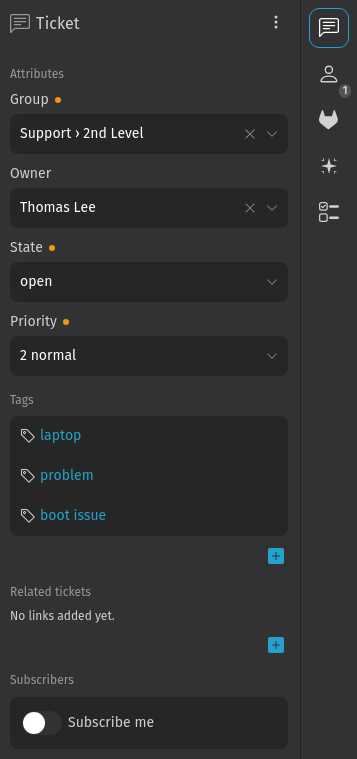
Per nascondere la barra laterale, fai clic sul pulsante di compressione con la freccia sul lato sinistro della barra laterale. Fai clic su una delle schede per riportarla. Le opzioni disponibili dipendono dai tuoi privilegi e dalla configurazione del sistema.
È anche possibile creare campi personalizzati per i ticket (anche per gruppi, utenti e organizzazioni). Pensi che tale campo personalizzato abbia senso? Parla con il tuo amministratore Zammad, può essere configurato facilmente.
Gruppo
Questo attributo del ticket è utile per le organizzazioni con più di un team. Un modo comune di usare i gruppi è averne uno per ogni dipartimento dell'azienda. A seconda dei permessi, potresti non vedere il ticket dopo aver cambiato il gruppo e salvato le modifiche. Se non riesci a vedere il campo gruppo, o c'è solo un gruppo nel tuo sistema Zammad o non hai il permesso di creare un ticket in altri gruppi.
Proprietario
Questa è la persona attualmente responsabile del ticket. Se hai bisogno di informazioni da un altro collega, puoi cambiare il proprietario a quella persona o menzionare la persona in un articolo digitando @@ e selezionando l'utente. In quest'ultimo caso, l'utente viene notificato e viene automaticamente iscritto per ricevere notifiche sugli aggiornamenti del ticket.
Per cambiare il proprietario a una persona che ha accesso solo ai ticket di un altro gruppo, devi prima cambiare il gruppo di conseguenza.
Stato
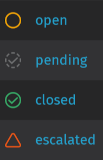
Lo stato riflette lo stato corrente di un ticket (principalmente se una richiesta del cliente è risolta o meno). Pensalo come una rappresentazione del progresso verso il completamento. Per impostazione predefinita, ci sono i seguenti stati:
- Nuovo: Stato per i nuovi ticket su cui nessuno ha ancora lavorato. Quando si aggiorna un ticket per la prima volta, passa automaticamente ad aperto.
- Aperto: Stato per i ticket che non sono ancora risolti e su cui è necessario lavorare.
- In attesa di chiusura: Stato per i ticket che sono sostanzialmente risolti ma che non vuoi chiudere immediatamente. Questo stato richiede di inserire una data e un'ora in cui il ticket passa automaticamente a chiuso.
- Promemoria in attesa: Stato per i ticket aperti di cui vuoi essere ricordato a una certa data e ora. Richiede di inserire una data e un'ora a cui vuoi essere notificato. Ad esempio utile se hai una domanda a una terza parte e vuoi assicurarti che questo problema non venga dimenticato.
- Unito: Stato per un ticket che è stato unito a un altro ticket. Controlla i ticket collegati per vedere il ticket correlato.
Gli stati dei ticket di Zammad sono codificati per colore. Questo ti aiuta a capire lo stato del ticket molto più velocemente in generale - senza dover guardare i dettagli.
Priorità
La priorità di un ticket è semplicemente una classifica (da 1 a 3) di quanto sia urgente o importante. Le tre priorità predefinite sono:
- 1 bassa
- 2 normale
- 3 alta
Se queste priorità non sono sufficienti, chiedi al tuo amministratore Zammad di crearne di aggiuntive. Le priorità predefinite ti permettono di riconoscere immediatamente l'importanza dei tuoi ticket perché sono codificate per colore:
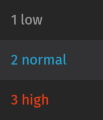
Potresti chiederti a cosa serve tale priorità del ticket. Di default, non fa nulla eccetto l'evidenziazione. Tuttavia, gli amministratori di Zammad possono configurare ogni tipo di automazione e analisi basate sulla priorità.
Tieni presente che i clienti non possono impostare una priorità per i propri ticket. Altrimenti, alcuni potrebbero impostare sempre i loro ticket su alta sperando in un'escalation immediata.
Tag
I tag sono etichette personalizzate che possono essere assegnate ai ticket per renderli più facili da trovare in futuro. Possono essere usati in condizioni come nei trigger e nelle panoramiche e possono anche essere assegnati automaticamente da macro, scheduler e trigger. Naturalmente puoi cercare il testo dei tag e troverai i ticket a cui è stato assegnato il tag.
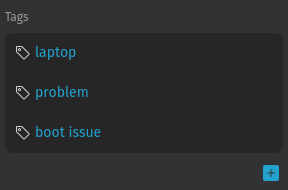
In the ticket sidebar, you can find a section which is labeled as Tags. Add a tag by clicking on the button. Depending on your Zammad's configuration, you can create new tags by simply type and confirm them with enter or tab. In any case, you can choose from already available tags. Start typing and you see a list with matching suggestions. To remove it, click the button on the right side of the tag. This button only shows up when you move the mouse over the tag.
Ora che conosci le nozioni di base, vai a una delle seguenti pagine: