

AI features
Introduzione
Zammad sta diventando ancora più intelligente! Stiamo espandendo le capacità AI di Zammad per aiutarti a gestire i ticket di supporto in modo ancora più efficiente. ✨🚀
INFO
Le funzionalità AI devono essere configurate e attivate dal tuo amministratore. Se non riesci a vederle, non sono configurate. Ulteriori informazioni su come configurarle e attivarle sono disponibili nella sezione amministratore.
Ticket summary
La funzionalità di riepilogo ticket fa esattamente quello che dice: riepiloga il contenuto del ticket. Questo può far risparmiare molto tempo quando si tratta di ticket grandi e/o molti passaggi di consegna tra agenti.
Se la funzionalità è attivata, viene generato un riepilogo del ticket quando il ticket viene aggiornato e tu apri il ticket o apri la scheda della barra laterale del riepilogo del ticket, a seconda della configurazione.
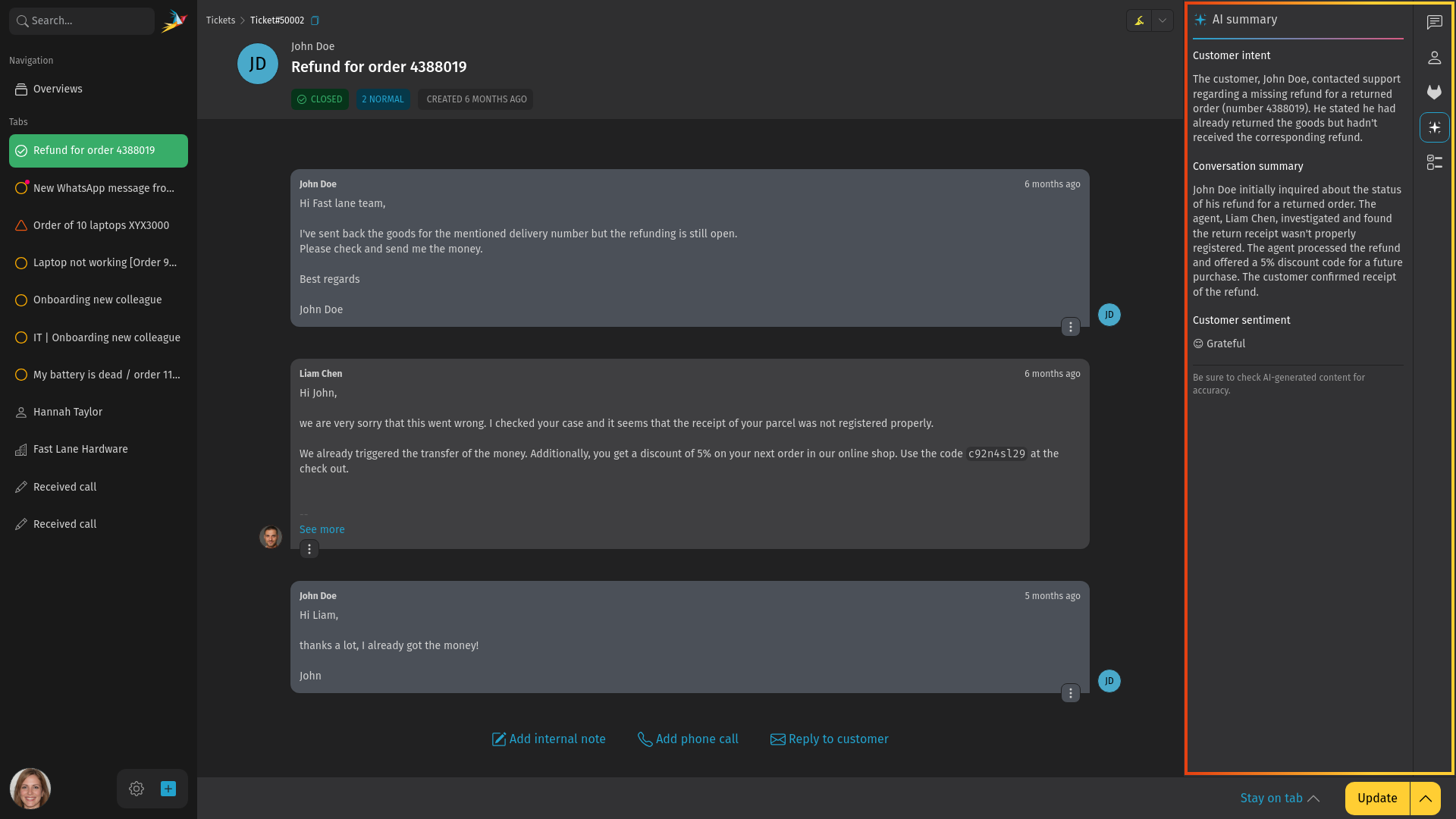
A seconda della configurazione della tua istanza Zammad, il riepilogo include le seguenti sezioni:
- Intento del cliente
- Riepilogo della conversazione
- Domande aperte (opzionale)
- Prossimi eventi (opzionale)
- Sentiment del cliente (opzionale)
Writing assistant tools
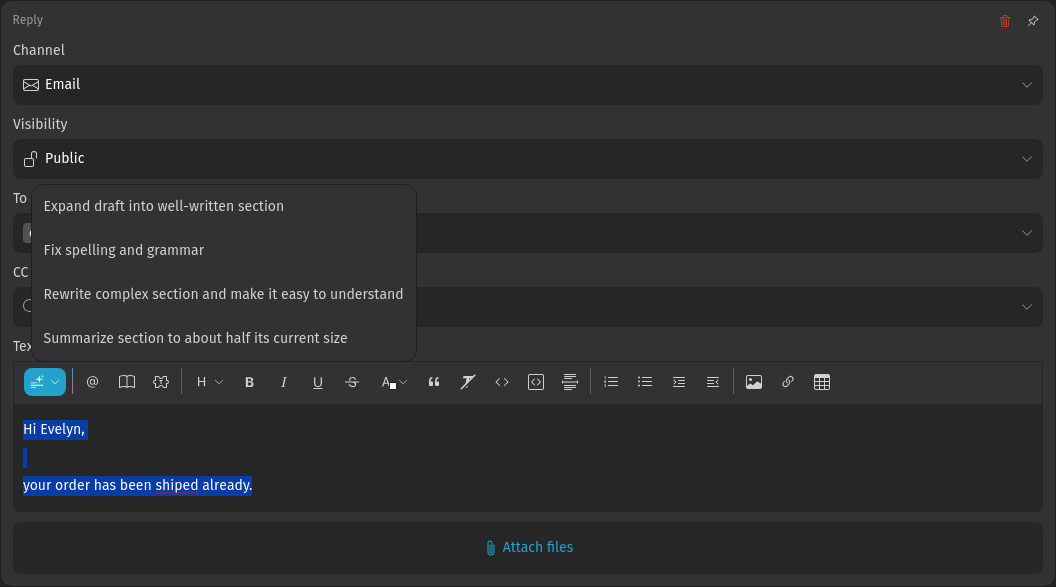
Gli strumenti dell'assistente di scrittura basati sull'AI sono progettati per semplificare e migliorare il flusso di lavoro delle risposte ai ticket durante la creazione di un articolo. Per usare tale strumento, devi prima selezionare il testo a cui vuoi applicare le modifiche. Dopodiché, fai clic sul pulsante Strumenti dell'assistente di scrittura sul lato sinistro della barra degli strumenti dell'editor e scegli uno dei seguenti strumenti.
WARNING
- Tieni presente che il tuo testo viene sostituito quando selezioni uno degli strumenti di testo. Se non sei soddisfatto del risultato, prova a usare la funzione annulla premendo ctrl + z.
- Controlla sempre la risposta. Sebbene la funzionalità sia stata sviluppata con cura, potrebbero ancora esserci problemi minori in singoli casi a causa della natura delle reti neurali.
Zammad include strumenti predefiniti dell'assistente di scrittura. La disponibilità dipende dalla configurazione della tua istanza Zammad. Potresti anche avere strumenti personalizzati aggiuntivi nel caso in cui il tuo amministratore li abbia aggiunti.
- Expand draft into well-written section: Uses your draft as a base and tries to elaborate a proper text. It tries to add a structure and to enhance clarity and conciseness and removing misspellings and grammar errors. You can even use it by providing only basic information (e.g. via bullet points) and let the AI write the answer.
- Correggi ortografia e grammatica: Corregge le bozze del tuo testo e rimuove errori di ortografia e grammatica.
- Riepiloga la sezione a circa la metà delle dimensioni correnti: Riduce il tuo testo mantenendo il messaggio e il tono del testo.
- Riscrivi la sezione complessa e rendila facile da capire: Rimuove le parti non necessarie e riscrive il tuo testo in modo chiaro e comprensibile.
Knowledge base assistant
Knowledge base answer generation
This feature allows you to trigger an AI-based generation of a knowledge base answer from a ticket. This is useful if you often get similar tickets and want to quickly create a knowledge base article for such cases. Doing so helps you and your colleagues solve similar tickets more efficiently in the future. It might even reduce incoming ticket volume when customers can resolve their issues directly from the published knowledge base.
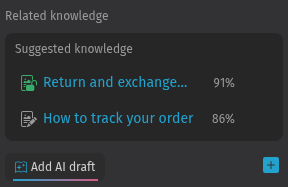
This feature is available in the Related knowledge section of the ticket sidebar. Click the Add AI draft button to trigger the answer generation.
Things to consider:
- La risposta nella knowledge base viene generata come bozza e non viene pubblicata automaticamente.
- You are set as the answer's author.
- The answer is generated in the default language of your knowledge base.
- The answer includes a note in the content and a tag (
ai-generated) about the AI generation. - Al ticket da cui è stata avviata la generazione della risposta viene aggiunto un link alla risposta.
- La risposta viene creata in una categoria della knowledge base per la quale si dispone dei permessi di modifica. L'IA sceglie una di queste categorie.
If a similar knowledge base answer already exists, Zammad shows it in a dialog before creating a new one. This gives you the chance to review existing related answers to prevent duplicate submissions.
Knowledge base answer suggestion
This feature compares the ticket content against the knowledge base and shows relevant answers under Suggested knowledge if they meet the admin-configured score threshold. Each suggestion shows the title of the answer and more details on hover. An additional relevance score is only shown to users with the corresponding admin permissions. Click on the title to open the answer in the knowledge base. Click the on the right side which appears when hovering with the mouse to link it to the ticket.
If no suggestions are available, the message "No suggestions." is displayed instead.
AI agents
Gli agenti AI possono essere configurati per lavorare su certi tipi di attività di routine. In generale, questa funzionalità opera in background, ma se configurata, potresti notarla in alcune situazioni (vedi esempi sotto). Nel caso in cui il tuo amministratore abbia creato una macro con un'azione dell'agente AI, puoi anche eseguirla manualmente. Chiedi al tuo amministratore i dettagli e dai un'occhiata alla descrizione delle macro nella pagina delle funzionalità avanzate.
Cronologia ticket
Se un agente AI ha applicato modifiche, puoi vedere una voce della cronologia ticket che ti indica il nome dell'agente AI. Se noti problemi continui con ciò che ha fatto l'agente AI, informa il tuo amministratore Zammad. Esempio di una voce della cronologia di un agente AI:

Simultaneous work detection
AI agents which are currently working on a ticket are displayed like other agents in the live user section in the bottom bar. This helps to avoid duplicate work and losing unsaved changes. If you see an AI agent avatar, wait for a moment or head over to another ticket.
Avatar dell'agente AI:

Overview indicator
Un agente AI in esecuzione è indicato nella colonna dello stato nelle panoramiche. Il cerchio dello stato cambia in un cerchio con gradiente blu/rosa:
