

Create tickets
Quando un cliente ti invia un messaggio tramite un canale recuperato da Zammad, un ticket viene creato automaticamente (a meno che Zammad non lo riconosca come un follow-up, nel qual caso viene aggiunto come articolo a un ticket esistente). Tuttavia, ci possono essere casi in cui è necessario creare un ticket manualmente. Esempi:
- Un cliente ti chiama per telefono.
- Ricevi una lettera cartacea da un cliente.
- Un cliente si presenta allo sportello di assistenza fisico.
- È necessario informare proattivamente il cliente inviandogli un messaggio.
In situations like these, you need to create a new ticket manually and click the button at the bottom of the primary navigation. This shows a ticket create screen where you can add all needed information.
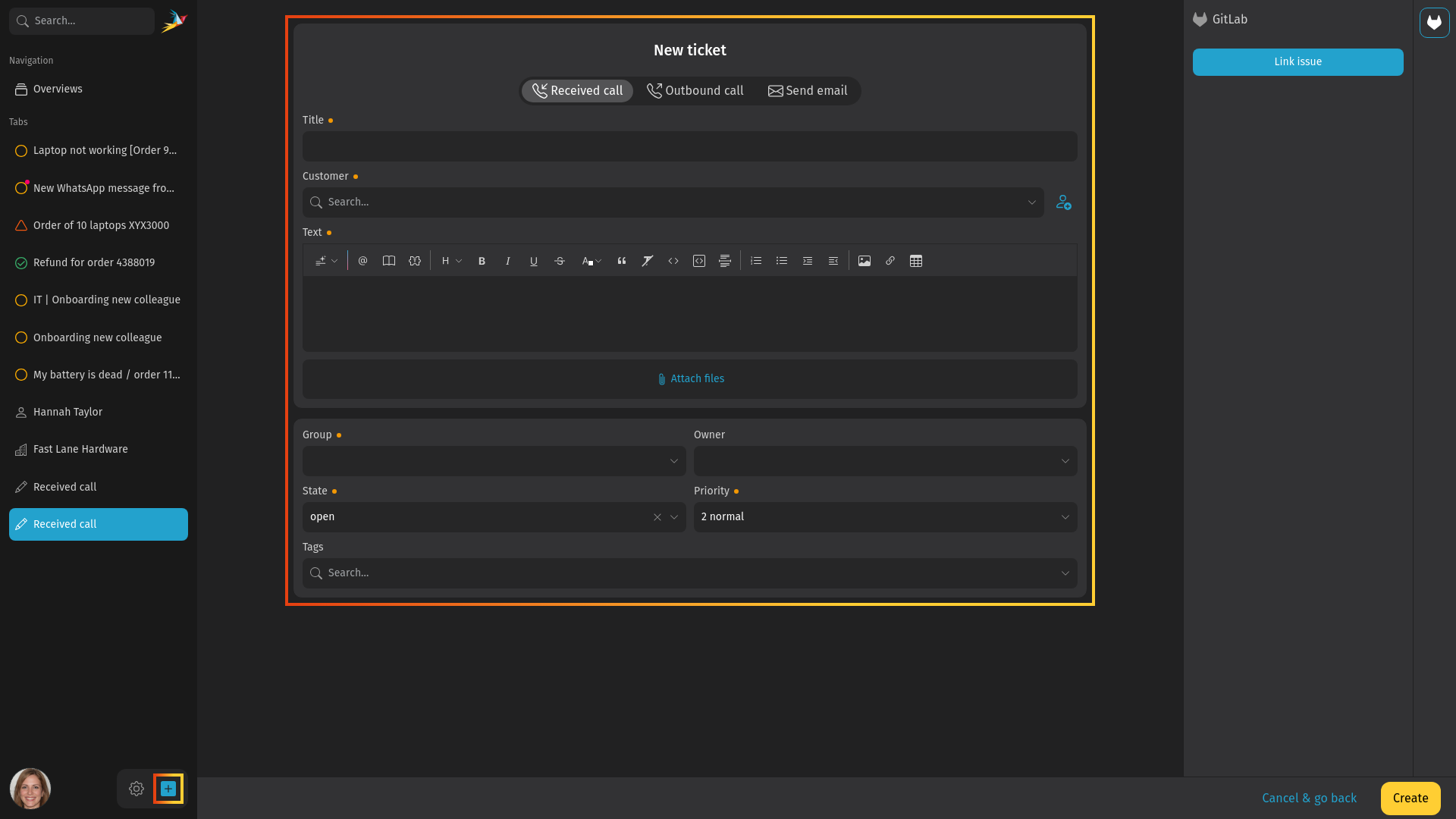
Type selector
Nella finestra di dialogo di creazione ticket, puoi scegliere tra diversi tipi di articolo:
- Chiamata ricevuta: per problemi avviati da un cliente per telefono.
- Chiamata in uscita: per problemi avviati da un agente per telefono.
- Invia email: per problemi avviati da un agente tramite email.
Quando si sceglie Invia email, il cliente riceve un'email con il titolo come oggetto e il testo come contenuto dell'email.
Titolo
Questo è il titolo di un ticket che viene mostrato in molti posti in Zammad. Ad esempio, viene visualizzato nelle panoramiche. Viene anche usato come oggetto per la comunicazione email. Per le email, viene aggiunto automaticamente un identificatore di ticket (ad esempio Ticket#901234 - Ho bisogno di aiuto!).
Cliente
Inserisci un nome o un indirizzo email di un cliente per cercare account esistenti. Puoi anche cercare organizzazioni e i loro membri. Seleziona un'opzione dal menu a tendina o crea un nuovo cliente facendo clic sul pulsante + Crea nuovo cliente sul lato destro del campo. Si apre una finestra di dialogo dove puoi fornire tutte le informazioni rilevanti del cliente. Un ticket può avere solo un cliente.
Dopo aver impostato un cliente nella finestra di dialogo di creazione ticket, la barra laterale del cliente si apre automaticamente. Puoi vedere informazioni meta aggiuntive sul cliente incluso un suggerimento sui ticket attualmente aperti del cliente.
Testo
Questa è la sezione del contenuto dove vengono scritti i dettagli attualmente noti del problema. Per il tipo "Invia email", questo è il contenuto/messaggio dell'email. Per saperne di più sull'editor e le sue funzionalità, consulta la documentazione dell'editor.
Ticket attributes
Come sai, ci sono attributi ticket aggiuntivi come gruppo, priorità e proprietario che puoi impostare. Se non hai ancora letto le nozioni di base sui ticket, consultale per saperne di più.
Dopo aver fornito le informazioni rilevanti, crea infine il ticket facendo clic sul pulsante Crea. Leggi come lavorare con i ticket esistenti.