

Work with tickets
Hai trovato la strada verso un ticket esistente, congratulazioni! Ora vediamo cosa puoi fare e come farlo.
Generally, working on existing tickets means keeping up with a customer correspondence in a thread/conversation in the ticket detail view. Any time you open a ticket, a new tab will appear in your taskbar. To close a tab (in the sense of remove it from the taskbar, not setting the ticket state to closed), just click the button in the tab. Zammad automatically saves your changes in opened ticket tabs, no matter if you already applied the changes or just edited things and switched to somewhere else. This means it is no problem to create a new ticket while editing an existing one. Simply switch back to the other tab.
Per la maggior parte delle modifiche (tranne tag o rinomina del titolo, ad esempio), è necessario un aggiornamento esplicito del ticket. Quindi assicurati di fare clic sul pulsante Aggiorna sul lato destro della barra inferiore quando sei soddisfatto delle tue modifiche.
Changing ticket attributes
Come sai, ci sono attributi ticket aggiuntivi come gruppo, priorità e proprietario che puoi impostare. Se non hai ancora letto le nozioni di base sui ticket, consultale per saperne di più.
Create a new article
Che tu crei un nuovo articolo da zero o risponda a un articolo del cliente, puoi scegliere tra diversi tipi di articolo:
- Nota: Scrivi un promemoria per te stesso e altri agenti, fai una domanda a un collega menzionando un utente o aggiungi nuove informazioni al ticket. La visibilità predefinita è "interna", il che significa che il cliente non può vedere la nota.
- Chiamata: Annota un riepilogo di una telefonata che hai avuto con il cliente.
- Email: Invia un'email a chiunque riguardo al ticket. Il titolo del ticket viene usato come oggetto dell'email.
To choose another article type, use the channel tabs (labeled Note, Phone, Email etc.) and pick a different type. Use the Visibility switch to toggle the article between internal and public visibility. Articles with internal visibility are highlighted with a dashed blue border; public articles have no highlighting.

Per scrivere e modificare testo, usa le potenti funzionalità dell'editor. Puoi usare la barra degli strumenti o le scorciatoie da tastiera per formattare il testo e attivare funzioni speciali. Puoi trovare maggiori informazioni nella pagina dell'editor separata.
Ogni nuovo articolo appare alla fine della conversazione, ovvero sotto gli articoli esistenti. Per vedere informazioni dettagliate di un articolo, fai semplicemente clic su un articolo esistente che apre informazioni meta aggiuntive.
Potresti chiederti ora come eliminare gli articoli. La risposta è che puoi eliminare solo gli articoli che hai creato tu stesso e che non hanno più di 10 minuti. Per vedere la funzione Elimina articolo nel menu , gli articoli di tipo comunicazione (email, chiamate) devono essere prima modificati in visibilità "interna".
Add an article from scratch
Below the last article, click the Add internal note button (or Add reply if you are a customer). This opens the editor with the appropriate channel and visibility selected. You can change the type or visibility if you like. To answer the customer directly or to forward a specific article, use the corresponding buttons under an article. Read the next section for more information.

Respond to an article
Per inoltrare o rispondere a un articolo, usa uno dei pulsanti di risposta sotto un articolo o nel menu . Il comportamento è simile a quello di un client email.
- Rispondi: Ti permette di rispondere all'articolo. Il destinatario viene automaticamente pre-compilato. La risposta viene inviata tramite lo stesso canale del messaggio originale. Questo ti permette di inviare facilmente una risposta a un cliente o a terze parti, se coinvolte.
- Rispondi a tutti: Come sopra ma usa tutti gli indirizzi dei destinatari del messaggio originale come destinatari per il tuo nuovo articolo. Disponibile solo per i canali email.
- Inoltra: Ciò significa che puoi inoltrare il messaggio originale a una terza parte o chiunque altro. Il messaggio originale e gli allegati sono inclusi nel tuo nuovo articolo.
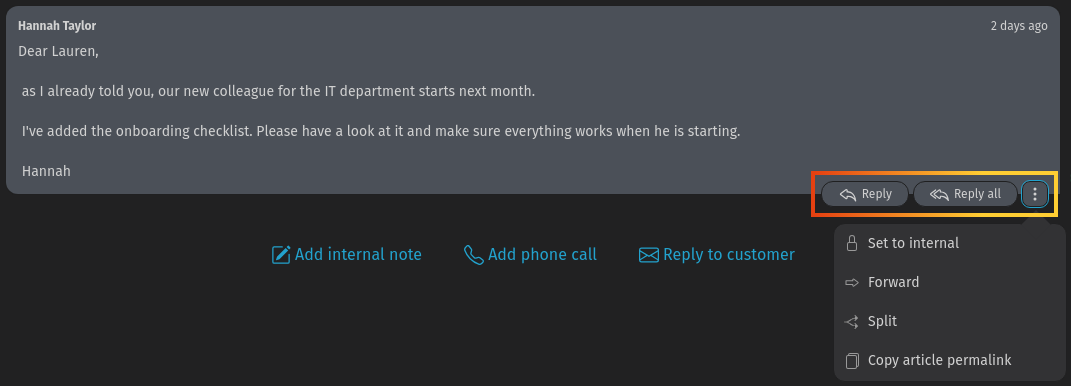
Zammad ti permette anche di citare testo da un articolo esistente. Questo è particolarmente utile se una risposta fa riferimento a parti diverse del messaggio originale o il testo è piuttosto lungo. Questa funzionalità è limitata agli articoli di tipo comunicazione come le email dove sono disponibili i pulsanti di risposta. Per citare il testo, seleziona semplicemente il testo che vuoi citare e usa la funzione Rispondi o Rispondi a tutti. Questo aggiunge il testo selezionato con un timestamp nel tuo editor di articoli dove puoi rispondergli. Puoi usare la citazione anche più volte per citare parti diverse del testo. Puoi dividere le citazioni usando enter o shift + enter nell'editor e disabilitare il formato citazione per il tuo testo.
If the ticket has a long article history, see Handling of Large Tickets for the conveniences Zammad provides.
Handling of large tickets
When working on tickets with long article histories - like long email threads where you need to refer back to earlier messages - Zammad provides two conveniences:
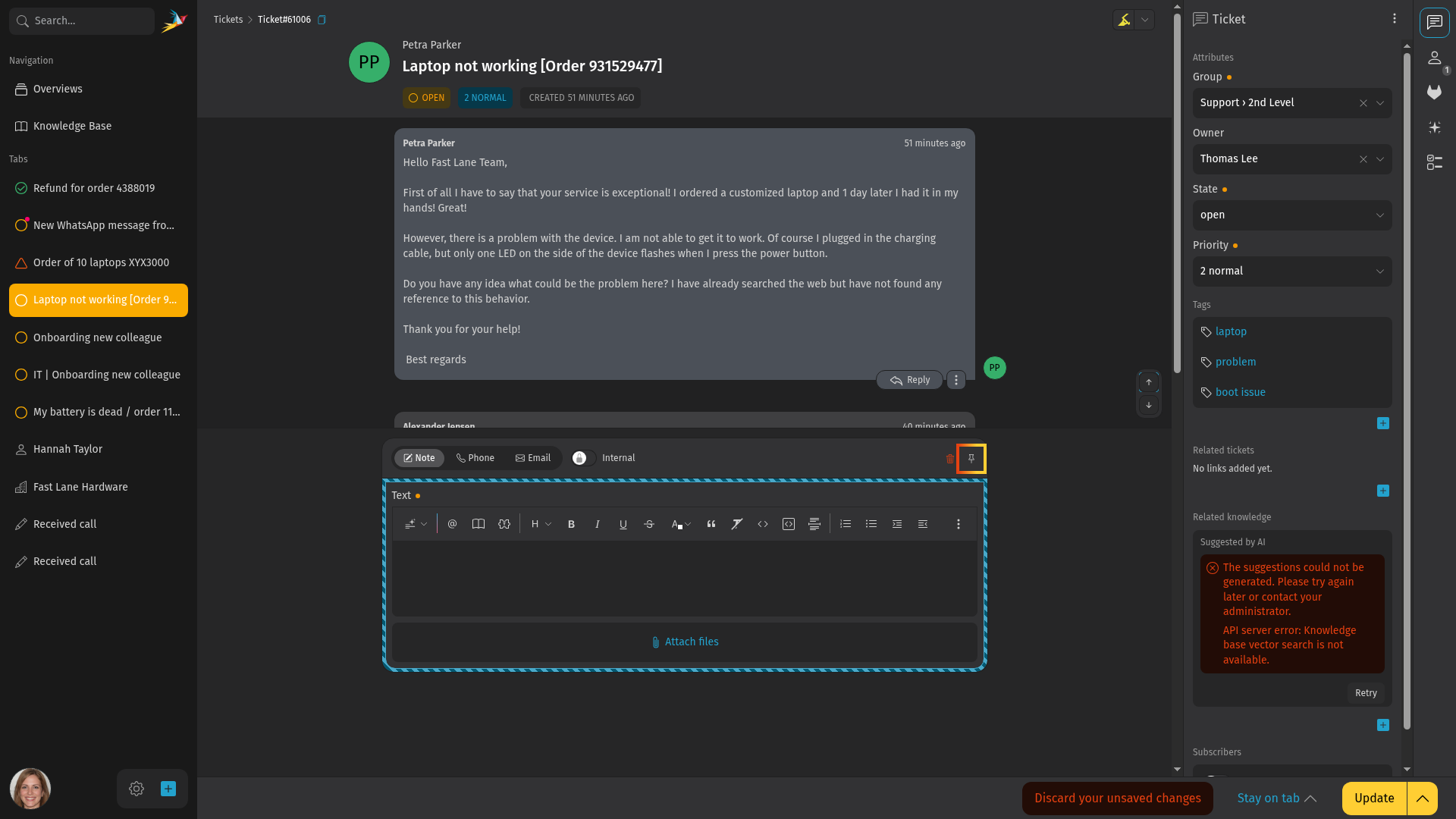
- A floating ticket actions toolbar on the bottom right corner of the article list shows quick actions, depending on your scroll position and the ticket state. It contains buttons with icons for the following actions:
- Add internal note (or Add reply if you are a customer): opens the article reply form to write a note.
- Scroll to start and Scroll to end: jump to the top or bottom of the article list. If there are unread articles, the Scroll to end button displays a badge and changes to Scroll to unread article.
- The toolbar appears whenever the article list is taller than your screen so that crucial actions stay accessible.
- A pinned reply form so the editor stays visible while you scroll through the articles. To pin or unpin the reply form, click the pin icon in the header of the article reply form. The pinned form sticks to the bottom of the ticket detail view. Resize the height by dragging the line on the top edge of the pinned reply form. The pin state and the panel size are saved in your browser.
Rename a ticket
Per rinominare un ticket, fai semplicemente clic sul titolo nella barra dell'intestazione e inizia a digitare. Questo titolo viene usato come oggetto nella comunicazione email e appare in diversi posti come le panoramiche. Conferma con enter o fai clic sul pulsante sul lato destro.
Copy ticket number
Per copiare il numero del ticket incluso un link al ticket (ad esempio per incollarlo in un'app di chat di terze parti), usa l'icona  accanto al titolo del ticket. Copia il numero completo del ticket con l'identificatore del ticket negli appunti, ad esempio
 Ticket#50071. Se incolli il contenuto in una destinazione che può gestire HTML, viene incluso un link al ticket. Se vuoi incollare solo il numero del ticket, usa invece l'incolla normale tramite ctrl shift v.
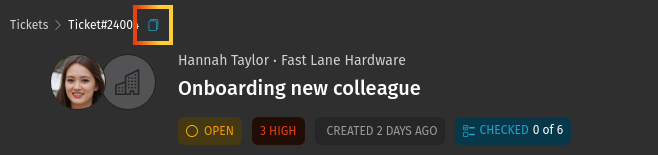
Ma aspetta, c'è anche una scorciatoia da tastiera per questo! Premi semplicemente . nella visualizzazione dettagli ticket e il numero del ticket viene copiato negli appunti. Per includere anche il titolo del ticket, premi . due volte. Esempio: Ticket#31004: Onboarding nuovo collega.
Simultaneous ticket processing
Può accadere che due o più agenti aprano un ticket allo stesso tempo. Per prevenire conflitti di modifica e risposte contraddittorie ai clienti, Zammad mostra chi sta visualizzando o modificando il ticket attualmente. Puoi trovare questa informazione nella barra inferiore dove vengono visualizzati gli avatar di tutti gli agenti.
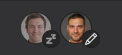
Assicurati di comunicare con i tuoi colleghi per prevenire questi problemi prima che sorgano. A seconda dell'icona aggiuntiva e se l'icona dell'avatar è sbiadita, significa:
- Avatar: Un altro agente sta visualizzando il ticket.
- Avatar sbiadito: Un altro agente ha aperto il ticket ma al momento non lo sta visualizzando attivamente.
- Avatar con icona matita: Un altro agente sta attualmente lavorando attivamente su questo ticket.
Ci sono ancora più icone che rappresentano stati aggiuntivi degli altri agenti (ad esempio visualizzazione ticket tramite UI mobile o fuori ufficio). Passa semplicemente il mouse se non sei sicuro di cosa significhi.
Ticket actions
Azioni aggiuntive sono disponibili nel menu nella barra laterale del ticket.
- Cronologia
- Visualizza un elenco completo degli aggiornamenti al ticket, effettuati da qualsiasi utente, dalla sua creazione. Utile per verificare chi ha fatto cosa e quando.
- Unisci
- Migra tutti i messaggi/note a un altro ticket. Utile se hai più di un ticket su un singolo problema del cliente. Vedi Unisci ticket per i dettagli.
- Change customer
- Reassign the ticket to another customer.
Ora conosci le nozioni di base e come lavorare con i ticket in generale. Tuttavia, ci sono molte altre funzionalità in Zammad che possono essere molto utili nel tuo lavoro quotidiano. Continua a leggere in Funzionalità avanzate per saperne di più.