

Knowledge Base benutzerdefinierte URL
Wenn Sie die Zammad Knowledge Base unter einer anderen URL als der Standard-URL veröffentlichen möchten, können Sie unserem unten stehenden Konfigurationsbeispiel folgen, das den NPM (Nginx Proxy Manager) verwendet.
Zammad konfigurieren
- Rufen Sie die Knowledge Base in den Admin-Einstellungen auf und wählen Sie den Tab Benutzerdefinierte URL aus.
- Geben Sie die URL ein, unter der Sie Ihre Knowledge Base veröffentlichen möchten, und klicken Sie auf die Schaltfläche
Übermitteln. - Klicken Sie auf die Schaltfläche
Webserver-Konfiguration, um die Konfiguration für NPM abzurufen. Sie können das Snippet bereits kopieren oder die Seite einfach geöffnet lassen; es wird für die NPM-Konfiguration benötigt.
NPM konfigurieren
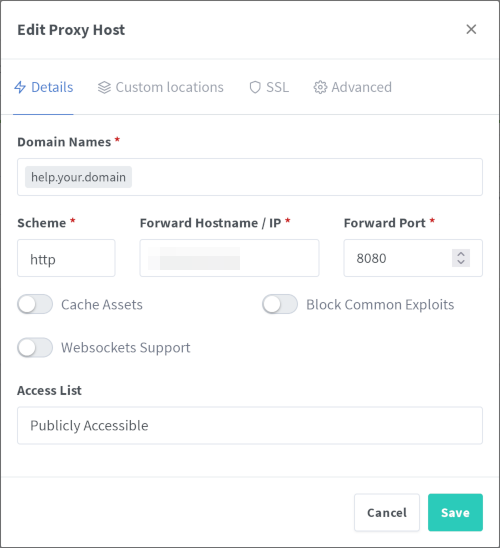
Fügen Sie in NPM einen neuen Proxy-Host mit den folgenden Parametern hinzu:
Details Tab
- Domain Names: die Domain, unter der Sie Ihre Knowledge Base veröffentlichen möchten
- Forwarded Hostname / IP: der Hostname bzw. die IP Ihrer Zammad-Instanz
- Forward Port: Der Port Ihres Zammad (standardmäßig
8080bei einem Portainer-Setup)
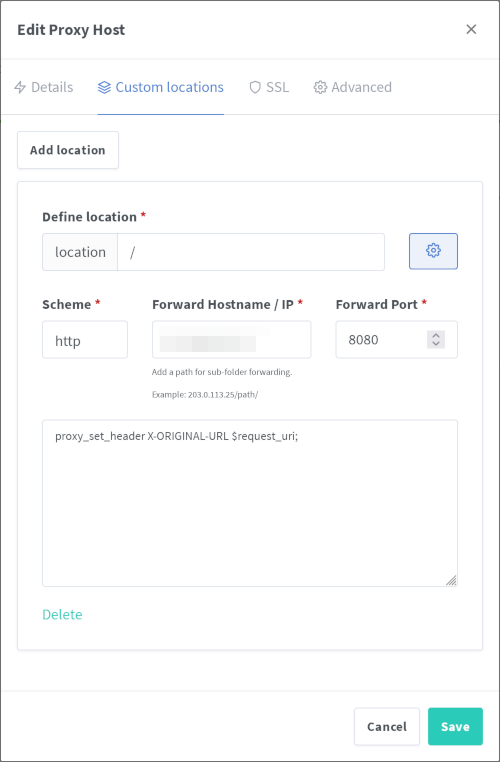
Custom location Tab
- Define location:
/ - Forward Hostname / IP: wie oben
- Forward Port: wie oben
- Klicken Sie auf das Zahnrad, um das Textfeld für die "custom location configuration" zu öffnen, und fügen Sie
proxy_set_header X-ORIGINAL-URL $request_uri;ein (der untere Teil aus dem Zammad-Snippet)
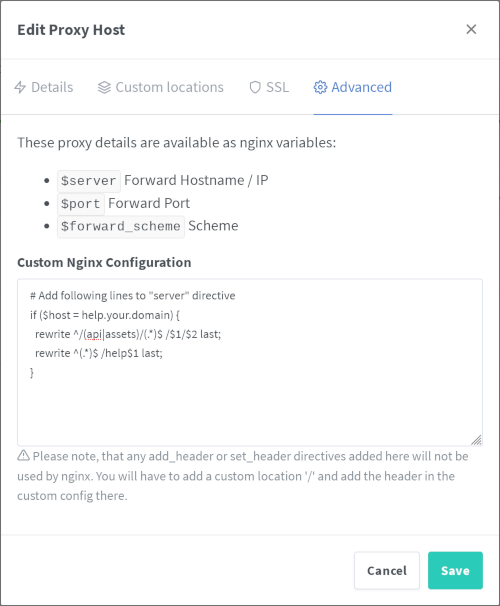
Advanced Tab
Custom Nginx Configuration: Fügen Sie den oberen Teil des Zammad-Snippets hinzu, der in etwa wie folgt aussehen sollte:
text
# Add following lines to "server" directive
if ($host = help.your.domain ) {
  rewrite ^/(api|assets)/(.*)$ /$1/$2 last;
  rewrite ^(.*)$ /help$1 last;
}
Nachdem Sie diese Schritte befolgt haben, sollte Ihre Knowledge Base unter einer benutzerdefinierten URL veröffentlicht sein. Sie können dies testen, indem Sie in Ihrer Knowledge Base auf die Vorschau-Schaltfläche klicken.