

Knowledge Base
Die Knowledge Base ist die in Zammad integrierte Bibliothek für FAQs, Anleitungen und interne Dokumentation. Kunden durchsuchen die veröffentlichten Antworten zur eigenen Problemlösung, während Agenten diese als Nachschlagewerk nutzen oder direkt in Ticket-Antworten einfügen.
Grundlagen
Ihr Administrator muss die Knowledge Base aktivieren und Ihnen die Berechtigung als Leser oder Bearbeiter erteilen, bevor Sie damit arbeiten können. Ob Sie interne Antworten lesen oder Inhalte bearbeiten können, hängt von dieser Konfiguration ab. Zammad unterstützt eine Knowledge Base pro System, die Inhalte in mehreren Sprachen enthalten kann. Um die Knowledge Base zu öffnen, klicken Sie in der primären Navigation auf Knowledge Base.
Struktur
Die Knowledge Base besteht aus zwei Arten von Inhalten. Kategorien funktionieren wie Ordner in einem Dateisystem: Sie gruppieren Inhalte, können weitere Unterkategorien enthalten und benötigen jeweils einen Titel sowie ein Symbol. Antworten sind die Seiten bzw. Artikel selbst und bestehen aus einem Titel sowie diversen Inhalten, die einer Kategorie zugeordnet sind.
Mehrere Sprachen
Falls Ihr Administrator mehrere Sprachen für die Knowledge Base freigeschaltet hat, kann eine Antwort in mehr als einer Sprache vorliegen, wobei pro Sprache jeweils eine Übersetzung möglich ist. Um die Sprache zu wechseln, nutzen Sie die Auswahl in der oberen Leiste, um eine andere Sprache anzuschauen oder zu bearbeiten. Eine Antwort, für die noch keine Übersetzung in der ausgewählten Sprache vorliegt, wird im Editor als leer angezeigt.
Sichtbarkeit
Jede Antwort weist eine von vier Sichtbarkeiten auf. Dieser Sichtbarkeits-Status wird als farbiges Symbol auf der Antwort und auf der zugehörigen Kategorie-Kachel angezeigt:
| Farbe | Sichtbarkeit | Wer kann es sehen |
|---|---|---|
| Grün | Veröffentlicht | Alle, einschließlich Kunden in der öffentlichen Hilfe-Website |
| Blau | Intern | Agenten mit Leseberechtigung für die Knowledge Base |
| Grau | Entwurf | Nur Bearbeiter |
| Grau | Archiviert | Nur Bearbeiter |
Wenn Sie eine Antwort anzeigen oder bearbeiten, zeigt Ihnen ein Symbol in der oberen Leiste zudem die aktuelle oder geplante Sichtbarkeit an.
Verwendung in Tickets
Die Knowledge Base entfaltet einen Teil ihres Nutzens innerhalb von Tickets: Fügen Sie eine Antwort mithilfe von ?? in einen Artikel ein, verknüpfen Sie relevante Antworten mit einem Ticket und lassen Sie die KI auf Grundlage des Ticketinhalts Antworten aus der Knowledge Base vorschlagen oder entwerfen. Diese Abläufe werden in Knowledge Base-Artikel einfügen sowie in Knowledge Base-Assistent des KI-Leitfadens behandelt.
Die Knowledge Base lesen
Anschauen
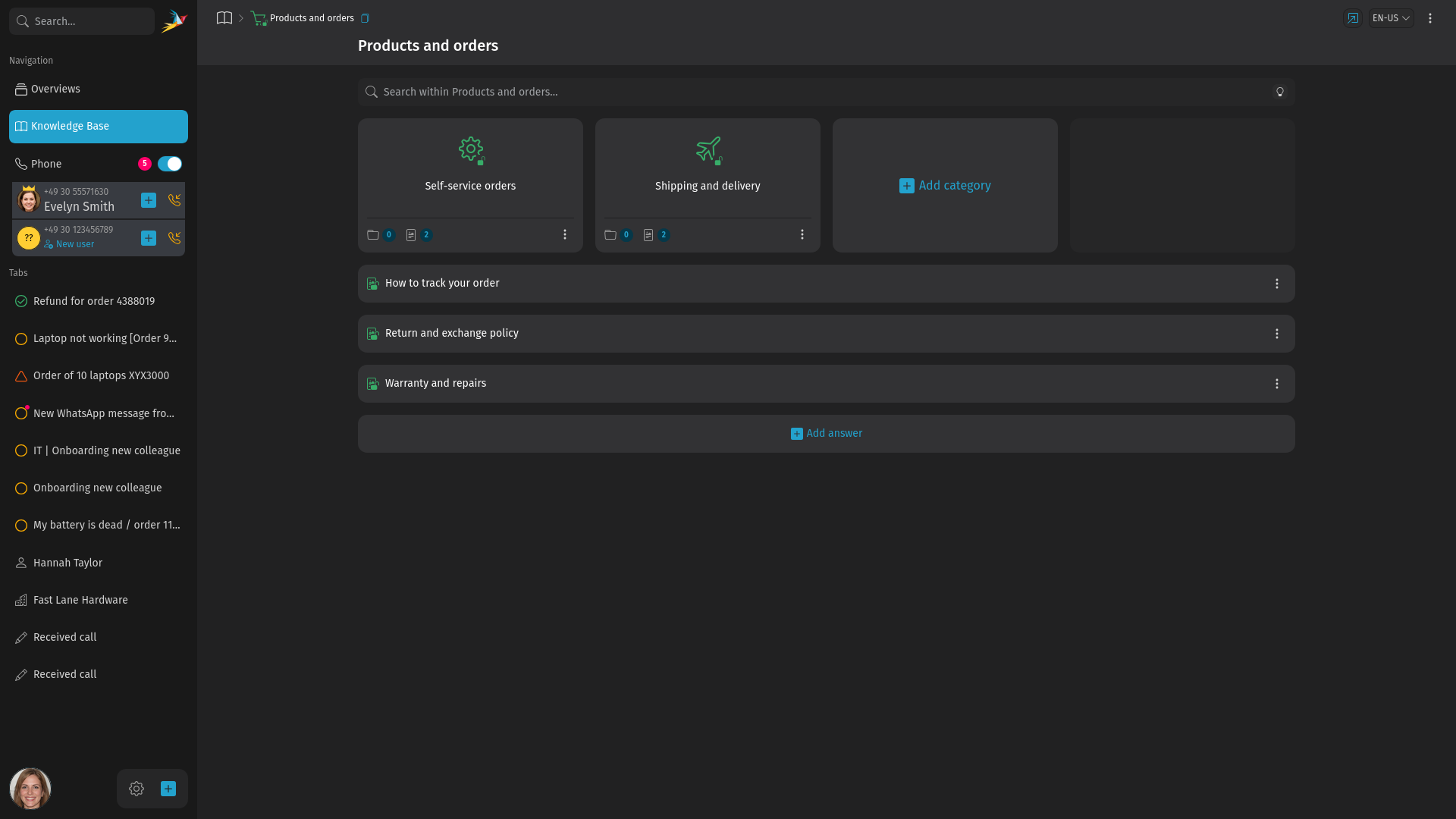
Auf der Startseite der Knowledge Base wird für jede Kategorie der obersten Ebene eine Kachel in einem Raster angezeigt. Jede Kachel zeigt das Kategoriesymbol, den Titel, den Status der Veröffentlichung sowie zwei Zahlen an: die Anzahl der Unterkategorien und die Anzahl der Antworten, die in der Kategorie und allen Unterkategorien enthalten sind.
Um eine Kategorie zu öffnen, klicken Sie einfach auf die entsprechende Kachel. Die Unterkategorien werden oben als Kacheln angezeigt, die Antworten darunter als Liste. Wählen Sie eine Antwort aus, um sie zu lesen. Verwenden Sie die Schaltflächen für die nächste und vorherige Antwort in der oberen Leiste, um zwischen vorherigen und nächsten Antworten in dieser Kategorie zu wechseln.
Verwenden Sie die Suchleiste oben, um die Knowledge Base zu durchsuchen. Mit der Sprachauswahl können Sie zwischen den übersetzten Inhalten wechseln. Das Symbol der Knowledge Base am Anfang der Pfad-Navigation in der oberen Leiste führt Sie zurück zur Startseite der Knowledge Base. Die Vorschau-Schaltfläche mit dem Tooltip Öffentliche Knowledge Base anzeigen auf der rechten Seite der oberen Leiste zeigt die Knowledge Base so an, wie sie Ihren Kunden angezeigt wird.
Suche
Die Suchleiste oben in der Knowledge Base durchsucht sowohl die Titel und Inhalte der Antworten als auch die Titel der Kategorien. Wenn Sie die Suche innerhalb einer Kategorie starten, wird nur diese Kategorie und ihre Unterkategorien durchsucht.
Suchbegriffe erlauben die Verwendung von Elasticsearch-Syntax. Alle Suchbegriffe müssen übereinstimmen und einfache Suchbegriffe liefern auch Treffer wenn sie einem Wortanfang entsprechen. So findet die Suchanfrage refund auch die Ergebnisse refunds. Um nach einem spezifischen Feld zu filtern, geben Sie den Feldnamen in Ihrer Suche an:
| Beispiel | Findet |
|---|---|
created_at:>now-14d | Antworten, die in den letzten 14 Tagen erstellt wurden |
edited_at:>now-3d | Antworten, die innerhalb der letzten 3 Tage aktualisiert wurden |
tags:ai-generated | Antworten mit dem Tag ai-generated versehen sind |
publication_state:draft | Alle Antwortentwürfe |
Die tags: und publication_state: Felder erfordern Elasticsearch. Suchanfragen, bei denen ein spezifisches Feld angegeben wird, müssen exakt übereinstimmen; es findet kein Präfix-Matching statt.
Wählen Sie das Glühbirnen-Symbol in der Suchleiste aus, um Suchvorschläge anzuzeigen. Dort finden Sie die gängigsten Filter als Ein-Klick-Verknüpfungen sowie einen Link zu dieser Dokumentation.
Antworten aus der Knowledge Base werden ebenfalls in der globalen Suche angezeigt. In der erweiterten Suche stehen sie als eigenständiger Suchbereich zur Verfügung, wobei Titel, Sichtbarkeit und Datum der Aktualisierung als Ergebnisspalten angezeigt werden. Informationen zur erweiterten Suche und zur vollständigen Elasticsearch-Syntax finden Sie unter Suche.
Die Knowledge Base bearbeiten
Kategorien
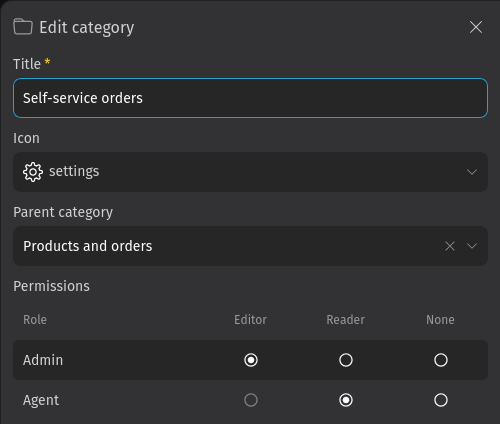
Um eine Kategorie anzulegen, wählen Sie die Karte + Kategorie hinzufügen Kachel aus. Dies funktioniert sowohl auf der Startseite der Knowledge Base für Kategorien der obersten Ebene als auch innerhalb einer Kategorie für Unterkategorien. Eine weitere Möglichkeit, eine neue Kategorie innerhalb einer anderen Kategorie anzulegen, besteht darin, die Schaltfläche auf einer Kategorie-Kachel zu verwenden und Unterkategorie hinzufügen auszuwählen.
Jede Kategorie besteht aus einem Titel und einem Symbol. Symbole helfen den Benutzern, Kategorien auf einen Blick zu erkennen; wählen Sie daher das Symbol aus, das am besten zum Inhalt passt.
Um eine Kategorie zu bearbeiten, klicken Sie auf das -Menü auf der entsprechenden Kachel und wählen Sie Kategorie bearbeiten oder verwenden Sie die entsprechende Schaltfläche oben in der rechten Seitenleiste, wenn Sie sich in einer Kategorie befinden.
Kategorie-Berechtigungen
Das Kategorie-Seitenmenü enthält eine Matrix unter Berechtigungen, die Zugriffe für die einzelnen Rollen zuweist. Es stehen drei Ebenen zur Verfügung: Bearbeiter zum Lesen und Bearbeiten der Inhalte der Kategorie, Leser zum Lesen der Inhalte einschließlich intern veröffentlichter Antworten und Keine, um die Inhalte vor der jeweiligen Rolle auszublenden (veröffentlichte Antworten sind in der veröffentlichten Knowledge Base stets sichtbar). Rollen ohne die Knowledge Base-Leser-oder -Bearbeiter-Berechtigung haben keinen Eintrag in der Matrix.
Standardmäßig erfolgt die Zugriffsverwaltung global: Alle Benutzer mit der Berechtigung Knowledge Base-Leser sehen alle intern veröffentlichten Antworten, während Bearbeiter auf alle Inhalte zugreifen können. Wenn Sie eine Berechtigungsmatrix für die Knowledge Base oder eine einzelne Kategorie speichern, die von diesen Standardeinstellungen abweicht, wird die gesamte Knowledge Base auf granularen Zugriff umgestellt: Die Sichtbarkeit der Inhalte richtet sich dann nach den berechtigungsspezifischen Einstellungen pro Kategorie. Die Auswahl der Zugriffsrechte, über die eine Rolle standardmäßig bereits verfügt, behält das globale Verhalten bei.
Die Berechtigungen einer übergeordneten Kategorie werden von deren Unterkategorien geerbt. Eine vererbte Bearbeiter- oder Keine-Berechtigung kann in der Unterkategorie nicht überschrieben werden; die entsprechenden Optionen sind gesperrt. Eine vererbte Leser-Berechtigung kann geändert werden. Die Bearbeiter-Option ist für Rollen gesperrt, die lediglich über die Leseberechtigung verfügen. Eine Änderung, durch die Ihnen der eigene Bearbeitungs-Zugriff auf eine Kategorie entzogen würde, wird abgelehnt, unabhängig von Ihren sonstigen Rollen. Veröffentlichte Antworten bleiben für alle verfügbar; granulare Berechtigungen wirken sich nur auf interne Antworten und die Bearbeitung von Inhalten aus.
Antworten
Um eine Antwort hinzuzufügen, öffnen Sie eine Kategorie und wählen Sie die Karte + Antwort hinzufügen aus, oder nutzen Sie das -Menü der Kategorie und wählen Sie dort Antwort hinzufügen aus. Eine Antwort besteht aus einem Titel und diversen Inhalten. Der Editor bietet dieselben Formatierungsmöglichkeiten wie der Editor für Ticket-Artikel. Weitere Informationen finden Sie im Abschnitt Formatierung des Editor-Leitfadens. Tags erleichtern das Auffinden von Antworten, sowohl bei der Suche in der Knowledge Base als auch bei der Arbeit mit Tickets.
Innerhalb einer Antwort können Sie auf andere Antworten in der Knowledge Base verweisen. Wählen Sie dazu das entsprechende Symbol in der Symbolleiste des Editors aus und wählen Sie die Antwort aus, auf die Sie verweisen möchten. Verweise auf die Knowledge Base bleiben auch dann korrekt, wenn die Zielantwort in eine andere Kategorie verschoben wird.
Antworten unterstützen die Zusammenarbeit in Echtzeit: Wenn mehrere Bearbeiter dieselbe Antwort bearbeiten, zeigt Zammad an, wer sonst noch daran arbeitet, und fasst die Änderungen aller Beteiligten zusammen.
Während Ihrer Bearbeitung wird der aktuelle Stand automatisch als Entwurf gespeichert. Wenn Sie den Tab oder den Browser schließen, können Sie später zurückkehren und dort weitermachen, wo Sie aufgehört haben. Solange Sie die Antwort nicht ausdrücklich speichern, können Sie die nicht gespeicherten Änderungen verwerfen.
Der Editor bietet mehr als nur formatierten Text. Sie können Bilder von Ihrem Computer direkt in den Antworttext einbetten, Videos über eine Video-URL einbinden und Anhänge hinzufügen, die die Leser im Anhangsbereich unterhalb der Antwort herunterladen können. Bei Videos funktionieren YouTube und Vimeo standardmäßig, während selbst gehostete PeerTube- und MediaCMS-Instanzen von Ihrem Administrator hinzugefügt werden können. Leser können ein Bild in einer Antwort anklicken, um eine größere Vorschau davon zu öffnen.
Inhalt verschieben
Um eine Kategorie einschließlich ihres Inhalts in eine andere Kategorie zu verschieben, öffnen Sie das Menü der Kategorie und wählen Sie Kategorie bearbeiten. Wählen Sie im Feld Übergeordnete Kategorie die neue übergeordnete Kategorie aus und speichern Sie die Änderung. Die Kategorie sowie alle ihre Unterkategorien und Antworten werden dabei ebenfalls verschoben.
Um eine Antwort zu verschieben, bearbeiten Sie die Antwort und wählen Sie in der rechten Seitenleiste eine andere Kategorie aus.
Inhalt löschen
Kategorien und Antworten können über ihre jeweiligen Menüs gelöscht werden (Kategorie löschen, Antwort löschen). Bevor Sie eine Kategorie löschen können, müssen Sie deren Unterkategorien und Antworten löschen. Ein Löschvorgang kann nicht rückgängig gemacht werden; erwägen Sie daher stattdessen, eine Antwort zu archivieren, um deren Inhalt nicht zu verlieren.
Inhalt sortieren
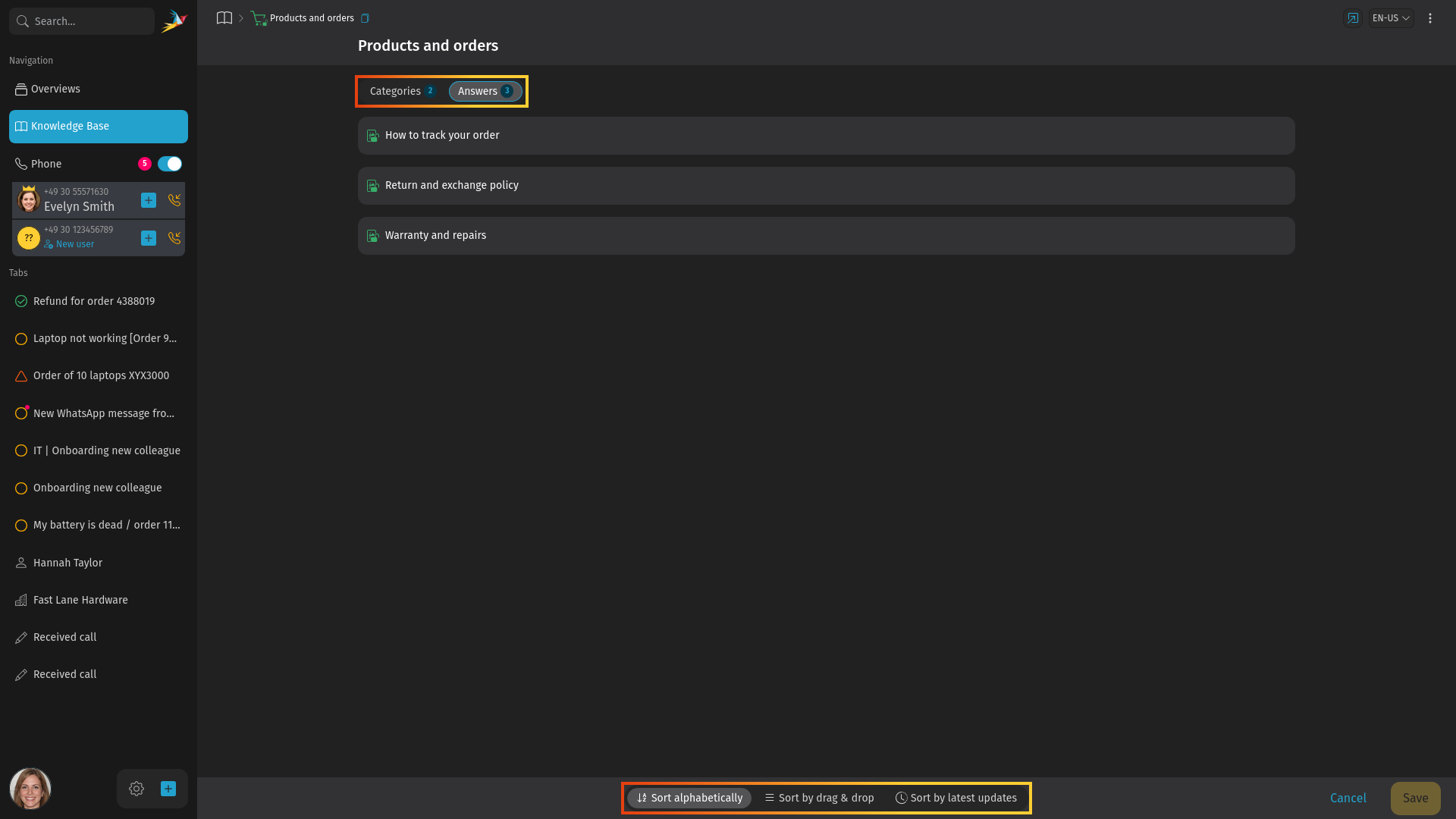
Kategorien und Antworten können pro Kategorie sortiert werden. Öffnen Sie das Menü in der oberen Leiste und wählen Sie Inhalt sortieren. Die Sortierleiste erscheint am unteren Bildschirmrand. Wechseln Sie innerhalb einer Kategorie zwischen den Tabs Kategorien und Antworten, um die beiden Bereiche separat anzuordnen; auf der Startseite der Knowledge Base werden die Haupt-Kategorien sortiert.
Sowohl für Antworten als auch für Kategorien stehen drei Sortiermodi zur Verfügung. Antworten und Kategorien können unabhängig voneinander sortiert werden.
| Modus | Auswirkung |
|---|---|
| Alphabetisch sortieren | Einträge nach Titel sortiert, unabhängig von manuellen Änderungen |
| Nach neuesten Aktualisierungen sortieren | Zuletzt aktualisierte Einträge zuerst |
| Per Drag & Drop sortieren | Ihre selbst gewählte Reihenfolge; ziehen Sie die Einträge an die gewünschte Stelle |
Für Kategorien bedeutet neueste Aktualisierung, dass die Kategorie eigene Änderungen wie eine geänderte Bezeichnung oder ein neues Symbol bekommen hat. Änderungen an den darin enthaltenen Antworten beeinflussen nicht die Position der Kategorie. Antworten werden anhand der Bearbeitungen ihres Inhalts datiert.
Wählen Sie den Modus aus, ordnen Sie die Einträge bei Bedarf an und speichern Sie die Änderungen. Die Reihenfolge gilt für alle, die die Knowledge Base ansehen.
Sichtbarkeit und Planung
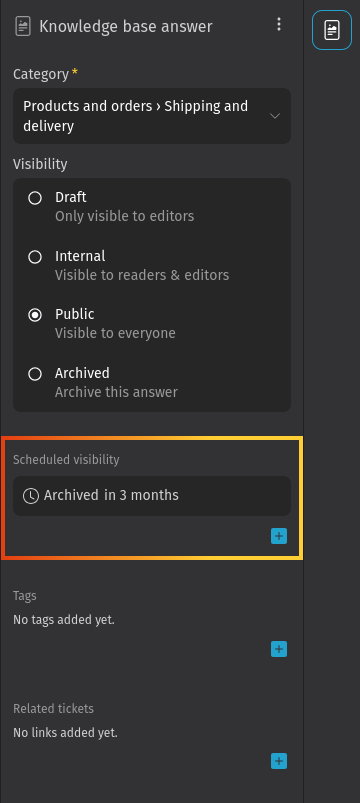
Um die Sichtbarkeit einer Antwort zu ändern, bearbeiten Sie die Antwort und wählen Sie die neue Sichtbarkeit aus; die Aktualisierung wird sofort wirksam, sobald Sie auf Aktualisieren klicken. Nutzen Sie Entwürfe, um Inhalte vorzubereiten, die noch nicht zur Veröffentlichung bereit sind, und die Archivierung, um veraltete Antworten nicht mehr sichtbar für Leser zu machen, ohne sie zu löschen.
Anstatt die Sichtbarkeit manuell zu ändern können Sie eine Veränderung der Sichtbarkeit planen: Eine Antwort kann zu einem bestimmten Datum automatisch veröffentlicht oder archiviert werden, sobald sie veraltet ist. Geplante Änderungen werden in der Seitenleiste der Antwort aufgelistet und sind nur für Bearbeiter sichtbar. Erstellen Sie einen neuen Zeitplan, indem Sie im Bearbeitungsmodus der Antwort auf die Schaltfläche im Abschnitt Geplante Sichtbarkeit klicken.
Die Zeitpläne richten sich nach dem Reihenfolge der Sichtbarkeit: Eine Antwort kann zunächst den Status intern erhalten, anschließend veröffentlicht und schließlich archiviert werden, wobei jede Sichtbarkeitsänderung mit einem eigenen Datum versehen werden kann. Entwürfe können nicht geplant werden und eine Sichtbarkeit, die die Antwort bereits erreicht hat, kann nicht erneut geplant werden.
Erweitert
Aktualisierungs-Verhalten
Neben den Schaltflächen Erstellen und Aktualisierung können Sie wählen, was beim Speichern einer Antwort passiert: Tab beibehalten lässt den Editor öffnen, Tab schließen und Antwort öffnen kehrt zur gespeicherten Antwort zurück, Tab schließen und Kategorie öffnen kehrt zur Kategorie zurück und die Option Tab schließen und weitere Antwort hinzufügen bei der Erstellung einer neuen Antwort öffnet die Erstellung einer neuen Antwort in derselben Kategorie. Ihre Auswahl wird für die zukünftigen Speicher- und Aktualisierungsvorgänge gespeichert.
Die öffentliche Hilfeseite
Kunden können auf veröffentlichte Antworten entweder direkt in Zammad selbst oder auf der öffentlichen Hilfeseite zugreifen, je nachdem, wie Ihr Administrator die Knowledge Base konfiguriert hat. Standardmäßig ist die öffentliche Seite unter /help auf Ihrem Zammad-Host erreichbar, zum Beispiel unter https://zammad.example.com/help/de-de. Die öffentliche Seite zeigt genau die veröffentlichten Inhalte, geordnet nach Kategorien, und funktioniert auch ohne Zammad-Konto.
Um die Knowledge Base so zu sehen, wie Ihre Kunden sie sehen, verwenden Sie die Vorschau-Funktion über die Schaltfläche, die im obigen Abschnitt beschrieben ist. Im Gegensatz zur öffentlichen Website enthält die Vorschau auch noch nicht veröffentlichte Antworten, sodass Sie Entwürfe vor ihrer Veröffentlichung überprüfen können.
Feeds
Die Knowledge Base erlaubt es, die gesamte Knowledge Base oder einzelne Kategorien per Atom-/RSS-Feed zu abonnieren. Diese Funktion ist optional und muss von Ihrem Administrator aktiviert werden.
Für Agenten: Navigieren Sie zu der Ebene Ihrer Knowledge Base, die Sie abonnieren möchten, und wählen Sie RSS-Feed einrichten aus dem Menü in der oberen Leiste oder aus dem Menü in der Antwort-Seitenleiste, wenn Sie eine Antwort lesen. Im Seitenmenü können Sie zwischen einem Feed für die gesamte Knowledge Base und einem Feed der Kategorie wählen, in der Sie sich gerade befinden. Die Feed-URL enthält ein persönliches Token, und der Feed umfasst interne Antworten entsprechend Ihren Berechtigungen. Behandeln Sie die Feed-URL wie ein Passwort. Sollte sie bekannt werden, erneuern Sie das Token, wodurch die bisherigen URLs ungültig werden.
Kunden, die sich auf der öffentlichen Hilfeseite unter befinden, erhalten ausschließlich einen Feed mit den veröffentlichten Inhalten, ohne dass ein Token erforderlich ist. Sie können eine Feed-Datei herunterladen, indem sie auf das Feed-Symbol in der Fußzeile klicken.
Titel kopieren
Über die  Schaltfläche neben dem Titel in der oberen Leiste kopieren Sie den Namen der Kategorie oder der Antwort, die Sie gerade betrachten, in die Zwischenablage, sodass Sie ihn in ein Ticket oder eine Suche einfügen können.