

Tickets erstellen
Wenn ein Kunde Ihnen eine Nachricht über einen Kanal sendet, der von Zammad abgerufen wird, wird automatisch ein Ticket erstellt (es sei denn, Zammad erkennt es als Nachfrage, dann wird es als Artikel zu einem bestehenden Ticket hinzugefügt). Es kann jedoch Fälle geben, in denen Sie ein Ticket manuell erstellen müssen. Beispiele:
- Ein Kunde ruft Sie per Telefon an.
- Sie erhalten einen Brief in Papierform von einem Kunden.
- Ein Kunde kommt zu einem physischen Serviceschalter.
- Sie müssen einen Kunden proaktiv informieren, indem Sie ihm eine Nachricht schicken.
In solchen Fällen müssen Sie manuell ein neues Ticket erstellen und auf die Schaltfläche am unteren Rand der primären Navigation klicken. Daraufhin wird eine Ansicht zur Ticketerstellung angezeigt, auf der Sie alle erforderlichen Informationen eingeben können.
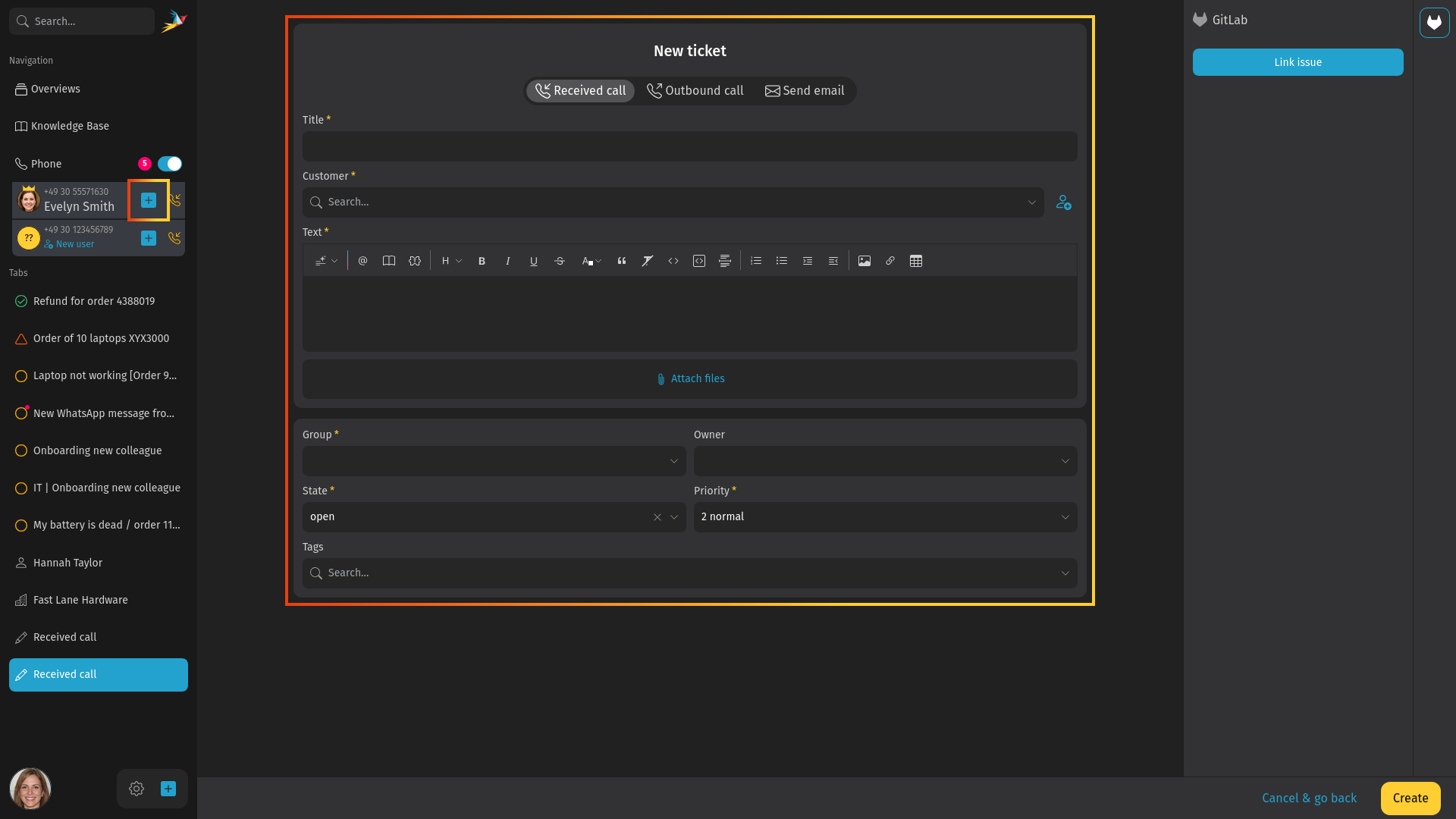
Typauswahl
Im Ticket-Erstellungsdialog können Sie zwischen verschiedenen Artikeltypen wählen:
- Eingehender Anruf: für Probleme, die von einem Kunden per Telefon gemeldet wurden.
- Ausgehender Anruf: für Probleme, die initial von einem Agenten per Telefon gemeldet werden.
- E-Mail versenden: für Probleme, die initial von einem Agenten per E-Mail gemeldet werden.
Wenn Sie E-Mail versenden wählen, erhält der Kunde eine E-Mail mit dem Titel als Betreff und dem Text als E-Mail-Inhalt.
Titel
Dies ist der Titel eines Tickets, der an vielen Stellen in Zammad angezeigt wird, zum Beispiel in Übersichten. Er wird auch als Betreff für die Kommunikation per E-Mail verwendet. Bei E-Mails wird automatisch eine Ticket-Identifikation angehängt (z.B. Ticket#901234 - Ich brauche Hilfe!).
Kunde
Geben Sie einen Namen oder die E-Mail-Adresse eines Kunden ein, um nach bestehenden Benutzern zu suchen. Sie können auch nach Organisationen und deren Mitgliedern suchen. Wählen Sie eine Option aus dem Dropdown-Menü oder legen Sie einen neuen Kunden an, indem Sie auf die Schaltfläche + Neuen Kunden erstellen rechts neben dem Feld klicken. Daraufhin öffnet sich ein Dialog, in dem Sie alle relevanten Informationen zum Kunden eingeben können. Ein Ticket kann nur einen Kunden haben.
Nach dem hinzufügen eines Kunden während der Ticketerstellung öffnet sich automatisch die Kunden-Seitenleiste. Hier sehen Sie zusätzliche Kunden-Meta-Informationen, einschließlich eines Hinweises auf die aktuell geöffneten Tickets des Kunden.
Text
Dies ist der Inhaltsbereich, in dem die derzeit bekannten Details des Sachverhalts festgehalten werden. Beim Typ "E-Mail versenden" ist dies der Inhalt/die Nachricht der E-Mail. Um mehr über den Editor und seine Funktionen zu erfahren, lesen Sie die Editor-Dokumentation.
Ticket Attribute
Wie Sie vielleicht wissen, gibt es zusätzliche Ticket-Attribute wie Gruppe, Priorität und Besitzer, die Sie einstellen können. Falls Sie die Ticket-Grundlagen noch nicht gelesen haben, lesen Sie dort weiter, um mehr zu erfahren.
Nachdem Sie die relevanten Informationen eingegeben haben, erstellen Sie schließlich das Ticket mit einem Klick auf die Schaltfläche Erstellen. Lesen Sie weiter, wie man mit Tickets arbeitet.