

Telefon und Anrufprotokoll
Zammad lässt sich mit Ihrer Telefonanlage verbinden und protokolliert jeden eingehenden und ausgehenden Anruf. Anhand dieser Informationen ermittelt das System, wer anruft, führt ein Anrufprotokoll und unterstützt Sie dabei, sofort mit der Bearbeitung des Anliegens zu beginnen.
Diese Funktion ist optional. Ihr Administrator muss Zammad zunächst mit einem Telefon-System verbinden. Sobald dies geschehen ist, erscheint in der Navigations-Seitenleiste der Eintrag Telefon und bleibt dort so lange sichtbar, wie das System konfiguriert ist.
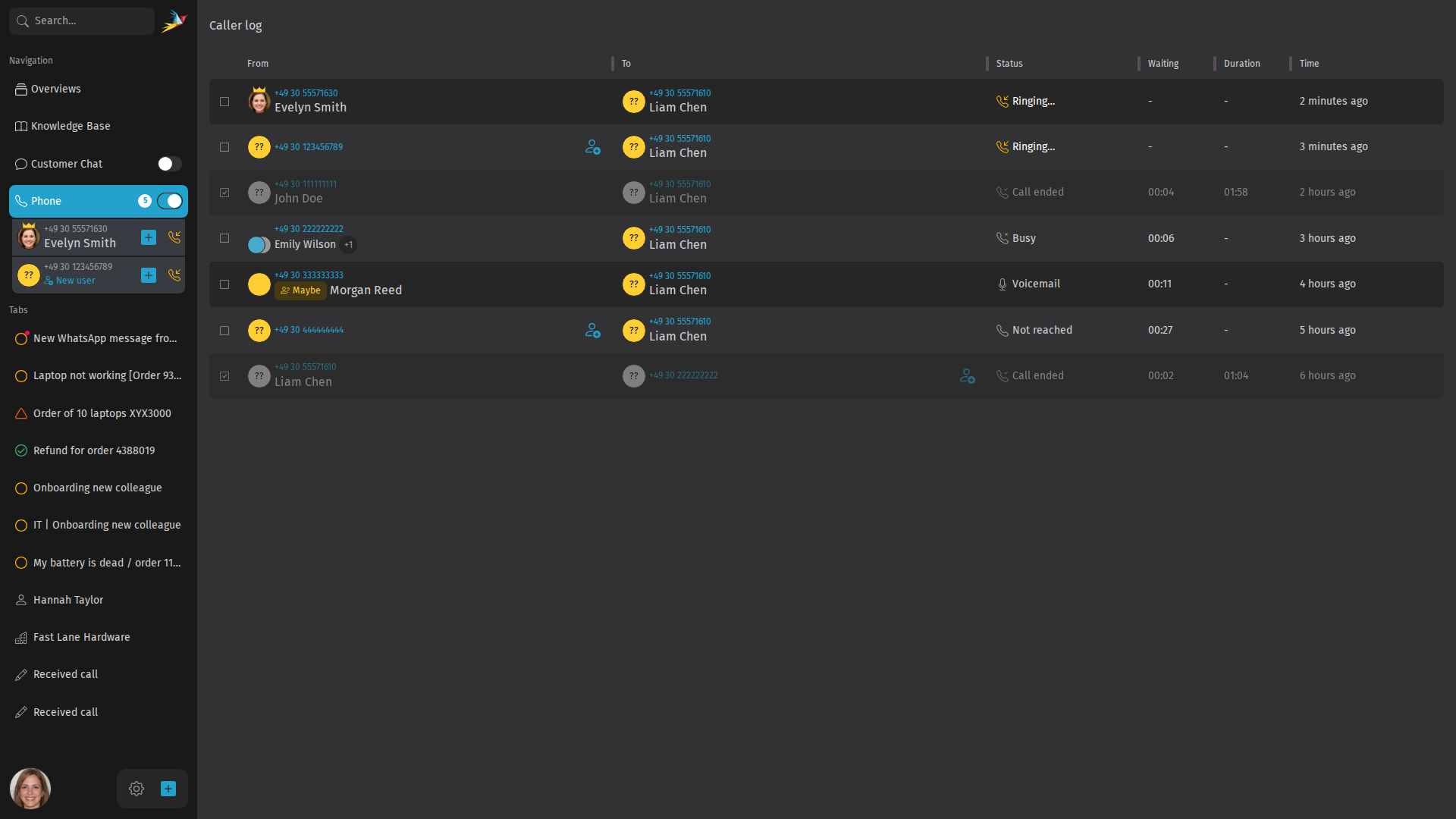
Anrufbenachrichtigungen
Der Schalter neben dem Eintrag Telefon bestimmt, ob Zammad Sie über Anrufe informiert. Standardmäßig ist er deaktiviert. Aktivieren Sie den Schalter, um eingehende Anrufe zu sehen.
Wenn diese Funktion aktiviert ist, wird Ihnen die Anzahl der noch nicht bearbeiteten Anrufe angezeigt, Sie sehen klingelnde Anrufe in der Seitenleiste, gelangen nach der Annahme eines Anrufs in die Ansicht für Kunden oder Tickets und erhalten - solange das Zammad-Fenster nicht im Vordergrund ist - eine Browser-Benachrichtigung über einen Anruf, der gerade klingelt. Wenn Sie auf diese Benachrichtigung klicken, wird Zammad in den Vordergrund geholt und die Anrufliste geöffnet. Der Browser zeigt eine solche Benachrichtigung nur an, wenn Sie Benachrichtigungen für Zammad zugelassen haben und nur in dem Zammad-Tab, den Sie zuletzt verwendet haben. Ist die Funktion deaktiviert, geschieht nichts davon.

Wenn der Schalter ausgeschaltet ist:
- Bleibt der Zähler neben Telefon verborgen
- Erscheinen keine läutenden Anrufe in der Seitenleiste
- Es öffnet sich keine Kunden- oder Ticketansicht beim Annehmen eines Anrufs
- Keine Browserbenachrichtigungen werden angezeigt
Die Anrufliste ist nicht von diesem Schalter abhängig. Sie können sie immer noch öffnen und jeden Anruf sehen. Dies ist eine persönliche Einstellung und das Ausschalten beeinflusst nur, was Ihr eigener Browser anzeigt. Für die Seitenleiste mit aktivierter Telefon-Funktion und einem eingehenden Anruf siehe Anrufe annehmen.
Anrufe annehmen
Sie nehmen einen Anruf über Ihre Telefon-App oder Ihr Headset entgegen, nicht in Zammad. Eingehende Anrufe werden in der Navigations-Seitenleiste direkt unter dem Eintrag Telefon angezeigt, wobei jeder Anruf eine eigene Zeile einnimmt. In jeder Zeile werden die Nummer des Anrufenden und - sofern Zammad diese identifizieren konnte - der entsprechende Name angezeigt.
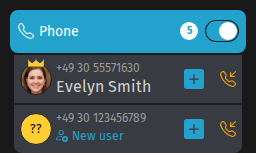
Neben einem klingelnden Anruf finden Sie eine Schaltfläche, um ein neues Ticket für diesen Anruf zu erstellen. Für einen Anrufer, den Zammad nicht kennt, erstellt die Schaltfläche Neuer Benutzer zuerst den Kunden und Zammad wechselt anschließend zu einem Ticket-Erstelldialog.
Sobald Ihre Telefonanlage meldet, dass Sie den Anruf entgegengenommen haben, entscheidet Zammad, welche Ansicht für Sie geöffnet wird. Sie gelangen auf die Kundendetailseite, wenn für die Nummer ein Kunde erkannt wurde und dieser Kunde über ein Ticket verfügt, das innerhalb des von Ihrem Administrator konfigurierten Aktivitätsfensters durch eine Aktualisierung aktualisiert wurde. In allen anderen Fällen gelangen Sie auf die Ansicht zur Ticketerstellung. Das Kundenfeld ist dort bereits vorausgefüllt - entweder mit dem erkannten Kunden oder mit der Nummer des Anrufers - und Sie können es vor der Erstellung des Tickets ändern.
TIP
Zammad öffnet diese Ansicht nur, solange Sie den Zammad-Browser-Tab geöffnet haben. Wenn Sie einen Anruf annehmen, während der Zammad-Browser-Tab inaktiv ist oder sich der Browser im Hintergrund befindet, gewährt Ihnen Zammad bis zu einer Minute Zeit, um zurückzukehren. Kehren Sie innerhalb dieser Zeit zum Tab zurück, wird die entsprechende Ansicht sofort geöffnet. Nach Ablauf dieser Frist verändert sich die Ansicht nicht mehr. Der Anruf ist weiterhin im Anrufprotokoll vorhanden, sodass Sie ihn dort annehmen können.
Die Anrufliste einsehen
Die Anrufliste zeigt jeden Anruf an, der Zammad bekannt ist. Öffnen Sie sie über den Telefon Eintrag in der Navigations-Seitenleiste. Die Liste ist nach Zeit sortiert, wobei der neueste Anruf zuerst angezeigt wird, und sie füllt sich automatisch, während Sie sich auf der Seite befinden. Scrollen Sie nach unten, um weitere Einträge zu laden.
Jede Zeile enthält folgende Angaben:
- Erledigt (keine Spaltenüberschrift): ob der Anruf angenommen bzw. erledigt wurde. Ein Anruf, der nicht angenommen wurde, bleibt unerledigt, bis Sie ihn selbst als erledigt markieren.
- Von und An: die jeweiligen Telefonnummern sowie die ihnen zugeordneten Namen.
- Status: Wie der Anruf beendet wurde, zum Beispiel
Verbunden,Anruf beendet,Besetzt,Anrufbeantworter,Nicht erreichtoderExistiert nicht. Ein Anruf, der noch nicht angenommen wurde, wird wie folgt angezeigt:Läutet…. - Warten und Dauer: Wie lange der Anruf gewartet hat, bevor er angenommen wurde, und wie lange er gedauert hat.
- Zeit: Zeitpunkt des Anrufs.
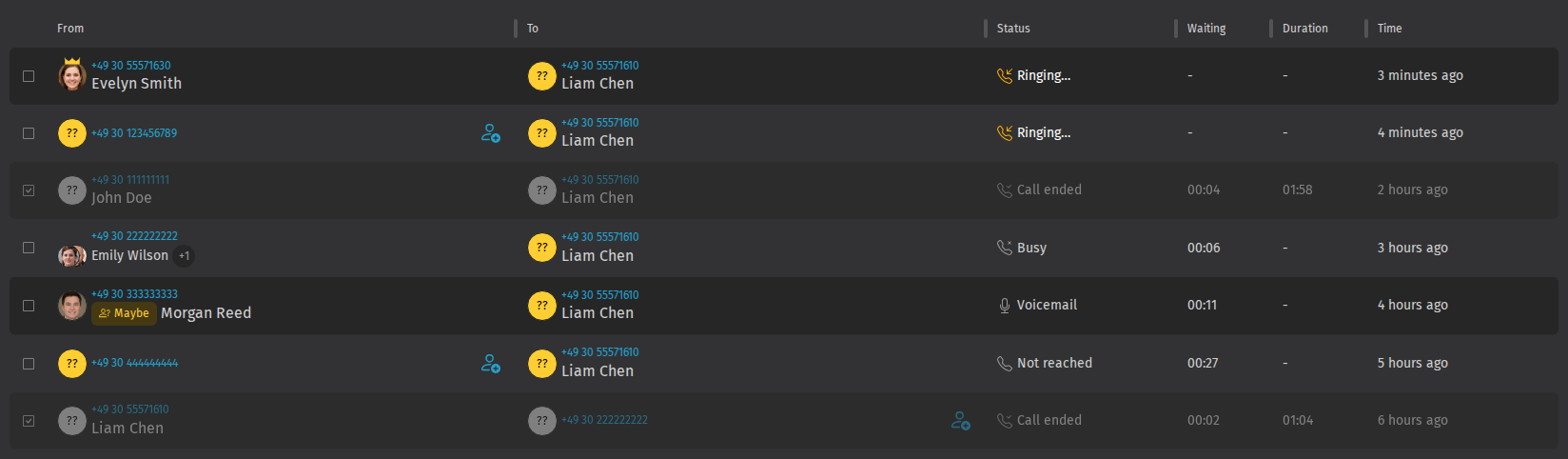
Erledigte Anrufe verbleiben in der Liste, werden jedoch ausgegraut dargestellt, sodass Sie diese weiterhin von den noch nicht bearbeiteten Anrufen unterscheiden können.
INFO
Die Anrufliste zeigt alle Anrufe der gesamten Instanz an, nicht nur Ihre eigenen. Sie enthält höchstens die 1.000 letzten Anrufe. Anrufe werden aus der Liste entfernt, wenn Zammad sie im Rahmen der monatlichen Systembereinigung löscht, bei der Anrufe entfernt werden, die älter als ein Jahr sind.
Anrufe als erledigt kennzeichnen
Wenn Sie einen Anruf entgegennehmen, wird dieser für Sie als erledigt markiert. Das Kontrollkästchen benötigen Sie nur für Anrufe, die unbeantwortet blieben, beispielsweise solche, bei denen Sie später zurückgerufen haben oder die ein Kollege entgegengenommen hat. Wenn Sie auf das Kontrollkästchen in der Spalte Erledigt Spalte klicken, wird ein Häkchen in die Zeile gesetzt; durch erneutes Klicken wird das Häkchen wieder entfernt. Das Markieren eines Anrufs ändert lediglich die Anzeige für Sie, es findet keine weitere Aktion statt (es wird nichts geschlossen o.ä.) .
Das Kontrollkästchen bleibt gesperrt, solange der Anruf noch klingelt und weniger als eine Minute alt ist, damit Sie einen noch laufenden Anruf nicht versehentlich als erledigt markieren. Wenn Sie mit der Maus über das gesperrte Kontrollkästchen fahren, wird Ihnen angezeigt, warum Sie es nicht klicken können.
Anrufer-Erkennung
Zammad versucht, den Anrufer zu identifizieren und Ihnen dessen Namen neben der Nummer anzuzeigen. Dabei gibt es drei Fälle:
- Ein bekannter Anrufer: Zammad hat die Nummer in Ihren Kundendaten gefunden und zeigt den Kunden mit seinem Avatar an.
- Eine Vielleicht Plakette : Zammad vermutet, dass die Nummer zu diesem Kunden gehört. Das System erfasst Telefonnummern beispielsweise aus E-Mail-Signaturen, sodass eine vermutete Übereinstimmung eher ein Hinweis als eine Gewissheit ist. Bitte überprüfen Sie den Namen, bevor Sie dem Kunden schreiben.
- Ein unbekannter Anrufer: Zammad hat keinen Kunden für diese Nummer. Stattdessen wird für die Nummer ein leerer Avatar angezeigt.
Sollten mehrere Kunden mit einer Nummer übereinstimmen, wird in der Zeile ein Symbol mit der Anzahl der weiteren Übereinstimmungen angezeigt, zum Beispiel +2. Klicken Sie darauf, um alle übereinstimmenden Kunden anzuzeigen.
Erstellung eines Kunden aus einem Anruf
Bei einer unbekannten Nummer können Sie den Kunden anlegen, ohne die Anrufliste zu verlassen. Verwenden Sie dazu die Schaltfläche Neuer Benutzer neben dem Anruf. Zammad öffnet die Ansicht zum Anlegen eines Kunden, wobei die Telefonnummer bereits ausgefüllt ist. Sobald Sie den Kunden gespeichert haben, wechselt Zammad zur Ansicht zum Anlegen eines Tickets für diesen Kunden, in der dieser Kunde bereits vorausgewählt ist.
Eine unbekannte Nummer kann auf diese Weise nicht zu einem bestehenden Kunden hinzugefügt werden. Falls es sich bei dem Anrufer um einen Ihnen bereits bekannten Kunden handelt, kopieren Sie die Nummer und fügen Sie sie stattdessen in dessen Profil ein. Beachten Sie außerdem, dass bestehende Einträge im Anrufprotokoll nicht durch Änderungen aktualisiert werden, wenn Sie die Telefonnummer eines Kunden später ändern.
Eine Nummer wählen
Telefonnummern in der Anrufliste und in den Kundendaten sind Links. Wenn Sie auf eine solche Nummer klicken, wird diese an Ihre Telefonsoftware übergeben, die daraufhin den Anruf initiiert. Hierfür ist ein Softphone oder ein CTI-Client erforderlich, der diese Funktion unterstützt. Ohne einen solchen Client hat das Klicken auf die Nummer keine Auswirkung.