

Кориснички профил
Подесите подешавања налога и лична подешавања у свом корисничком профилу. Неке од опција можда неће бити доступне, зависно од конфигурације вашег система и ваших дозвола. Отворите га из менија аватара на бочној траци. Прочитајте даље за више детаља.
Кориснички мени
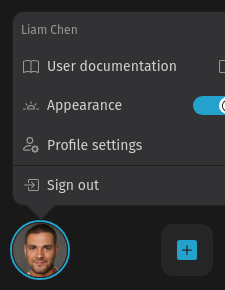
Да бисте отворили мени аватара, кликните на иконицу свог аватара у доњем левом углу на бочној траци. Ова иконица приказује ваше иницијале или профилну слику.
Прикупљамо податке о уређају коришћењем следећих технологија:
- Повезани линк(ови) ка документацији: зависно од ваших улога, можете видети један или више линкова ка документацији.
- Изглед: пребацујте се између тамног, светлог и аутоматског режима. Аутоматски режим приказује Zammad у складу са тренутним преференцијама вашег web прегледача.
- Пречице на тастатури: отвара искачући прозор са доступним пречицама на тастатури. Алтернативно, притисните ? на тастатури да га такође прикажете.
- Personal settings: opens your personal settings where you can adjust your avatar, password, notification settings and much more, see next section.
Personal settings
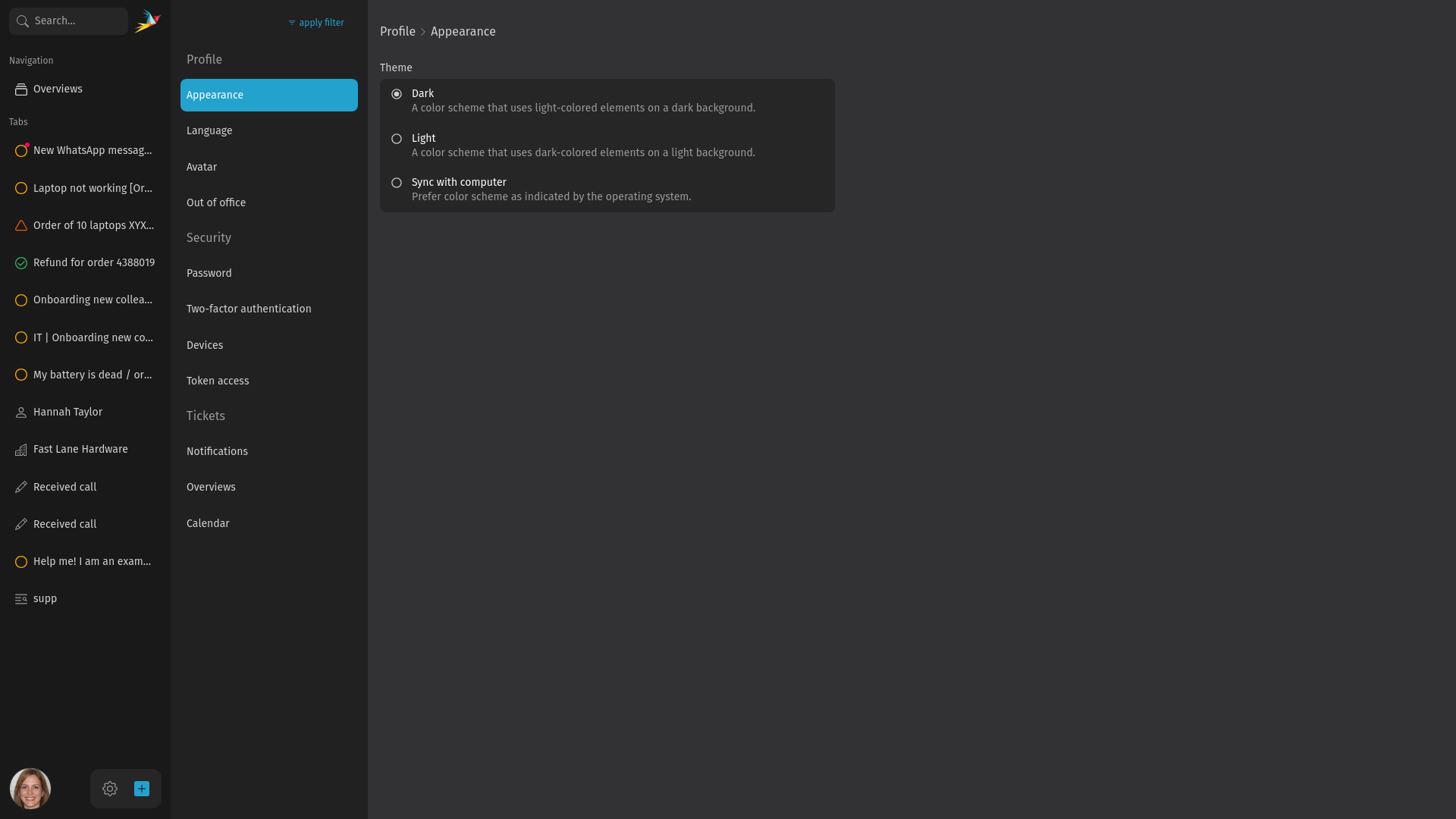
Изглед
Промените изглед Zammad-а. Доступне опције:
- Тамни изглед
- Светли изглед
- Аутоматски режим
Последња опција покушава да детектује преференције вашег прегледача. Функционише ли то, зависи од вашег web прегледача.
TIP
Ако желите брзо пребацивање између тамног и светлог режима, можете користити прекидач у менију аватара или употребити пречицу на тастатури тако што ћете једноставно притиснути d.
Језик
Изаберите језик у којем се приказује Zammad UI.
Аватар
Подесите своју слику аватара. Подразумевано, иницијали вашег корисника се приказују на обојеној позадини. Ако желите да додате слику, једноставно је отпремите или користите камеру, ако је имате.
Након фотографисања или отпремања слике, можете је исећи. Погледајте преглед на врху десног бочног панела.
Ван канцеларије
Дефинишите периоде одсуства (нпр. за ваш одмор) и одредите замену за руковање вашим тикетима док сте одсутни.
Ваш именовани заменик примаће ажурирања о новим тикетима и изменама постојећих док сте одсутни. Додатно, ваша прилагођена прегледа доступна су овом оператеру ради праћења ваших тикета. Добијате обавештења током ваше одсутности, такође.
Лозинка
Промените лозинку вашег налога. Да бисте је ажурирали, унесите стару лозинку, нову лозинку и потврдите нову тако што ћете је поново укуцати.
Двофакторска аутентификација
Подесите двофакторску аутентификацију (2FA) за повећање безбедности вашег налога. Ваш администратор мора бити активирао барем једну 2FA методу. Могуће је да вам је администратиор обавезао коришћење 2FA методе.
Након праћења приручника за 2FA, мораћете да унесете други фактор при следећем уласку у систем. Ако не можете да користите конфигурисану 2FA методу, контактирајте администратора да је ресетује.
Уређаји
Овде можете пронаћи листу свих уређаја на којима је извршено улазак у ваш Zammad налог. У потреби, можете опозвати приступ кликом на икону за брисање у колони "Радње". Ово прекида сесију на овом уређају и захтева поновно улазак.
Приступ путем кључа
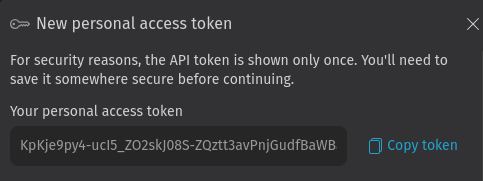
Генеришите лични приступни токен за апликацију треће стране како бисте приступили Zammad API-ју. Након клика на дугме Novi lični pristupni token, можете поставити назив, датум истека и конфигурисати дозволе за овај токен.
Након креирања токена, он ће се приказати у дијалогу само једном. Обавезно га копирајте јер нема могућности поновног приступа.
Обавештења
Подесите обавештења која добијате. Можете подесити:
- За које акције на тикету желите да будете обавештени (нпр. за нове тикете, за ескалиране тикете)
- За који тикет желите да будете обавештени на основу додељивања и ваше везе са њим (нпр. само ваши, недодељени, тикети које пратите)
- На који начин желите да будете обавештени (само у прегледачу или додатно путем имејла)
- За тикете из које групе желите да будете обавештени
Додатно, можете одабрати звук обавештења или га онемогућити.
TIP
Да бисте примали обавештења путем звука и нотификација у оперативном систему, морате дозволити Zammad-у да вам шаље обавештења. Ово се тражи када Zammad први пут покуша да вам пошаље обавештење.
Ако сте одбили захтев и сада желите да га дозволите, потражите иконицу у адресном пољу где можете подесити дозволе за сајт. Начин зависи од вашег веб претраживача. Ако је не пронађете, претражите интернет или погледајте у подешавањима вашег претраживача.
INFO
Notifications you have already read are removed from the list automatically. Ones you marked as read yourself disappear after about ten minutes. Ones Zammad marked as read for you - which happens when someone else changes the state of the ticket the notification belongs to - remain for about eight hours. Independently of this, no notification is kept for longer than nine months.
The clean-up runs every two hours, so a notification can stay visible somewhat longer than the times given above.
Прегледи
Промените редослед прегледа за ваш налог. Једноставно превуците их кликом на ручице са леве стране. Ако администратор промени редослед, ваш прилагођени редослед остаје непромењен. Можете се вратити на редослед администратора кликом на дугме Resetuj redosled pregleda.
Календар
Zammad вам омогућава да се претплатите на календар (ицал) како бисте видели тикете у вашој омиљеној апликацији. Користите горњу Комбиновани URL за претплату за претплату на све тикете или доњу Директни URL за претплату. Одабиром друге опције, можете одредити које тикете желите да укључите на основу статуса и додељивања.