

Benutzerprofil
Passen Sie Ihr Konto und Ihre persönlichen Einstellungen in Ihrem Benutzerprofil an. Einige der Optionen sind möglicherweise nicht verfügbar, je nachdem, wie Ihr System konfiguriert ist und welche Rechte Sie haben. Öffnen Sie es über das Avatar-Menü in der Seitenleiste. Lesen Sie weiter für weitere Details.
Avatar-Menü
Um das Avatar-Menü zu öffnen, klicken Sie auf Ihr Avatar-Symbol in der unteren linken Ecke der Seitenleiste. Dieses Symbol zeigt entweder Ihre Initialen oder ein Profilbild an.
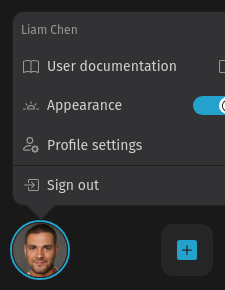
Das Menü enthält die folgenden Einträge:
- Link(s) zur Dokumentation: Abhängig von den zugewiesenen Rollen können Sie einen oder mehrere Links zur Dokumentation sehen.
- Aussehen: Wechseln Sie zwischen dunklem, hellem und automatischem Modus. Im automatischen Modus wird Zammad entsprechend der aktuellen Einstellung Ihres Webbrowsers angezeigt.
- Tastaturkürzel: öffnet ein Popup mit den verfügbaren Tastaturkürzeln. Alternativ können Sie auch ? auf Ihrer Tastatur drücken, um es ebenfalls anzuzeigen.
- Persönliche Einstellungen: öffnet die persönlichen Einstellungen für Ihren Benutzer, wo Sie Ihren Avatar, Ihr Passwort, Ihre Benachrichtigungseinstellungen und vieles mehr anpassen können, siehe nächster Abschnitt.
Persönliche Einstellungen
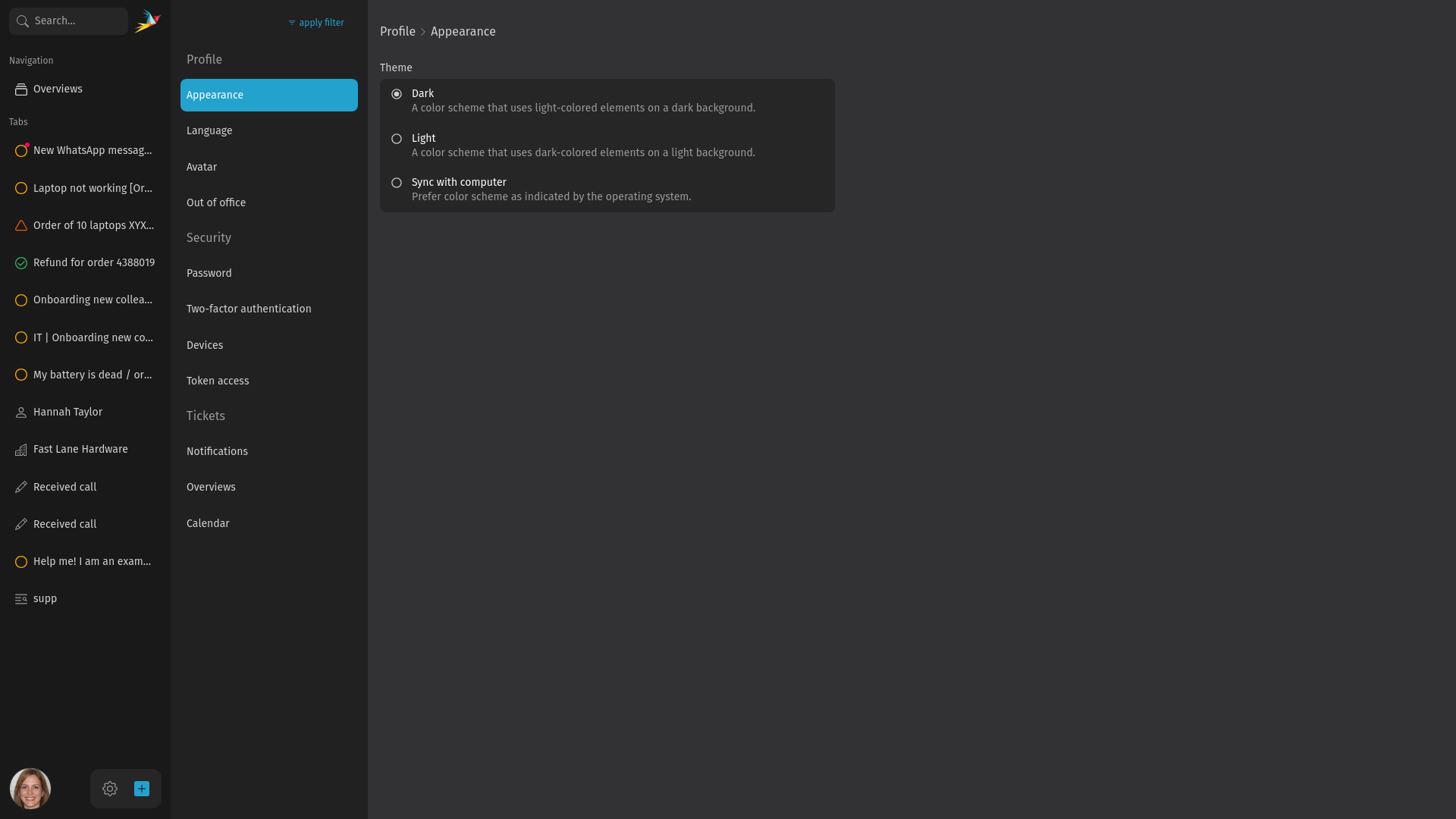
Aussehen
Ändern Sie das Aussehen von Zammad. Verfügbare Optionen:
- Dunkler Modus
- Hell
- Automatischer Modus
Die letzte Option versucht, die Einstellungen Ihres Browsers zu erkennen. Es hängt von Ihrem Webbrowser ab, ob dies funktioniert.
TIP
Wenn Sie schnell zwischen dunklem und hellem Modus umschalten möchten, können Sie auch die Umschaltfunktion im Avatar-Menü oder das Tastaturkürzel d verwenden.
Sprache
Wählen Sie die Sprache, in der die Benutzeroberfläche von Zammad angezeigt wird.
Avatar
Passen Sie Ihr Avatarbild an. Standardmäßig werden die Initialen Ihres Benutzers vor einem farbigen Hintergrund angezeigt. Wenn Sie ein Bild hinzufügen möchten, laden Sie einfach eines hoch oder verwenden Sie Ihre Kamera, falls Sie eine haben.
Nachdem Sie ein Bild aufgenommen oder hochgeladen haben, können Sie es zuschneiden. Werfen Sie einen Blick auf die Vorschau oben im rechten Seitenmenü.
Abwesenheit
Definieren Sie Abwesenheitszeiten (z.B. für Ihren Urlaub) und bestimmen Sie einen Vertreter, der Ihre Tickets während Ihrer Abwesenheit bearbeitet.
Ihre ausgewählte Vertretung erhält während Ihrer Abwesenheit Benachrichtigungen für neue Tickets und Änderungen an bestehenden Tickets. Außerdem stehen diesem Agenten Ihre benutzerdefinierten Übersichten zur Verfügung, damit er den Überblick über Ihre Tickets behält. Sie erhalten auch Benachrichtigungen, wenn Sie abwesend sind.
Passwort
Ändern Sie das Passwort für Ihr Konto. Um es zu aktualisieren, geben Sie Ihr altes Passwort und das neue Passwort ein und bestätigen Sie das neue, indem Sie es wiederholen.
Zwei-Faktor-Authentifizierung
Richten Sie eine Zwei-Faktor-Authentifizierung (2FA) ein, um die Sicherheit Ihres Kontos zu erhöhen. Ihr Administrator muss mindestens eine 2FA-Methode aktiviert haben. Die Verwendung einer 2FA-Methode kann sogar von Ihrem Administrator erzwungen werden.
Nachdem Sie die 2FA-Anleitung befolgt haben, müssen Sie beim nächsten Login Ihren zweiten Faktor angeben. Wenn Sie Ihre konfigurierte 2FA-Methode nicht angeben können, wenden Sie sich an Ihren Administrator, der sie zurücksetzen kann.
Geräte
Hier finden Sie eine Liste aller Geräte, auf denen Ihr Zammad Konto angemeldet ist. Falls nötig, können Sie den Zugriff widerrufen, indem Sie auf das Löschsymbol in der Spalte "Aktionen" klicken. Dies beendet die Sitzung und verlangt eine neue Anmeldung auf dem Gerät.
Token-Zugriff
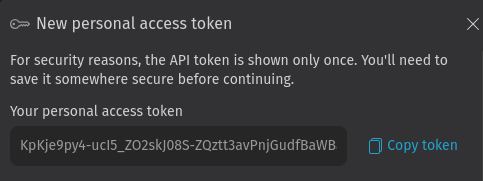
Generieren Sie einen persönlichen Zugangs-Token für eine Anwendung eines Drittanbieters für den Zugriff auf die Zammad API. Nachdem Sie auf die Schaltfläche Neuer persönlicher Zugangs-Token geklickt haben, können Sie einen Namen und ein Ablaufdatum festlegen und die Berechtigungen für diesen Token konfigurieren.
Nachdem Sie das Token erstellt haben, wird es nur einmal in einem Dialogfeld angezeigt. Achten Sie darauf, es zu kopieren, da es keine Möglichkeit gibt, es erneut anzuzeigen.
Benachrichtigungen
Passen Sie die Benachrichtigungen an, die Sie erhalten. Sie können einstellen:
- Für welche Ticket-Aktionen Sie benachrichtigt werden (z.B. für neue Tickets, für eskalierte Tickets)
- Für welches Ticket Sie benachrichtigt werden basierend auf dessen Zuweisung und Ihrer Beziehung dazu (z.B. nur Ihre eigenen, nicht zugewiesene Tickets, abonnierte Tickets)
- Auf welchem Weg Sie benachrichtigt werden (nur im Browser oder zusätzlich per E-Mail)
- Für in welcher Gruppe befindliche Tickets Sie benachrichtigt werden
Außerdem können Sie einen Benachrichtigungston auswählen oder ihn deaktivieren.
TIP
Um auf Ihrem Betriebssystem per Ton und Benachrichtigung benachrichtigt zu werden, müssen Sie Zammad erlauben, Ihnen Benachrichtigungen zu senden. Diese Berechtigung wird angefordert, wenn Zammad das erste Mal versucht, Ihnen eine Benachrichtigung zu senden.
Falls Sie diese Berechtigung abgelehnt haben und es jetzt erlauben wollen, suchen Sie nach einem Symbol in der Adressleiste, wo Sie die Berechtigungen der Seite anpassen können. Es hängt von Ihrem Webbrowser ab, wie das genau funktioniert. Wenn Sie es nicht finden können, suchen Sie im Internet danach oder werfen Sie einen Blick in die Einstellungen Ihres Browsers.
INFO
Benachrichtigungen, die Sie bereits gelesen haben, werden automatisch aus der Liste entfernt. Diejenigen, die Sie selbst als gelesen markiert haben, verschwinden nach etwa zehn Minuten. Diejenigen, die Zammad für Sie als gelesen markiert hat - was geschieht, wenn jemand anderes den Status des Tickets ändert, zu dem die Benachrichtigung gehört -, bleiben etwa acht Stunden lang sichtbar. Unabhängig davon wird keine Benachrichtigung länger als neun Monate aufbewahrt.
Die Bereinigung erfolgt alle zwei Stunden, sodass eine Benachrichtigung etwas länger sichtbar bleiben kann als in den oben genannten Zeiträumen angegeben.
Übersichten
Ändern Sie die Reihenfolge der Übersichten für Ihr Konto. Ziehen Sie sie einfach per Drag & Drop, indem Sie auf die Griffe auf der linken Seite klicken. Falls Ihr Administrator die Reihenfolge ändert, bleibt Ihre individuelle Reihenfolge erhalten. Sie können zur Reihenfolge Ihres Administrators zurückkehren, indem Sie auf die Schaltfläche Reihenfolge der Übersichten zurücksetzen klicken.
Kalender
Zammad ermöglicht es Ihnen, einen Kalender-Feed (ical) zu abonnieren, um Tickets in Ihrer bevorzugten Kalenderanwendung zu sehen. Verwenden Sie entweder die obere Kombinierte Abonnement-URL, um alle Tickets zu abonnieren, oder die untere URL für Direktabonnement. Wenn Sie Letzteres wählen, können Sie anhand des Status und des Zuweisungsstatus festlegen, welche Tickets Sie einbeziehen möchten.