

Artikel-Übersetzung
Agenten können Ticket-Artikel in ihre bevorzugte Sprache übersetzen. Diese Funktion ist optional und muss von Ihrem Administrator konfiguriert und aktiviert werden.
Je nach Konfiguration können Sie entweder einzelne Artikel selbst übersetzen lassen oder Zammad jeden Artikel in den von Ihnen betrachteten Tickets übersetzen lassen. Sie können jederzeit wieder zum Originalinhalt zurückkehren.
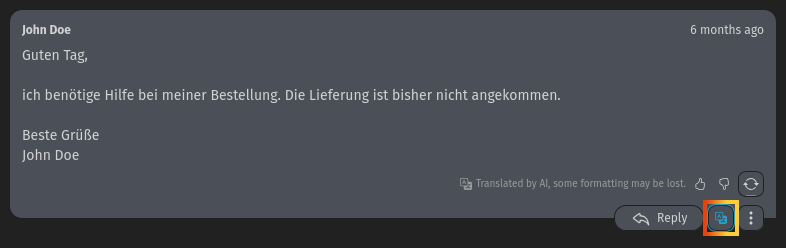
Eine Übersetzung ersetzt den Inhalt des Originalartikels und ein Hinweis unterhalb des Artikels weist Sie darauf hin, dass Sie eine Übersetzung sehen. Zammad behält die Formatierung des Originaltextes soweit wie möglich bei, doch gelegentlich kann Formatierung verloren gehen, wenn sich der Satzaufbau stark ändert.
Unter einem übersetzten Artikel zeigt Zammad in der Aktionsleiste des Artikels eine Übersetzungs-Schaltfläche an, deren Symbol blau wird, während Sie die Übersetzung lesen. Mit dieser Schaltfläche können Sie zwischen der Übersetzung und dem Originalinhalt wechseln.
INFO
Die Hervorhebungsfunktion ist nur in der Originalversion verfügbar. Schalten Sie wieder auf den Originalinhalt um, wenn Sie etwas im Artikel hervorheben möchten.
Wählen Sie Ihre Sprache
Die Sprachschaltfläche in der oberen Leiste des Tickets zeigt den Sprachcode Ihrer Zielsprache für Übersetzungen an, zum Beispiel EN-US, sowie den vollständigen Namen der Sprache in einem Tooltip, wenn Sie mit der Maus darüberfahren. Klicken Sie auf die Schaltfläche, um das Sprachmenü zu öffnen und die Sprachen zu sehen, die der konfigurierte Übersetzungsdienst unterstützt. Verwenden Sie das Suchfeld, wenn Sie nach einer bestimmten Sprache suchen.
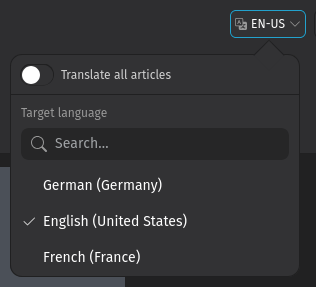
Zammad verwendet standardmäßig die Sprache, die Sie in Ihren persönlichen Benutzereinstellungen festgelegt haben. Falls der Übersetzungsdienst diese Sprache nicht unterstützt, wird die Systemstandardsprache von Zammad oder - falls auch diese nicht unterstützt wird - Englisch verwendet.
Ihre Zielsprache für die Übersetzung ist eine persönliche Einstellung: Zammad speichert diese für Ihr Benutzerkonto und wendet sie auf jedes von Ihnen eröffnete Ticket an, einschließlich der Tickets in anderen Browser-Tabs.
Die Zielsprache der Übersetzung ist unabhängig von der Sprache der Zammad-Benutzeroberfläche, die Sie in Ihren persönlichen Einstellungen festlegen.
Einen einzelnen Artikel übersetzen
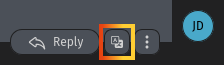
Klicken Sie auf die Übersetzen-Schaltfläche in der Aktionszeile des Artikels, um diesen Artikel in die gewünschte Zielsprache zu übersetzen. Klicken Sie erneut darauf, um zum Originaltext zurückzukehren.
Sollte die Zielsprache nicht der Sprache entsprechen, in der Sie den Artikel lesen möchten, ändern Sie diese bitte wie oben beschrieben in der oberen Leiste des Tickets.
Jeden Artikel automatisch übersetzen
Falls Ihr Administrator die automatische Übersetzung für Ihre Rolle aktiviert hat, enthält das Sprachmenü in der oberen Leiste des Tickets auch einen Schalter Alle Artikel übersetzen (siehe Screenshot unter Sprache auswählen). Während er aktiviert ist, übersetzt Zammad die Artikel aller Tickets, die Sie öffnen, sodass Sie sie nicht einzeln übersetzen müssen. Artikel, die bereits in Ihrer Zielsprache vorliegen, behalten ihren Originaltext; dies erfordert, dass die Artikel-Spracherkennung von Ihrem Administrator aktiviert wurde.
Deaktivieren Sie den Schalter, wenn Sie lieber einzelne Artikel übersetzen möchten. Genau wie bei Ihrer Zielsprache gilt diese Einstellung für jedes Ticket, das Sie aufrufen.
Wenn Sie einen einzelnen Artikel erneut in seiner Originalsprache lesen möchten, während der Schalter generell aktiviert bleibt, verwenden Sie die Original anzeigen Schaltfläche.
Qualität und Feedback zur Übersetzung
Die Übersetzungen werden automatisch generiert; überprüfen Sie deshalb bitte das Ergebnis sorgfältig.
Verwenden Sie die "Daumen hoch" und "Daumen runter" Schaltflächen unter einem übersetzten Artikel, um Ihrem Administrator bei der Bewertung des Übersetzungsdienstes zu helfen; wenn Sie auf "Daumen runter" klicken öffnet sich ein Feld, in dem Sie das Problem erläutern können. Sollten Sie mit einer Übersetzung nicht zufrieden sein können Sie die Aktualisierungs-Schaltfläche in derselben Zeile verwenden (Tooltip Neuerstellung), um den Artikel erneut übersetzen zu lassen.