

Instalace v Dockeru
Zammad lze nasadit pomocí Docker Compose. Můžete použít i grafická rozhraní pro Docker, jako je Portainer.
INFO
Neposkytujeme podporu k problémům specifickým pro Docker (Compose) nebo Portainer. Pokud se rozhodnete provozovat Zammad v Dockeru, podporu poskytujeme pouze pro samotnou aplikaci Zammad.
Předpoklady
Ujistěte se, že vaše prostředí Docker Compose splňuje požadavky uvedené v souboru README repozitáře Docker Compose Zammadu.
Zajistěte, aby byly pro běh kontejnerů k dispozici alespoň 4 GB RAM.
Upravte nastavení hostitele tak, aby Elasticsearch běžel správně:
shsudo sysctl -w vm.max_map_count=262144
Nasazení pomocí Docker Compose
Krok 1: Naklonování repozitáře z GitHubu
git clone https://github.com/zammad/zammad-docker-compose.gitPro stažení aktualizací pravidelně spouštějte git pull. Případně si můžete soubory stáhnout ze stránky s vydáními.
Krok 2: Úprava prostředí podle potřeby
Pokud vám naše výchozí prostředí nevyhovuje, můžete stack přizpůsobit pomocí předdefinovaných scénářů a úpravou proměnných prostředí. Další informace najdete níže v sekci o přizpůsobení.
Krok 3: Spuštění stacku
cd zammad-docker-composedocker compose up -dVolitelně: Chcete-li použít předdefinovaný scénář, použijte další soubor .yml. Více v sekci Přizpůsobení stacku Zammadu.
Jakmile je stack připraven, můžete k Zammadu přistupovat přes nakonfigurovaného hostitele a port Dockeru, např. http://localhost:8080/.
Nasazení pomocí Portaineru
Nejjednodušší způsob, jak Zammad zprovoznit, je grafické rozhraní pro Docker. Doporučujeme Portainer. Pokyny k instalaci najdete v dokumentaci Portaineru.
Krok 1: Přidání stacku
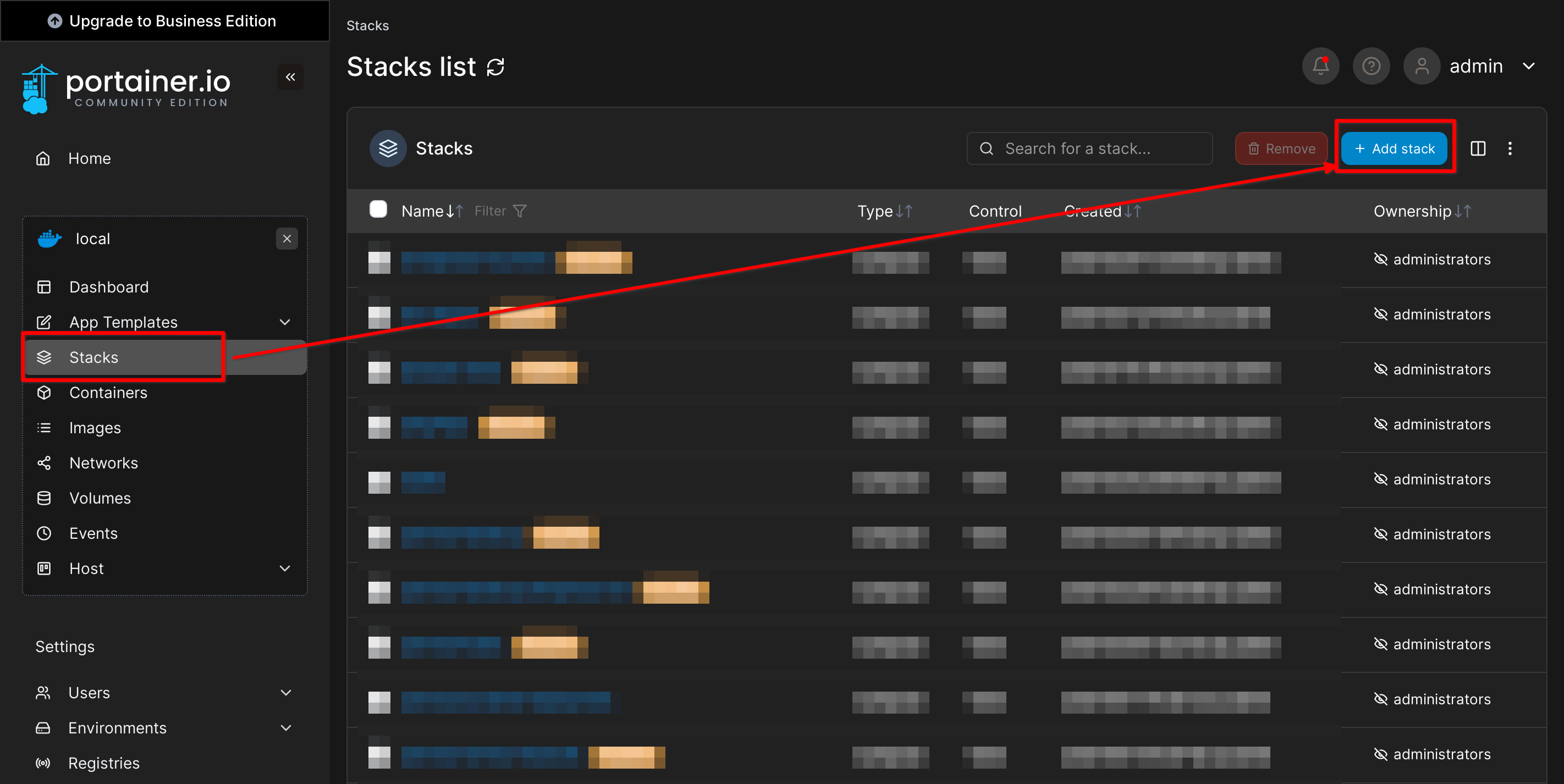
V grafickém rozhraní Portaineru (např. https://yourdomain.tld:9443) zvolte cílové prostředí, vyberte Stacks a klikněte na Add stack, jak vidíte na snímku obrazovky níže.
Krok 2: Sestavení z repozitáře
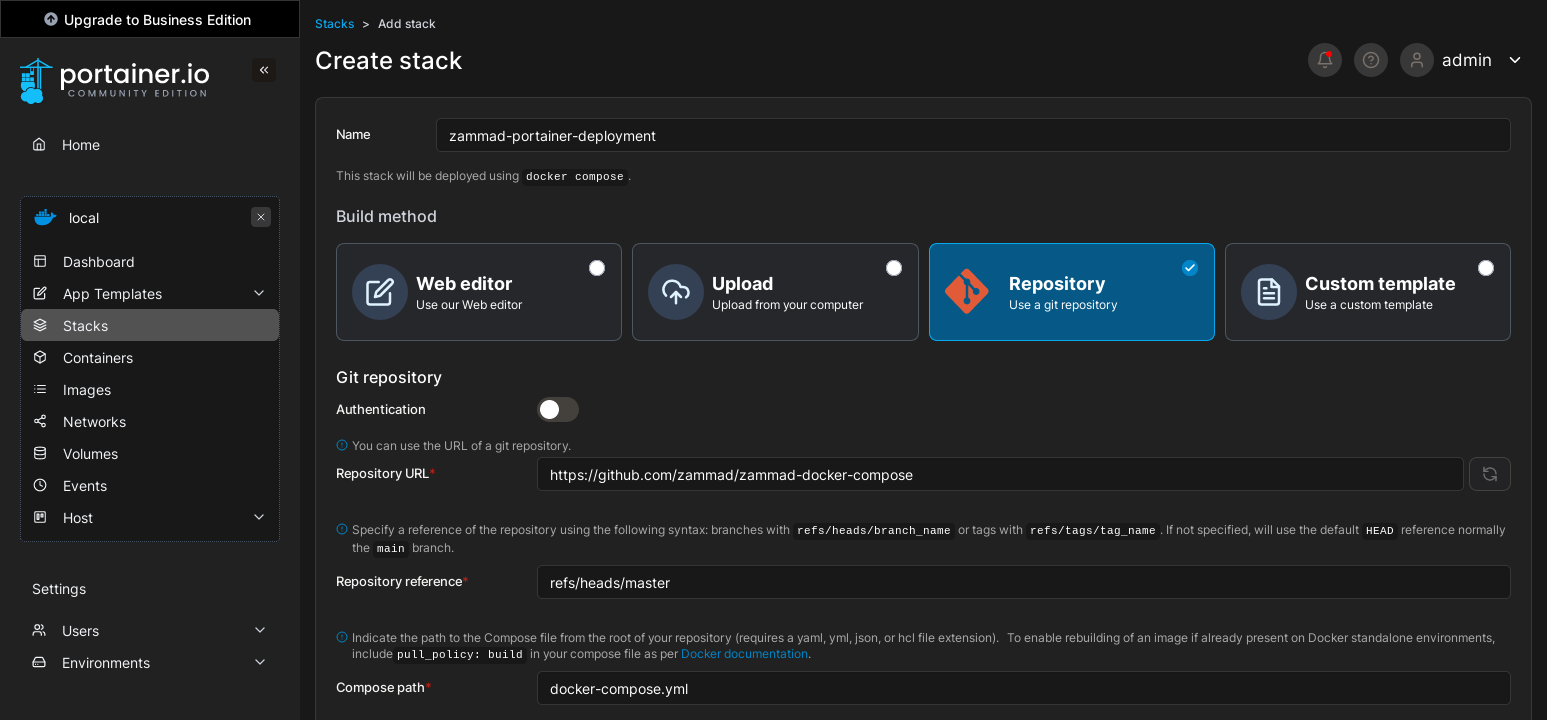
Přepněte na metodu sestavení Repository a zadejte následující údaje:
- Name: zadejte požadovaný název stacku
- Repository URL:
https://github.com/zammad/zammad-docker-compose - Repository reference:
refs/heads/master - Compose path:
docker-compose.yml(výchozí)
Pokud vám naše výchozí prostředí nevyhovuje, můžete stack přizpůsobit pomocí předdefinovaných scénářů a úpravou proměnných prostředí. Další informace najdete níže v sekci o přizpůsobení.
Krok 3: Nasazení stacku
Nakonec klikněte na tlačítko Deploy the stack. Při prvním spuštění může stažení obrazů Dockeru chvíli trvat.
Jakmile je stack připraven, můžete k Zammadu přistupovat přes nakonfigurovaného hostitele a port Dockeru, např. http://localhost:8080/.
Zpřístupnění stacku přes HTTPS
Chcete-li stack Zammadu zveřejnit na internetu, musí být zabezpečený protokolem HTTPS. Abyste toho dosáhli bez úprav stacku Zammadu, můžete:
- Použít reverzní proxy, jako je Nginx Proxy Manager (NPM). Ten má grafické rozhraní, které nabízí snadnou integraci Let's Encrypt.
- Použít tunel Cloudflare, který zajišťuje terminaci SSL.
Oba scénáře jsou popsány na samostatné stránce Scénáře Docker Compose.
Single sign-on with Kerberos uses the same reverse proxy, see Single sign-on with Kerberos.
Přizpůsobení stacku Zammadu
Stack Docker Compose Zammadu je připravený ke spuštění s výchozím nastavením. Svému prostředí ho můžete přizpůsobit načtením předdefinovaných souborů scénářů, úpravou proměnných prostředí a přidáním souborů specifických pro vaši instanci.
Podporované případy použití a podrobné pokyny k načítání souborů scénářů najdete na stránce Scénáře Docker Compose. Chcete-li změnit jednotlivá nastavení, použijte proměnné prostředí specifické pro Docker.
Pokud jste stack nasadili pomocí Docker Compose naklonováním repozitáře, používejte pro soubory, které patří jen vaší instanci, jeho adresář local/. Podrobnosti najdete v sekci lokální přizpůsobení stacku.
Spouštění příkazů ve stacku
Příkazy ve stacku Dockeru spouštějte voláním rails nebo rake jedním z následujících způsobů pomocí bundle exec.
Přímé spuštění konkrétního příkazu:
docker compose run --rm zammad-railsserver bundle exec rails r '...your rails command here...'Spuštění interaktivní konzole Rails pro ruční zadávání příkazů Rails:
docker compose run --rm zammad-railsserver bundle exec rails cPomocí docker compose exec:
docker compose exec zammad-railsserver bundle exec rails r '...your rails command here...'TIP
Pokud potřebujete z Rails serveru získat informace, můžete například před příkaz Rails umístit pp (pretty print). Výsledek se pak vypíše ve vašem terminálu.