

Práce s tikety
Našli jste cestu do existujícího tiketu, gratulujeme! Teď se podívejme, co v něm můžete dělat a jak.
Práce s existujícími tikety obecně znamená vedení korespondence se zákazníkem ve vlákně/konverzaci v detailu tiketu. Kdykoli otevřete tiket, objeví se v panelu úloh nová záložka. Záložku zavřete (ve smyslu odebrání z panelu úloh, nikoli nastavení stavu tiketu na uzavřený) jednoduše kliknutím na tlačítko na záložce. Zammad automaticky ukládá vaše změny v otevřených záložkách tiketů bez ohledu na to, zda jste změny už uložili, nebo jste jen něco upravili a přepnuli jinam. Klidně tedy můžete vytvořit nový tiket, zatímco upravujete existující. Pak se jednoduše přepněte zpět na druhou záložku.
Většina změn (kromě například štítků nebo přejmenování názvu) vyžaduje výslovnou aktualizaci tiketu. Až budete se změnami spokojeni, nezapomeňte kliknout na tlačítko Aktualizovat na pravé straně spodní lišty.
Změna atributů tiketu
Jak možná víte, tiket má další atributy, které můžete nastavit, například skupinu, prioritu a vlastníka. Pokud jste ještě nečetli základy práce s tikety, podívejte se na ně a dozvíte se více.
Vytvoření nového článku
Ať už vytváříte nový článek od začátku, nebo odpovídáte na článek zákazníka, můžete vybírat z několika typů článku:
- Poznámka: napište připomínku pro sebe a ostatní agenty, zeptejte se kolegy zmínkou uživatele nebo do tiketu přidejte nové informace. Výchozí viditelnost je "interní", což znamená, že zákazník poznámku nevidí.
- Hovor: zaznamenejte shrnutí telefonického hovoru se zákazníkem.
- E-mail: pošlete komukoli e-mail týkající se tiketu. Jako předmět e-mailu se použije název tiketu.
Chcete-li zvolit jiný typ článku, použijte karty kanálů (označené Poznámka, Telefon, E-mail atd.) a vyberte jiný typ. Přepínačem Viditelnost přepínáte článek mezi interní a veřejnou viditelností. Články s interní viditelností jsou zvýrazněny modrým přerušovaným okrajem, veřejné články zvýrazněné nejsou.
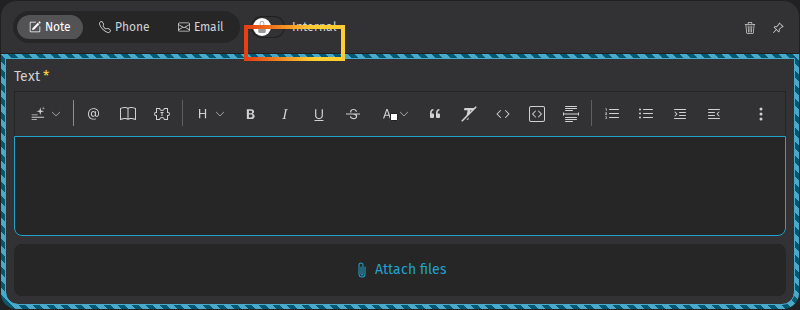
K psaní a úpravám textu využijte výkonné funkce editoru. K formátování textu a vyvolání speciálních funkcí můžete použít panel nástrojů nebo klávesové zkratky. Vzhledem k počtu funkcí a jejich důležitosti najdete další informace na samostatné stránce o editoru.
Každý nový článek se zobrazí na konci konverzace, tedy pod existujícími články. Podrobné informace o článku zobrazíte kliknutím na existující článek – otevřou se další metainformace.
Možná vás zajímá, jak články mazat. Odpověď zní: smazat můžete jen články, které jste sami vytvořili a které nejsou starší než 10 minut. Aby se v nabídce zobrazila funkce Smazat článek, musíte u článků komunikačního typu (e-maily, hovory) nejprve změnit viditelnost na "interní".
Přidání článku od začátku
Pod posledním článkem klikněte na tlačítko Přidat interní poznámku (nebo Přidat odpověď, pokud jste zákazník). Otevře se editor s předvoleným odpovídajícím kanálem a viditelností. Typ nebo viditelnost můžete podle potřeby změnit. Chcete-li zákazníkovi odpovědět přímo nebo přeposlat konkrétní článek, použijte příslušná tlačítka pod článkem. Více informací najdete v další části.

Odpověď na článek
K přeposlání článku nebo odpovědi na něj použijte některé z tlačítek pro odpověď pod článkem nebo v nabídce . Chování je podobné jako v e-mailovém klientovi.
- Odpovědět: umožní vám na článek odpovědět. Příjemce se vyplní automaticky. Odpověď se odešle stejným kanálem jako původní zpráva. Snadno tak pošlete odpověď zákazníkovi nebo případně zapojené třetí straně.
- Odpovědět všem: stejné jako výše, ale jako příjemce nového článku použije všechny adresy příjemců z původní zprávy. K dispozici jen u e-mailových kanálů.
- Přeposlat: původní zprávu můžete přeposlat třetí straně nebo komukoli jinému. Původní zpráva i přílohy budou součástí nového článku.
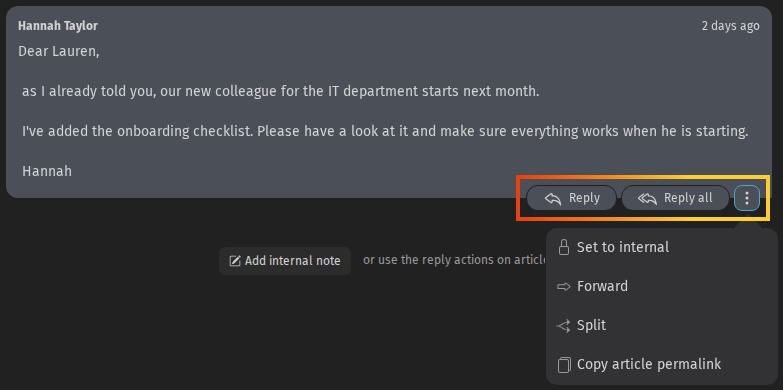
Zammad vám dokonce umožňuje citovat text z existujícího článku. To se hodí zejména tehdy, když se odpověď vztahuje k různým částem původní zprávy nebo je text hodně dlouhý. Tato funkce je omezena na články komunikačního typu, například e-maily, u kterých jsou k dispozici tlačítka pro odpověď. Text citujete tak, že ho jednoduše označíte a použijete funkci Odpovědět nebo Odpovědět všem. Označený text se s časovým razítkem vloží do editoru článku, kde na něj můžete odpovědět. Citovat můžete i opakovaně a citovat tak různé části textu. Stačí označit jinou část textu, kliknout na stejnou akci odpovědi jako předtím a text se přidá do editoru jako další citace. Citace můžete v editoru rozdělit klávesou enter nebo shift + enter a zrušit tak formát citace pro svůj text.
Pokud má tiket dlouhou historii článků, přečtěte si v části Práce s velkými tikety, jaké usnadnění vám Zammad nabízí.
Práce s velkými tikety
Při práci s tikety s dlouhou historií článků – například s dlouhými e-mailovými vlákny, kde se potřebujete vracet k dřívějším zprávám – vám Zammad nabízí dvě usnadnění:
- Plovoucí panel akcí tiketu v pravém dolním rohu seznamu článků nabízí rychlé akce podle toho, kam jste se posunuli, a podle stavu tiketu. Obsahuje tlačítka s ikonami pro tyto akce:
- Přidat interní poznámku (nebo Přidat odpověď, pokud jste zákazník): otevře formulář odpovědi na článek, kde můžete napsat poznámku.
- Posunout na začátek a Posunout na konec: přeskočí na začátek nebo konec seznamu článků. Pokud existují nepřečtené články, zobrazí tlačítko Posunout na konec odznak a změní se na Posunout na nepřečtený článek.
- Panel se zobrazí vždy, když je seznam článků vyšší než vaše obrazovka, aby byly klíčové akce stále po ruce.
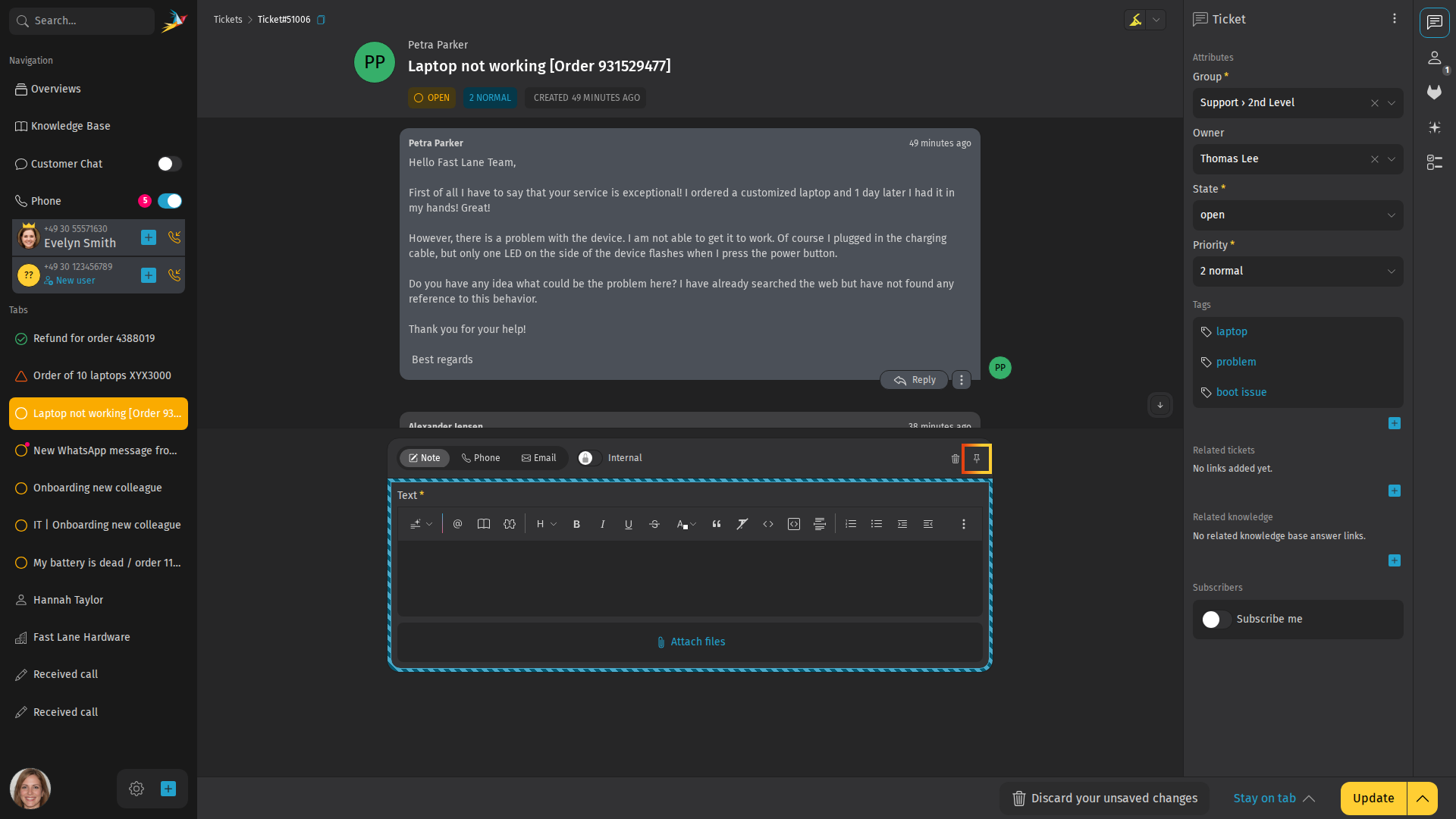
- Připnutý formulář odpovědi, díky kterému zůstává editor viditelný, i když procházíte články. Formulář odpovědi připnete nebo odepnete kliknutím na ikonu špendlíku v záhlaví formuláře odpovědi na článek. Připnutý formulář zůstává ukotvený u spodního okraje detailu tiketu. Jeho výšku změníte přetažením čáry na horním okraji připnutého formuláře. Stav připnutí a velikost panelu se ukládají ve vašem prohlížeči.
Přejmenování tiketu
Tiket přejmenujete tak, že kliknete na název v záhlaví a začnete psát. Tento název se používá jako předmět v e-mailové komunikaci a zobrazuje se na několika místech, například v přehledech. Potvrďte klávesou enter nebo klikněte na tlačítko vpravo.
Kopírování čísla tiketu
Chcete-li zkopírovat číslo tiketu včetně odkazu na tiket (např. abyste ho vložili do chatovací aplikace třetí strany), použijte ikonu  vedle názvu tiketu. Do schránky se zkopíruje celé číslo tiketu s identifikátorem tiketu, např.
Ticket#50071. Pokud obsah vložíte do cíle, který umí zpracovat HTML, bude obsahovat i odkaz na tiket. Pokud chcete vložit jen číslo tiketu, použijte místo toho vložení prostého textu pomocí ctrlshift v.
A to není vše – existuje pro to dokonce klávesová zkratka! V detailu tiketu jednoduše stiskněte . a číslo tiketu se zkopíruje do schránky. Chcete-li zkopírovat i název tiketu, stiskněte . dvakrát. Příklad: Ticket#31004: Onboarding new colleague.
Současná práce na tiketu
Může se stát, že dva nebo více agentů otevře tiket ve stejnou chvíli. Aby nedocházelo ke konfliktům při úpravách a zákazníci nedostávali protichůdné odpovědi, Zammad vám ukazuje, kdo si tiket právě prohlíží nebo ho upravuje. Tuto informaci najdete ve spodní liště, kde se zobrazují avatary všech agentů.
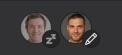
Domluvte se s kolegy, abyste těmto problémům předešli dřív, než nastanou. Podle doplňkové ikony a podle toho, zda je avatar vybledlý, to znamená:
- Avatar: tiket si prohlíží jiný agent.
- Vybledlý avatar: jiný agent tiket otevřel, ale momentálně si ho aktivně neprohlíží.
- Avatar s ikonou tužky: jiný agent na tiketu momentálně aktivně pracuje.
Existují i další ikony, které vyjadřují další stavy ostatních agentů (např. prohlížení tiketu v mobilním rozhraní nebo nepřítomnost). Pokud si nejste jisti, co znamenají, jednoduše na ně najeďte myší.
Akce tiketu
Další akce jsou k dispozici v nabídce v postranním panelu tiketu.
- Historie
- Zobrazí úplný seznam aktualizací tiketu provedených libovolným uživatelem od jeho vytvoření. Hodí se ke zjištění, kdo co a kdy udělal.
- Sloučit
- Přesune všechny zprávy/poznámky do jiného tiketu. Hodí se, pokud máte k jednomu problému zákazníka více tiketů. Podrobnosti najdete v části Sloučení tiketů.
- Změnit zákazníka
- Přiřadí tiket jinému zákazníkovi.
Unprocessable email tickets
Zammad turns incoming emails into tickets. When an email could not be processed at all, the ticket does not show the email as an article. Instead, a warning above the conversation states that the ticket was created because the email could not be processed. Two buttons let you look at what arrived:
Download raw email: the email as the sender sent it.Download processing log: the technical details Zammad logged when processing failed.
The ticket may show no customer at all or a customer without an email address, because Zammad could not read a usable sender address. What you do next depends on what the raw email reveals:
- Broken sender address: the raw email shows who wrote. Correct the missing address via Edit customer, or use Change customer to pick the customer you want to answer.
- No sender at all: the ticket has no customer. Look up who wrote in the raw email and use Change customer to pick them.
- Nothing readable: check the processing log, close the ticket and hand the raw email and the processing log to your administrator.
Nyní znáte základy a víte, jak s tikety obecně pracovat. Zammad má ale mnoho dalších funkcí, které se vám mohou v každodenní práci hodit. Více se dozvíte v části Pokročilé funkce.