

Příkazy Rails
Zammad používá Ruby on Rails, takže můžete využít konzoli Rails.
WARNING
Před spuštěním si příkazy pečlivě zkontrolujte, protože některé z nich mohou způsobit ztrátu dat nebo poškození tiketů! Pokud si nejste jisti, vyzkoušejte je nejdřív na testovacím systému!
Spuštění konzole Rails v Zammadu
Spuštění jednoho příkazu
INFO
Nahraďte {COMMAND} příkazem, který chcete spustit.
TIP
Pokud před příkaz zadáte p (např. rails r 'p Delayed::Job.count'), opravdu dostanete vypsaný výstup (bez něj ne!).
docker compose run --rm zammad-railsserver bundle exec rails r '{COMMAND}'Spuštění interaktivní konzole Rails
docker compose run --rm zammad-railsserver bundle exec rails cBezpečný režim konzole Rails
Ke spuštění konzole Rails je normálně potřeba, aby běžely určité služby třetích stran. Pokud nejsou dostupné, můžete dostat chyby a konzole se odmítne spustit.
Konzoli Rails je však možné spustit v bezpečném režimu nastavením speciální proměnné prostředí. Když je nastaveno ZAMMAD_SAFE_MODE=1, tyto kontroly se ignorují.
ZAMMAD_SAFE_MODE=1 zammad run rails cPříkazy pro tikety
Získání nezpracovaného (RAW) e-mailu
Následující příkaz vám pomůže zkontrolovat přijaté soubory EML, které Zammad stáhl. Hodí se to, pokud e-maily při stahování mažete a potřebujete zkontrolovat samotný soubor EML.
Soubor EML prvního článku získáte následujícím příkazem. V našem příkladu má dotčený tiket číslo 101234.
Ticket.find_by(number:'101234').articles.first.as_raw.contentV případě potřeby můžete získat i nezpracovaný obsah pozdějších článků (správný článek ale musíte nejdřív najít). Opět předpokládáme, že číslo tiketu je 101234.
Nejprve získáme všechna ID článků tiketu:
Ticket.find_by(number:'101234').article_idsVýstup:
[4, 3, 2]Ze získaného seznamu pak můžeme načíst obsah článku:
Ticket::Article.find(3).as_raw.contentINFO
Pokud použijete jen Ticket::Article.find(3), uvidíte další informace (například kdo e-mail poslal, kdy jsme ho stáhli…).
Aktualizace všech tiketů konkrétního zákazníka
WARNING
Upozorňujeme, že tato akce může být náročná na prostředky. Pokud máte mnoho tiketů, může Zammad zpomalit.
Ticket.where(customer_id: 4).update_all(customer_id: 1)Získání typů stavů tiketu
Tento příkaz zobrazí všechny typy stavů potřebné k vytvoření nových stavů tiketu:
Ticket::StateType.pluck(:id, :name)Výše uvedený příkaz vrátí ID i název typu – např.:
`[[1, "new"], [2, "open"], ...`.Příkazy pro uživatele
Vyhledání uživatele
Chcete-li pracovat s informacemi o uživateli nebo zkontrolovat konkrétní údaje, musíte uživatele nejdřív najít.
ID uživatele už znáte:
User.find(4)Vyhledání uživatele podle e-mailové adresy:
User.find_by(email: 'your@email')Vyhledání uživatele podle přihlašovacího jména:
User.find_by(login: 'john.doe')Odemčení zamčeného uživatelského účtu
TIP
Odemčení zamčeného uživatelského účtu podporuje i webové rozhraní Zammadu!
Občas se stane, že se uživatel zablokuje tím, že opakovaně zkouší špatné heslo. V závislosti na maximálním počtu neúspěšných přihlášení (výchozí: 10krát) může Zammad účet zamknout.
Uživatel se už nebude moci přihlásit (nikdy), dokud si nezmění heslo nebo dokud čítač nevynulujete.
u=User.find(**USERID**)u.login_failed=0u.save!Zda je účet zamčený, můžete také ověřit následujícím příkazem (výsledek musí být o 1 vyšší než váš limit, tedy 11 při výchozím limitu 10 neúspěšných přihlášení):
User.find(**USERID**).login_failedZměna e-mailové adresy uživatele
V případě potřeby můžete e-mailovou adresu uživatele jednoduše změnit.
INFO
Upozorňujeme, že se to netýká atributu login (přihlašovací jméno), a Zammad tak může v uživatelském rozhraní zobrazovat odlišné informace.
u = User.find(**USERID**)u.email = 'user@exmaple.com'u.save!K tomu nejdřív potřebujete zjistit ID uživatele.
Změna přihlašovacího jména uživatele
Změna uživatelského jména (např. pokud se chcete přihlašovat kratším uživatelským jménem místo e-mailové adresy)
u = User.find(**USERID**)u.login = 'user@exmaple.com'u.save!K tomu nejdřív potřebujete zjistit ID uživatele.
Nastavení administrátorských práv uživateli
Už nemáte přístup do Zammadu? Udělte sobě nebo jinému uživateli administrátorská práva.
u = User.find_by(email: 'you@example.com')u.roles = Role.where(name: ['Agent', 'Admin'])u.save!Nastavení hesla uživatele
Vy nebo uživatel jste zapomněli heslo? Žádný problém! V případě potřeby ho jednoduše ručně nastavte znovu.
User.find_by(email: 'you@example.com').update!(password: 'your_new_password')Odebrání hesla uživatele
Pokud jste po spuštění přidali druhý způsob ověřování (např. LDAP), může ve vlastní správě uživatelů Zammadu stále existovat heslo. V takovém případě se uživatelé mohou kromě přihlašovacích údajů uložených u externího poskytovatele ověřování přihlásit i svým (lokálním) heslem Zammadu. Heslo uložené v Zammadu jednoduše odeberte.
User.find_by(email: 'you@example.com').update!(password: nil)Příkazy pro skupiny
Vyhledání skupiny
Group.find_by(name: 'Users').follow_up_possiblePříkazy pro chat
Odebrání záznamů IP adres
Následujícím příkazem odeberete všechny záznamy IP adres z uzavřených chatů, které nebyly aktualizovány za posledních sedm dní:
Chat::Session.where(state: 'closed').where('updated_at < ?', 7.days.ago).each do |session|
next if session.preferences['remote_ip'].blank?session.preferences.delete('geo_ip')session.preferences.delete('remote_ip')session.save!(touch: false)
endNastavení Zammadu
V této části najdete některá nastavení, která lze nastavit i v uživatelském rozhraní Zammadu.
Nastavení automatického vypnutí
Určuje, zda se Zammad automaticky vypne, když se změní databáze (např. po vytvoření vlastních atributů ve správci objektů). Nadřazený systém (systemd, Docker, Kubernetes) pak po tomto vypnutí procesy/kontejnery znovu spustí. Výchozí hodnota je true.
Nastavení na false dává smysl jen ve velmi vzácných případech a služby Zammadu pak musíte restartovat ručně.
Setting.set('auto_shutdown', 'true')Nastavení ticket_hook
Tímto získáte identifikátor tiketu (TicketHook), který najdete uvnitř [] před číslem tiketu. Ve výchozím nastavení je to Ticket# – v produkčním systému byste toto nastavení neměli měnit.
Setting.get('ticket_hook')Nastavení FQDN
Zjistěte aktuální nastavení FQDN Zammadu a v případě potřeby ho upravte.
INFO
Toto nastavení nemá žádný vliv na certifikáty SSL ani na konfiguraci webového serveru.
Zjištění aktuálního FQDN:
Setting.get('fqdn')Nastavení nového FQDN:
Setting.set('fqdn', 'new.domain.tld')Nastavení HTTP(s)
Toto nastavení nepřímo souvisí s nastavením FQDN a je důležité pro URL generované Zammadem na základě proměnných (např. v oznámeních).
WARNING
Toto nastavení ovlivňuje také chování tokenu CSRF v Zammadu. Pokud ho nastavíte např. na HTTPS, ale používáte HTTP, přihlášení selže!
Nemá žádný vliv na certifikáty SSL ani na konfiguraci webového serveru.
Zjištění aktuálního typu HTTP:
Setting.get('http_type')Změna typu HTTP na HTTPS:
Setting.set('http_type', 'https')Nastavení způsobu ukládání
Ve výchozích instalacích je způsob ukládání (storage provider) nastaven na DB. Pokud však přijímáte mnoho příloh nebo máte poměrně vytíženou instalaci, ukládání příloh do databáze není nejlepší řešení.
Zjištění aktuálního úložiště příloh:
Setting.get('storage_provider')Změna úložiště příloh na databázi
Setting.set('storage_provider', 'DB')Pokud už máte soubory uložené a chcete je přesunout, můžete použít následující příklad. Upozorňujeme, že tuto operaci byste měli provádět pouze v neprodukčních prostředích. Pokud ji musíte provést v produkčním prostředí, zadejte prodlevu (sleep) – jinak může Zammad přestat reagovat.
Přesun souborů z DB do File se zadanou prodlevou v sekundách po každém souboru:
Store::File.move('DB', 'File', delay_in_sec)Ve výchozí instalaci jsou k dispozici tato nastavení:
DB(databáze)File(souborový systém (/opt/zammad/storage/))
Konfigurace Elasticsearch
Pokud se vaše instalace Elasticsearch změní, můžete pomocí následujících příkazů zajistit, aby Zammad k Elasticsearch stále měl přístup.
Změna URL Elasticsearch:
Setting.set('es_url', 'http://127.0.0.1:9200')Změna uživatele Elasticsearch (např. pro autentizaci):
Setting.set('es_user', 'elasticsearch')Změna hesla Elasticsearch pro autentizaci:
Setting.set('es_password', 'zammad')Změna názvu indexu:
Setting.set('es_index', Socket.gethostname + '_zammad')Vyloučení souborů z indexování podle přípony:
Setting.set('es_attachment_ignore', %w[.png .jpg .jpeg .mpeg .mpg .mov .bin .exe .box .mbox])Omezení velikosti příloh:
Setting.set('es_attachment_max_size_in_mb', 50)Zapnutí nebo vypnutí ověřování SSL:
Setting.set('es_ssl_verify', 'false')Zapnutí proxy
Nastavení proxy, kterou má Zammad používat:
Setting.set('proxy', 'proxy.example.com:3128')Setting.set('proxy_username', 'some user')Setting.set('proxy_password', 'some pass')Vypnutí Asciifold
Tato funkce je ve výchozím nastavení zapnutá. Pokud potřebujete přesnější vyhledávání, můžete ji vypnout:
Setting.set('es_asciifolding', false)Po změně nastavení nezapomeňte znovu sestavit vyhledávací index.
Skrytá nastavení
V této části najdete některá nastavení, která v uživatelském rozhraní Zammadu nenajdete. Mohou se hodit, protože mohou změnit chování Zammadu.
Odesílání všech odchozích e-mailů do schránky BCC
Tato možnost vám umožňuje posílat všechny odchozí e-maily (ne oznámení) do konkrétní schránky. Upozorňujeme, že by to neměla být schránka, kterou už importujete! Platí to pro všechny skupiny a jde o globální nastavení.
Setting.set('system_bcc', 'alias@domain.tld')Aktuální nastavení BCC snadno zkontrolujete tímto příkazem:
Setting.get('system_bcc')Zapnutí počítadla u seskupených přehledů
Zobrazí v nadpisu každé skupiny seskupených prvků počet tiketů.
Zapnutí počítadla u seskupených přehledů:
Setting.set('ui_table_group_by_show_count', true)Vypnutí počítadla u seskupených přehledů:
Setting.set('ui_table_group_by_show_count', false)Zjištění aktuálního nastavení (nil znamená false):
Setting.get('ui_table_group_by_show_count')Výchozí typ tiketu při vytváření
Zammad vám umožňuje určit výchozí typ článku při vytváření tiketu. Ve výchozím nastavení je to příchozí telefonní hovor.
Můžete vybrat
phone-in(příchozí hovor, výchozí),phone-out(odchozí hovor) neboemail-out(odeslání e-mailu).
Setting.set('ui_ticket_create_default_type', 'email-out')Aktuální nastavení zjistíte jednoduše příkazem:
Setting.get('ui_ticket_create_default_type')Zobrazení poznámky při vytváření článku
Pokud potřebujete agentům při vytváření článku zobrazit poznámku s důležitými informacemi, můžete takovou statickou poznámku vytvořit pro různé typy článků. Upozorňujeme, že existují dvě nastavení: jedno pro vytváření tiketu a druhé pro vytváření článku v existujícím tiketu. Upravte níže uvedené příkazy pro požadované typy článků a nahraďte text svým vlastním. Pokud nechcete poznámku pro všechny typy článků, příslušné typy jednoduše vynechte.
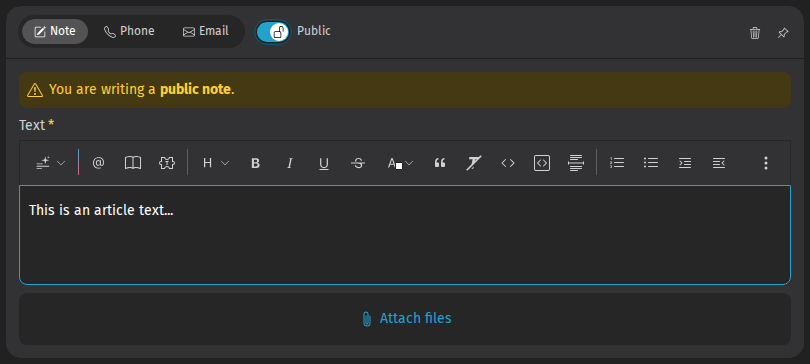
Vytvoření tiketu
Setting.set('ui_ticket_create_notes', {
      :"phone-in"  => "You're about to note a incoming phone call.",
      :"phone-out" => "You're about to note an outgoing phone call.",
      :"email-out" => "You're going to send out an email."
   })
Nový článek v existujících tiketech
Setting.set('ui_ticket_add_article_hint', {
      :"note-internal"  => "You are writing an |internal note|, only people of your organization will see it.",
      :"note-public"    => "You are writing a |public note|.",
      :"phone-internal" => "You are writing an |internal phone note|, only people of your organization will see it.",
      :"phone-public"   => "You are writing a |public phone note|.",
      :"email-internal" => "You are writing an |internal email|, only people of your organization will see it.",
      :"email-public"   => "You are writing a |public email|."
   })
Kontrola aktuální konfigurace
Setting.get('ui_ticket_create_notes')Setting.get('ui_ticket_add_article_hint')Možnosti formátování
Pro formátování textu použijte následující značky:
||italic|||bold|_underline_//strikethrough//§key§(vykreslí klávesu, například key)¶(nový řádek)[link text](/example.com)
Zobrazení e-mailové adresy zákazníka při výběru zákazníka (vytvoření tiketu)
Ve výchozím nastavení Zammad e-mailové adresy zákazníků nezobrazuje. Níže uvedená možnost vám umožní toto chování změnit.
Setting.set('ui_user_organization_selector_with_email', true)Aktuální stav tohoto nastavení zjistíte příkazem:
Setting.get('ui_user_organization_selector_with_email')Změna nastavení písma pro odchozí e-maily v HTML
INFO
Někteří klienti (např. Outlook) mohou použít jiné náhradní nastavení, zatímco u jiných klientů to fungovat může.
Níže uvedené nastavení vám umožní upravit písmo e-mailů v Zammadu. Toto nastavení nevyžaduje restart služby.
Setting.set("html_email_css_font", "font-family:'Helvetica Neue', Helvetica, Arial, Geneva, sans-serif; font-size: 12px;")Aktuální stav tohoto nastavení zjistíte příkazem:
Setting.get('html_email_css_font')Zvýraznění počtu otevřených tiketů zákazníka
Tato možnost vylepšuje zobrazení počtu otevřených tiketů vybraného zákazníka. Po dosažení určité prahové hodnoty se počet zvýrazní jinou barvou.
Setting.set('ui_sidebar_open_ticket_indicator_colored', true)Výše uvedené nastavení má následující pevné prahové hodnoty. Tyto prahové hodnoty nelze upravit.
| Situace / zobrazení | bez zvýraznění | varování (oranžová) | nebezpečí (červená) |
|---|---|---|---|
| Detail tiketu | < 2 | 2 | >= 3 |
| Dialogové okno Nový tiket | 0 | 1 | >= 2 |
Zapnutí karty příloh v postranním panelu
Tato možnost zapne v pravém postranním panelu v zobrazení tiketu novou kartu, která zobrazuje všechny přílohy právě zobrazeného tiketu.
Setting.set('ui_ticket_zoom_sidebar_article_attachments', 'true')Časové období pro zobrazení profilu zákazníka při nových hovorech
Zammad zobrazí dialogové okno s profilem zákazníka, když od tohoto zákazníka přichází hovor a v tomto časovém období existuje tiket tohoto zákazníka. Výchozí časové období je 30 dní. Pokud v tomto období žádný tiket neexistuje, dialogové okno zákazníka se automaticky nezobrazí.
Nastavení časového období na 90 dní:
Setting.set('cti_customer_last_activity', '90')Nastavení veřejných "poznámek" jako relevantních pro SLA
Poznámky běžně nejsou pro SLA relevantní. Následujícím příkazem zahrnete do sledování dodržování SLA i veřejně viditelné poznámky (interní poznámky výpočty SLA nikdy neovlivní). Upozorňujeme, že toto nastavení vypne možnost mazat veřejné poznámky.
INFO
Ve výchozím nastavení zákazníci nedostávají oznámení, když se do tiketu přidá veřejná poznámka. Pokud to chcete změnit, nastavte spouštěč.
Zapnutí započítávání poznámek jako komunikace pro SLA:
Ticket::Article::Type.find_by(name:'note').update!(communication: true)Vypnutí započítávání poznámek jako komunikace pro SLA:
Ticket::Article::Type.find_by(name:'note').update!(communication: false)Zapnutí ikony priority
Chcete-li zapnout další ikony znázorňující prioritu, použijte následující příkaz:
Setting.set('ui_ticket_priority_icons', true)Další užitečné příkazy
Odebrání funkcí AI
Funkce AI v Zammadu jsou zcela volitelné a vyžadují konfiguraci, než se odešle jakýkoli požadavek na AI. Pokud je ale nechcete vůbec vidět, můžete je skrýt nastavením oprávnění jako neaktivního.
Vypnutí poskytovatele AI, pokud jste ho už nakonfigurovali:
Setting.set('ai_provider', false)Vypnutí oprávnění, aby se nastavení skryla z uživatelského rozhraní:
Permission.where("name LIKE 'admin.ai%'").update!(active: false)Chcete-li funkce znovu zapnout, nastavte příznak active na true.
Stažení e-mailů
Níže uvedený příkaz ručně stáhne e-maily z e-mailových kanálů. Zobrazí také chyby, které mohou během tohoto procesu nastat.
Channel.fetchOpětovné zpracování neúspěšných e-mailů
INFO
Since Zammad 7.3, an email that cannot be processed becomes a ticket titled Unprocessable email instead of a failed email record. The commands below only handle records that were created before the update. Reprocessing such a record creates a ticket from it, which can be an error ticket as well.
When Zammad fetched an email it could not parse (e.g. due to a parser bug or a malformed message), it stored the email in the database and warned in the monitoring section about it.
V případě poškozené zprávy (např. neplatné e-mailové adresy v některém z polí hlavičky) může být nutné e-mail ručně upravit, než ho Zammad dokáže zpracovat. Postupujte podle následujících kroků.
Export všech neúspěšných e-mailů do lokální složky
rake zammad:email_parser:failed_email:export_all`Umístění exportovaného e-mailu najdete ve výstupu konzole. Při každém exportu neúspěšných (nezpracovatelných) e-mailů se vytvoří jedna složka se všemi neúspěšnými e-maily v okamžiku spuštění.
Úprava e-mailu
E-mail byl exportován v předchozím kroku. Teď se na něj můžete podívat a pokusit se ho opravit. Název souboru neměňte, jinak import selže.
Import a opětovné zpracování lokálně upraveného e-mailu
Po úpravě e-mailu spusťte:
rake zammad:email_parser:failed_email:import path/to/your/email.emlTím se změny ze souboru zapíší do databáze. Jako argument můžete předat i celou složku – pak se naimportují a znovu zpracují všechny soubory .eml, které obsahuje. Pokud bylo opětovné zpracování e-mailu úspěšné, soubory se smažou a prázdná složka se odstraní.
TIP
Tyto příkazy spouštějte pouze z hlavní složky Zammadu /opt/zammad. Pokud je spustíte z vygenerované podsložky, mohou nastat problémy.
Smazání nežádoucích e-mailů
Nežádoucí e-maily, například spam, můžete po exportu smazat z databáze následujícím příkazem:
rake zammad:email_parser:failed_email:delete path/to/your/email.emlPokud místo toho předáte jako argument složku exportu, všechny obsažené e-maily se odstraní z databáze, jejich soubory se smažou a nakonec se odstraní i prázdná složka.
Zobrazení a opakování neúspěšných úloh ochrany osobních údajů
Ve vzácných případech mohou úlohy ochrany osobních údajů v Zammadu selhat. Zobrazíte je následujícím příkazem rake:
rake zammad:data_privacy:failed:showNeúspěšné úlohy ochrany osobních údajů můžete zopakovat následujícím příkazem. Pokud však neodstraníte příčinu selhání, úloha selže znovu. Před opakováním úlohy proto v protokolech dohledejte hlavní příčinu selhání a odstraňte ji.
rake zammad:data_privacy:failed:retryNaplnění testovacího systému testovacími daty
DANGER
Nespouštějte to v produkčním prostředí! Může to Zammad zpomalit a těžko se to vrací zpět!
Níže uvedený příkaz přidá 50 agentů, 1000 zákazníků, 20 skupin, 40 organizací, 5 nových přehledů a 100 tiketů. Pokud určité položky vytvářet nechcete, použijte 0. Zammad vytvoří náhodná data, která nedávají logický smysl.
FillDb.load(agents: 50,customers: 1000,groups: 20,organizations: 40,overviews: 5,tickets: 100,)Mazání záznamů
DANGER
☠️ Zde uvedené příkazy způsobí nevratnou ztrátu dat! Pokračujte pouze tehdy, pokud víte, co děláte, a máte zálohu!
Odebrání tiketů (a jejich článků)
Smazání tiketu (určeného ID v databázi):
Ticket.find(4).destroySmazání všech tiketů:
Ticket.destroy_allZachování některých tiketů (určených ID v databázi) a smazání ostatních:
tickets_to_keep = [1, 2, 3]Ticket.where.not(id: tickets_to_keep).destroy_allOdebrání uživatelů
WARNING
Zákazníky nelze smazat, dokud mají v systému nějaké tikety.
Níže uvedené příklady proto smažou nejen zadané zákazníky, ale také všechny jejich tikety. Níže uvedené příkazy mažou bez jakéhokoli dalšího upozornění.
TIP
Pokud si nejste jisti, co dělat, a potřebujete se dozvědět víc o tom, co Zammad při odebírání uživatelů dělá, použijte raději možnosti v uživatelském rozhraní Zammadu. Funkci ochrany osobních údajů najdete v administraci Zammadu v sekci Systém > Ochrana osobních údajů.
Uživatele lze odebrat dvěma způsoby: jednotlivě a hromadně.
Odebrání jednoho uživatele:
User.find_by(email: '<email address>').destroyOdebrání více uživatelů:
User.where(
      email: ['<email address 1>', '<email address 2>']
   ).destroy_all
Odebrání organizací
INFO
Odebráním organizace se přiřazení zákazníci nesmažou.
Krok 1: Výběr organizací
Podle stavu "active":
organizations = Organization.where(active: false)Podle názvu:
organizations = Organization.where(name: 'Acme')Podle částečné shody v poznámkách:
organizations = Organization.where('note LIKE ?', '%foo%')Krok 2: Náhled dotčených organizací
puts organizations.map { |org| "ORGANIZATION #{org.name}" }.join("\n")Krok 3: Provedení smazání
organizations.each do |org|
puts %{Preparing deletion of organization "#{org.name}"...}org.members.each do |member|
puts " Removing #{member.fullname} from organization..."
member.update!(organization_id: nil)
end puts " Deleting #{org.name}..."
org.destroy
endOdebrání systémových záznamů
Odebrání všech online oznámení:
OnlineNotification.destroy_allOdebrání všech záznamů z toku aktivit (nástěnka):
ActivityStream.destroy_allOdebrání záznamů všech naposledy zobrazených objektů (tikety, uživatelé, organizace):
RecentView.destroy_allOdebrání všech informací o historii tiketů, uživatelů a organizací (nebezpečné!):
History.destroy_allResetování instalace Zammadu
DANGER
Níže uvedené příkazy jsou záměrně neúplné, chybové výstupy vás provedou! Následující operace způsobí ztrátu dat a jsou určeny pouze pro vývoj / testování.
Než se pokusíte databázi odstranit, nezapomeňte Zammad zastavit!
Vyprázdnění databáze:
rake zammad:db:truncateMigrace databáze:
rake db:migrateNačtení výchozích dat (seed):
rake db:seedVymazání mezipaměti a opětovné načtení nastavení:
rake zammad:db:rebuildTIP
K resetování instance můžete použít také příkaz zammad:db:reset. Tato úloha vyprázdní databázi, spustí migrace, naplní databázi výchozími daty, vymaže mezipaměť a znovu načte nastavení. Mezi jednotlivými kroky se však neptá na potvrzení, proto ji používejte opatrně.