

Přehledy
Úvod
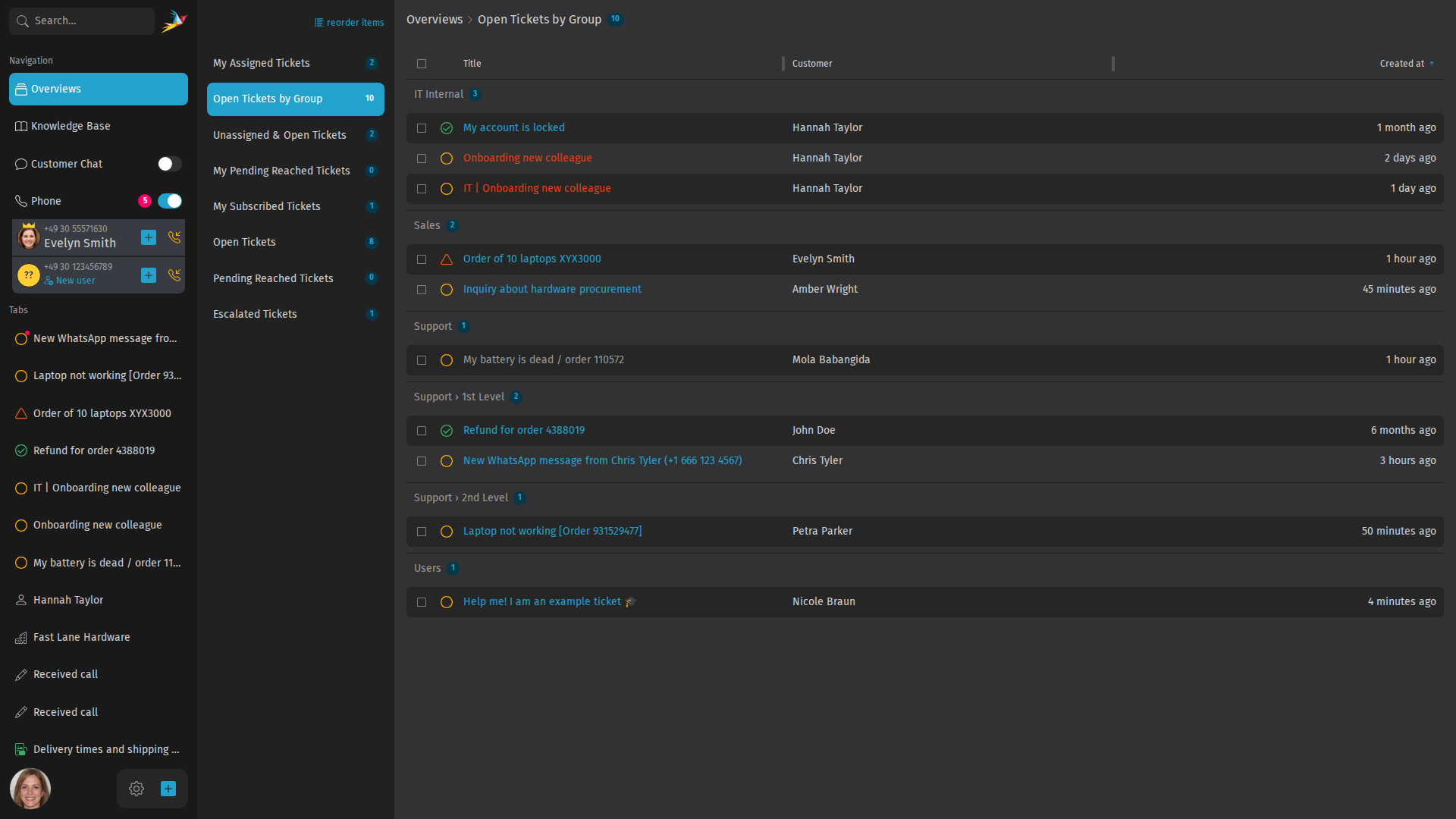
Přehledy jsou jednou ze základních součástí Zammadu. Otevřete je kliknutím na tlačítko Přehledy v hlavní navigaci nebo klávesovou zkratkou o. Přehledy si můžete představit jako e-mailovou schránku s různými složkami. Slouží k vyhledání nových tiketů, které chcete zpracovat, a ke sledování tiketů, které ještě nejsou dokončené.
Podle konfigurace systému a podle toho, co nastavil váš administrátor Zammadu, tam můžete najít různé přehledy, například:
- Vaše přiřazené tikety
- Nepřiřazené a otevřené tikety
- Tikety k připomenutí
- Eskalované tikety
Výběrem přehledu v navigaci druhé úrovně zobrazíte tabulku s odpovídajícími tikety.
Použití a funkce
Přehledy definují administrátoři na základě pravidel a podmínek. To znamená, že pokud se tiket změní a podmínka přehledu už neplatí, tiket v tomto přehledu přestane být vidět.
Přehledy se aktualizují automaticky. Pro zobrazení změn nemusíte znovu načítat prohlížeč. Řazení můžete dočasně změnit kliknutím na záhlaví některého sloupce a šířku sloupců upravíte přetažením jejich oddělovačů. Řazení zůstane zachováno jen do přepnutí na jiný přehled nebo do opětovného načtení stránky.
U každého přehledu najdete odznak. Číslo v tomto odznaku udává, kolik tiketů daný přehled obsahuje.
Seznamy tiketů v přehledech lze také seskupit podle určitého atributu (např. zákazníka, organizace, vlastníka). To musí nastavit váš administrátor Zammadu. Pokud je seskupení zapnuté, najdete i u skupin odznak s počtem obsažených tiketů.
Podle toho, co hledáte, vyberte vhodný přehled a začněte pracovat na tiketu.
TIP
Pokud vám nějaký přehled chybí nebo byste chtěli jiné nastavení, dejte vědět svému administrátorovi Zammadu!
Barevné označení stavu a priority
Pro lepší přehlednost jsou různé stavy a priority tiketů v tabulce barevně odlišené.
Ikona vedle názvu tiketu vyjadřuje hlavně potřebu akce:
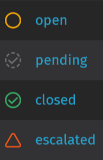
- Žlutý kroužek: je potřeba akce (např. nový, otevřený, nastal čas připomenutí)
- Šedý kroužek: pozastaveno, momentálně není potřeba žádná akce (např. čeká na připomenutí)
- Zelený kroužek: už není potřeba žádná akce (např. uzavřený, sloučený)
- Červený trojúhelník: je potřeba okamžitá akce (tiket eskaloval kvůli porušení SLA)
Pokud uvidíte kroužek s modro-růžovým přechodem, znamená to, že na tiketu právě pracuje AI agent.
Prioritu vyjadřuje barva názvu tiketu:
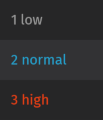
- 1 nízká: šedá
- 2 normální: modrá
- 3 vysoká: červená
Ticket details on hover
Hover over the title or the ticket number of a ticket in an overview to see its details without opening it. A click on the title or on the ticket number opens the ticket as usual.
Besides the title, the number and a button that copies the number, the popover shows the following if available:
- A Checked badge with the number of completed and total checklist items. It opens the checklist of the ticket.
- A Customer sentiment badge with the customer mood detected by AI. It opens the AI summary of the ticket.
- The customer intent from the AI summary.
- The first and the latest article, each with a short preview of its text. If the AI summary contains a customer intent, only the latest article is shown.
The badges and the AI text require the matching feature. The checklist badge appears only while the ticket has an open checklist, the AI parts only if the AI summary feature is enabled and a summary already exists for the ticket.
Otevření tiketu
Tiket otevřete jednoduše kliknutím na jeho řádek. Tiket se otevře jako záložka na panelu úloh a zobrazí se jeho detail. Pokud už tiket na panelu úloh máte, aktivuje se jeho záložka a duplicitní záložka se neotevře.
Pokud přehled obsahuje více tiketů a jeden z nich otevřete, najdete v záhlaví detailu tiketu šipky pro přechod na další/předchozí tiket tohoto přehledu.
Hromadné akce
Hromadné akce provedete tak, že vyberete více tiketů a použijete buď vysouvací panel hromadných akcí, nebo je přetáhnete myší, čímž vyvoláte překryvnou vrstvu hromadných akcí. Více informací najdete v části Hromadné akce na stránce o pokročilých funkcích.
Změna pořadí přehledů
Pokud pořadí přehledů neodpovídá vašemu způsobu práce nebo prostě chcete jiné pořadí, můžete ho pro svůj účet změnit. Použijte tlačítko změnit pořadí položek úplně nahoře v navigaci druhé úrovně, které otevře vaše osobní nastavení, kde můžete pořadí přehledů nastavit podle sebe. Pořadí změníte přetažením přehledů za úchyty na levé straně.
Pokud váš administrátor pořadí změní, vaše vlastní pořadí zůstane zachováno. K pořadí nastavenému administrátorem se vrátíte kliknutím na tlačítko Obnovit pořadí přehledů.