

Dvoufaktorové ověřování
Dvoufaktorové ověřování (2FA) zvyšuje zabezpečení vašeho účtu v Zammadu tím, že kromě hesla přidává další úroveň ověření. Vyžaduje, abyste zadali dva různé typy ověřovacích faktorů – obvykle něco, co znáte (např. heslo), a něco, co vlastníte (např. mobilní zařízení nebo bezpečnostní token) – a prokázali tak, že jste oprávněnou osobou s přístupem k účtu.
Dvoufaktorové ověřování je volitelná funkce. Aby se zobrazila ve vašem osobním nastavení, musí ji zapnout administrátor. Administrátor může používání 2FA dokonce vynutit. V takovém případě nemůžete Zammad používat, dokud nenastavíte alespoň jednu metodu 2FA.
Nastavení
Pokud administrátor systému tuto funkci zapnul, můžete ji nastavit v části Avatar > Osobní nastavení > Dvoufaktorové ověřování. V závislosti na zapnutých dvoufaktorových metodách se vám v tabulce může zobrazit jedna nebo více možností.
Chcete-li nastavit dvoufaktorovou metodu, použijte tlačítko a postupujte podle jednotlivých kroků.
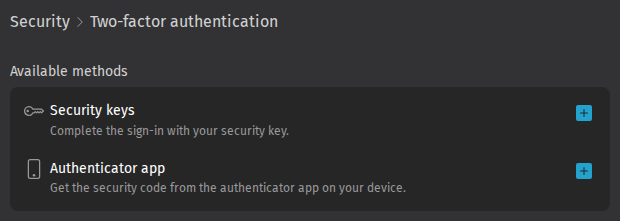
V modálním dialogu budete požádáni o potvrzení aktuálního hesla.
V závislosti na zvolené dvoufaktorové metodě vás Zammad provede procesem nastavení, který zahrnuje konkrétní kroky. Pokračujte částí Autentizační aplikace nebo Bezpečnostní klíč.
Autentizační aplikace
Metoda autentizační aplikace je typ dvoufaktorového ověřování, který k ověření účtu používá mobilní aplikaci generující jednorázové kódy. Po nastavení autentizační aplikace ve svém zařízení ji propojíte se svým účtem v Zammadu.
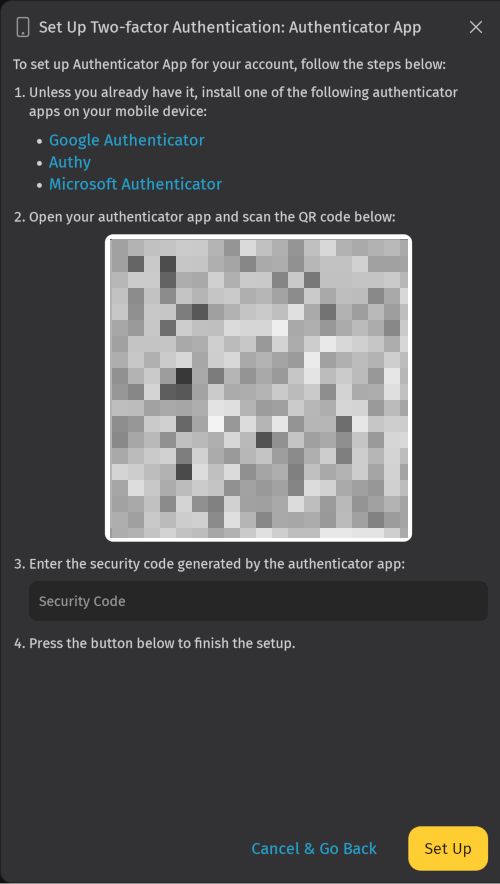
Nejprve se ujistěte, že máte v mobilním zařízení nainstalovanou autentizační aplikaci. Doporučené aplikace:
Poté v zařízení otevřete autentizační aplikaci a najděte akci pro naskenování QR kódu (např. Scan QR Code) nebo podobnou. Namiřte fotoaparát na obrazovku Zammadu a naskenujte QR kód zobrazený uprostřed.
TIP
Pokud vaše zařízení nedokáže QR kód naskenovat, nejprve na něj klikněte, aby se zobrazil váš tajný klíč. Poté do autentizační aplikace přidejte ruční záznam a po vyzvání zadejte zobrazený tajný klíč.
Autentizační aplikace by měla okamžitě přidat nový záznam pro váš účet v Zammadu a vedle něj se zobrazí šestimístný kód spolu s časovačem.
Zpět v Zammadu zadejte zobrazený kód do pole Bezpečnostní kód a klikněte na Nastavit. Pokračujte buď nastavením další metody 2FA (bezpečnostní klíč), nebo si přečtěte, jak se přihlásit pomocí 2FA.
Bezpečnostní klíč
Metoda bezpečnostních klíčů je typ dvoufaktorového ověřování, který k ověření vaší identity používá v prohlížeči rozhraní Web Authentication API. Ke svému účtu v Zammadu můžete zaregistrovat více hardwarových nebo softwarových bezpečnostních klíčů a ty pak používat při přihlašování.
Nejprve se zobrazí prázdný vysouvací panel s výzvou k nastavení prvního klíče pomocí tlačítka Nastavit.
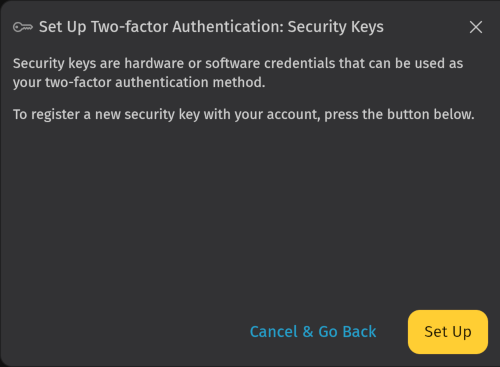
Poté do pole Název tohoto bezpečnostního klíče zadejte popisný název klíče, který budete registrovat ke svému účtu, abyste ho později v seznamu poznali. Pak klikněte na Další.
Dále se vám podle používaného prohlížeče zobrazí různé možnosti. Vyberte tu, která odpovídá zvolenému bezpečnostnímu klíči, a postupujte podle pokynů na obrazovce.
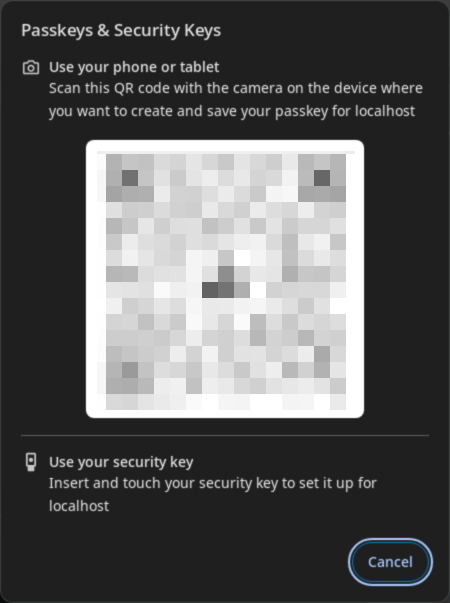
Prohlížeč vás může požádat o interakci s klíčem nebo zařízením, abyste prokázali, že ho fyzicky vlastníte (např. zadáním PIN kódu k jeho odemčení).
WARNING
Na registraci klíče budete mít omezený čas (v řádu desítek sekund). Je lepší mít ho připravený ještě předtím, než budete pokračovat!
Pokud registrace proběhla úspěšně, modální dialog se zavře a můžete začít. V případě chyb můžete registraci klíče zopakovat tlačítkem Opakovat.
Po nastavení můžete bezpečnostní klíče spravovat výběrem akce Upravit vedle dané metody dvoufaktorového ověřování.
Klíč můžete odebrat nebo nastavit další. Počet bezpečnostních klíčů, které si můžete nastavit, není omezen, mějte však na paměti, že ke svému účtu nemůžete zaregistrovat klíč, který už je zaregistrovaný. Odebráním posledního bezpečnostního klíče fakticky odeberete z účtu celou metodu bezpečnostních klíčů.
Přihlášení
Když si pro svůj účet v Zammadu nastavíte dvoufaktorové ověřování, budete při příštím přihlášení po zadání správného uživatelského jména a hesla požádáni o ověření nastavenou dvoufaktorovou metodou. Podle zvolené metody to může být bezpečnostní kód, hardwarový klíč apod.
Pokud máte při přihlašování potíže s preferovanou metodou dvoufaktorového ověřování, můžete přepnout na jinou, pokud jste ji předtím nastavili.
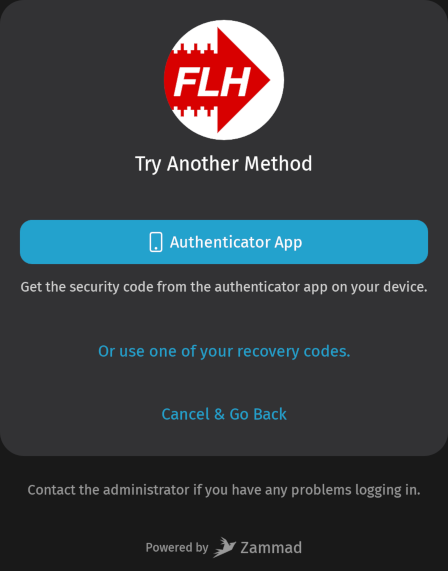
Pod přihlašovacím polem hledejte odkaz Zkusit jinou metodu. Pokud tento odkaz nevidíte, pravděpodobně nemáte nastavené žádné další dvoufaktorové metody, nebo administrátor tuto funkci vypnul.
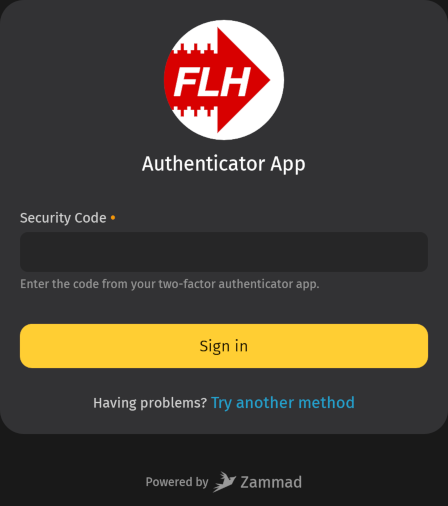
Případně můžete použít také některý ze svých obnovovacích kódů, které se pro váš účet automaticky vygenerují při prvním nastavení dvoufaktorového ověřování. Klikněte na Nebo použijte jeden ze svých obnovovacích kódů, zadejte některý z nepoužitých kódů a klikněte na Přihlásit se.
WARNING
Každý obnovovací kód můžete použít jen jednou! Pokud vyčerpáte celý seznam obnovovacích kódů, doporučujeme vygenerovat si pro svůj účet nové.
Generování obnovovacích kódů
Obnovovací kódy jsou jednorázové bezpečnostní kódy, pomocí kterých se můžete přihlásit, pokud ztratíte přístup ke svým ostatním metodám dvoufaktorového ověřování. Lze je použít pouze jako záložní metodu.
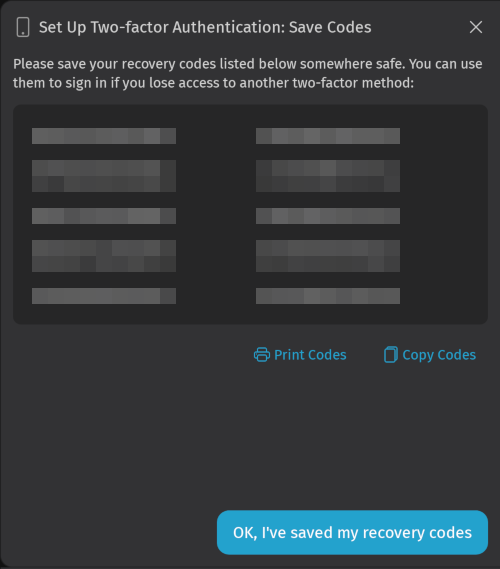
Pokud administrátor tuto funkci zapnul, obnovovací kódy se vám automaticky vygenerují při nastavení vaší první metody dvoufaktorového ověřování.
Budete vyzváni, abyste si vygenerované obnovovací kódy vytiskli nebo uložili na bezpečné místo. Použitý obnovovací kód nelze použít znovu.
Obnovovací kódy si také můžete kdykoli vygenerovat znovu. Tím stávající obnovovací kódy přestanou platit a dostanete seznam nových kódů. Uděláte to kliknutím na tlačítko Znovu vygenerovat obnovovací kódy v sekci 2FA svého osobního nastavení.
Nastavení výchozí metody 2FA
Chcete-li již nastavenou dvoufaktorovou metodu nastavit jako výchozí, použijte nabídku akcí vedle ní v sekci 2FA svého osobního nastavení a zvolte Nastavit jako výchozí.
Svou aktuální výchozí metodu dvoufaktorového ověřování poznáte podle malého modrého označení vedle názvu metody.
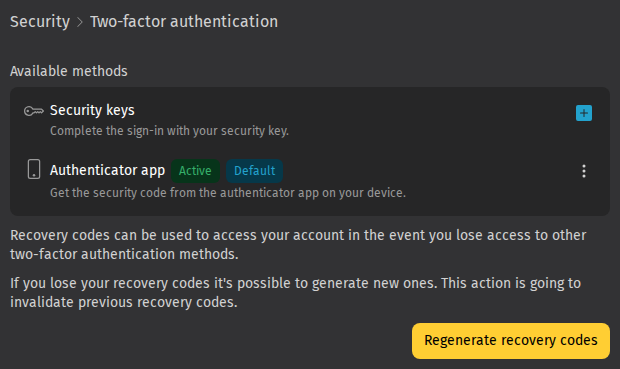
Výchozí metoda dvoufaktorového ověřování je jen vaše preferovaná metoda při přihlašování. Vždy budete mít možnost zkusit se přihlásit jinou metodou.
Úprava metody 2FA
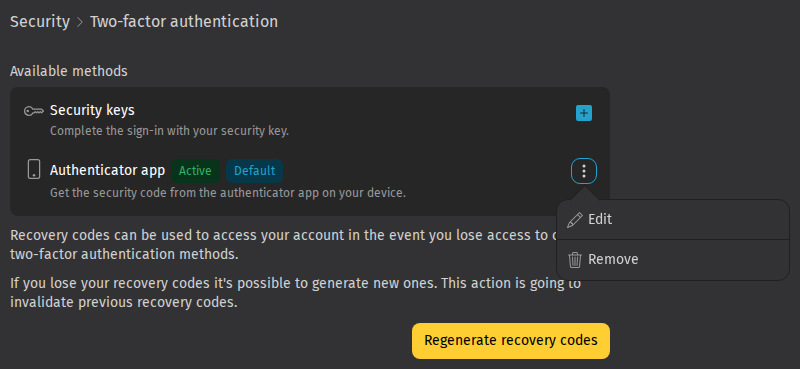
Chcete-li již nastavenou dvoufaktorovou metodu upravit, použijte nabídku akcí vedle ní a zvolte Upravit. V modálním dialogu budete požádáni o potvrzení aktuálního hesla.
V závislosti na zvolené dvoufaktorové metodě vás Zammad znovu provede procesem nastavení. Úprava metody ji obvykle jednoduše obnoví a nahradí původní nastavení, některé metody však podporují i pokročilé funkce (např. přidání více bezpečnostních klíčů).
Odebrání metody 2FA
Chcete-li již nastavenou dvoufaktorovou metodu odebrat, použijte nabídku akcí vedle ní a zvolte Odebrat. V modálním dialogu budete požádáni o potvrzení odebrání zadáním aktuálního hesla.