

Hledat
V Zammadu můžete vyhledávat ve všech dostupných informacích, například:
- Předmět a text zprávy
- Jména a e-mailové adresy
- Text v přílohách
- Údaje o uživatelích a organizacích (například poznámky, jména apod.)
Podle toho, co hledáte, a podle množství dat ve vaší instanci Zammadu můžete hledat různými způsoby. V dalším textu se dozvíte základy vyhledávání, potom podrobné hledání a použití syntaxe Elasticsearch.
Základní vyhledávání
Vyhledávání najdete v levém horním rohu hlavní navigace. Vyberte ho myší, nebo použijte klávesovou zkratku s. Po aktivaci uvidíte tikety, které jste nedávno zavřeli na panelu úloh, a také svá poslední hledání. Chcete-li hledat, stačí zadat hledaný výraz. Vyhledávání pak zobrazí odpovídající položky, ke kterým máte alespoň oprávnění k zobrazení nebo čtení, seskupené podle typu, například uživatelé a tikety. Výběrem některého z výsledků otevřete položku jako záložku na panelu úloh. Počet výsledků pro každý typ je omezený: jakmile hledání odpovídá více než dvěma typům, zobrazí každá skupina nejvýše pět výsledků. Úplnou sadu výsledků získáte v podrobném hledání.
Hledaný výraz odpovídá i všem hodnotám, které jím začínají. Například hledání brooks najde i hodnoty jako brookster. Neplatí to, pokud použijete zápis s atributem, například owner.lastname:brooks (popsaný níže v části Syntaxe Elasticsearch), který najde jen přesné hodnoty.
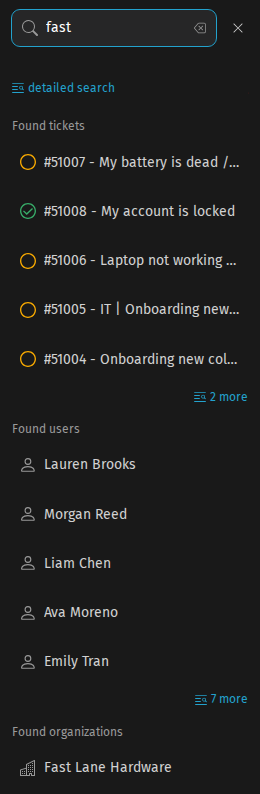
Pokud stisknete enter nebo kliknete na podrobné hledání, otevře Zammad podrobné hledání jako záložku na panelu úloh. Tam můžete hledání zúžit výběrem konkrétního typu objektu (např. organizace), pomocí pokročilých filtrů, nebo dokonce pomocí syntaxe Elasticsearch. Více se dozvíte níže.
Podrobné hledání
Jednoduchý hledaný výraz vám někdy nemusí přinést výsledky, které hledáte. Zammad proto na stránce podrobného hledání nabízí různé možnosti, jak hledání zúžit.
Pokročilé filtry nejsou dostupné pro zákaznické účty. Pokud má váš účet jen zákaznická oprávnění, nezobrazí se volba Hledat entitu ani možnosti pokročilých filtrů popsané níže.
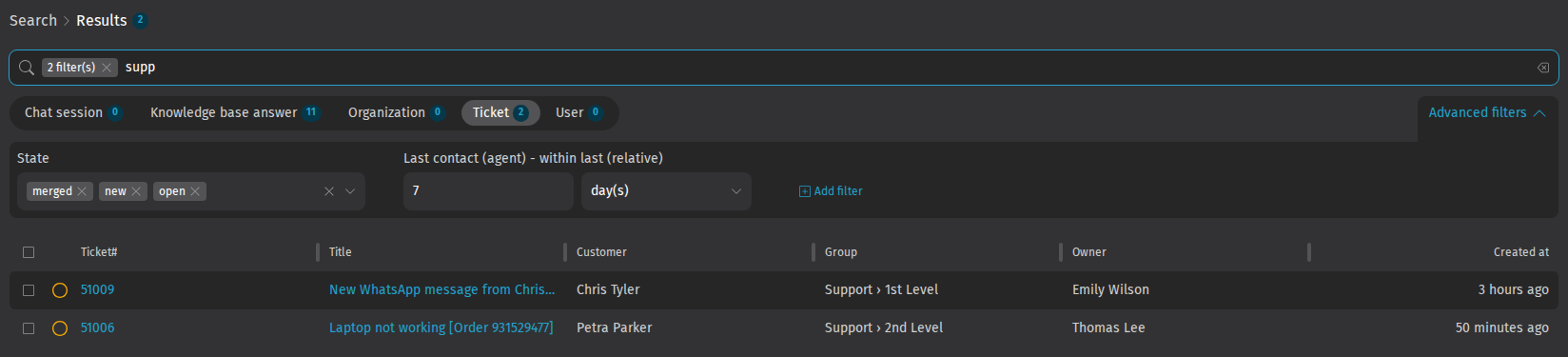
Řazení výsledků
Chcete-li výsledky seřadit podle hodnot ve sloupci, klikněte na záhlaví sloupce. Řazení je označeno šipkou. Dalším kliknutím na sloupec přepnete řazení ze vzestupného na sestupné a zpět.
Omezení hledání na typ objektu
Hledání omezíte na určitý typ objektu (např. uživatel nebo tiket) pomocí přepínače záložek Hledat entitu pod vyhledávacím polem. Hledání se tak omezí na vybraný typ objektu a jeho související data. Když například vyberete Tiket, vrátí hledání i tikety, jejichž vlastník nebo zákazník odpovídá hledanému výrazu. Odpovědi znalostní báze jsou k dispozici jako samostatný typ objektu se sloupci výsledků název, viditelnost a datum aktualizace. Hledání uvnitř znalostní báze popisuje stránka Znalostní báze.
Použití pokročilých filtrů
Na rozdíl od vyhledávacího pole můžete výsledky hledání filtrovat podle konkrétních atributů a jejich hodnot. Klikněte na tlačítko Pokročilé filtry na pravé straně; otevře se oblast, kde můžete zadat další podmínky podle konkrétních atributů a jejich hodnot. Zvolte atribut a zadejte nebo vyberte hodnotu, se kterou se má porovnávat. Pokud použijete více filtrů, musí být splněny všechny podmínky; jsou logicky spojeny operátorem AND. Totéž platí i pro hledaný výraz v hlavním vyhledávacím poli.
Jednotlivý filtr odstraníte tak, že na něj najedete myší a kliknete na , které se zobrazí vedle pole hodnoty. Chcete-li odstranit všechny filtry, klikněte na x v hlavním vyhledávacím poli nahoře vedle popisku Filtry: x a odstranění potvrďte.
Chcete-li přidat další filtr, klikněte na Přidat filtr pod existujícími řádky filtrů nebo mezi nimi a vyberte atribut ze seznamu. Seznam nabízí jen atributy, které zatím žádný filtr nepoužívá, takže každý atribut lze použít jen jednou.
Pokud chcete filtr uložit nebo sdílet, stačí zkopírovat URL. Obsahuje celý filtr. Mějte na paměti, že výsledky hledání se mohou u jiných uživatelů lišit kvůli odlišným oprávněním.
Pokud jste stále nenašli, co hledáte, můžete využít toho, že vyhledávání pohání Elasticsearch. Několik příkladů najdete v další části.
Syntaxe Elasticsearch
Toto je pokročilé téma pro zkušené uživatele. Pomocí syntaxe Elasticsearch můžete data přesně filtrovat podle konkrétních hodnot atributů. Podporovány jsou všechny indexované atributy. Níže najdete příklady použití, případně se podívejte na stránku s atributy indexovanými v Elasticsearch, kde najdete seznam dalších atributů.
Důležité informace
- Nezapomeňte v přepínači Hledat entitu vybrat příslušný objekt. Například
customer.lastnameje k dispozici pro tikety, ale ne pro uživatele. - Více hledaných výrazů se ve výchozím stavu spojuje logickým AND, takže
smith opennajde jen výsledky, které obsahují oba výrazy. Pokud chcete najít kterýkoli z nich, použijte výslovněOR. - Při kombinaci dotazu Elasticsearch s pokročilými filtry mějte na paměti, že všechny podmínky pokročilých filtrů a vyhledávací syntaxe jsou logicky spojeny operátorem AND, takže se zobrazí jen výsledky, které odpovídají všem podmínkám pokročilých filtrů i vašemu hledanému výrazu.
- Hodnoty obsahující mezeru uzavřete do
", např.priority.name:"2 normal".
Logické operátory a rozsahy
Podmínky můžete kombinovat pomocí logických operátorů AND a OR. Pomocí TO zadáte rozsahy pro hodnoty, které lze seřadit (např. celá čísla nebo data). Hranici rozsahu zahrnete pomocí hranatých závorek, vyloučíte ji pomocí složených závorek. Závorky můžete i kombinovat, například abyste zahrnuli dolní hranici a vyloučili horní. Vnořené výrazy vytvoříte oddělením pomocí kulatých závorek ().
AND a OR se závorkami:
owner.lastname:brooks AND tags:(internal OR onboarding)TO se zástupným znakem hvězdička:
state.name:open AND article_count: [5 TO *]TO s vyloučením jedné hranice rozsahu:
article.created_at:[2025-03-21 TO 2026-05-19}Přibližné hledání
Pokud si nejste jisti přesným zápisem hodnoty, přidejte za ni vlnovku (~) a provede se přibližné (fuzzy) hledání.
owner.firstname:lawren~Negace
Pokud chcete určité hodnoty vyloučit, použijte negaci !. Chcete-li negovat více výrazů, uzavřete je všechny do závorek.
Vyloučení vlastníka s příjmením "brooks":
!owner.lastname:brooksVyloučení více podmínek:
owner.lastname:brooks AND !(tags:internal OR tags:onboarding)Regulární výrazy
Hledat můžete dokonce i pomocí regulárních výrazů. Regulární výraz uzavřete mezi /.
customer.lastname:/(bra?.n|doe)/