

Znalostní báze
Znalostní báze je vestavěná knihovna Zammadu pro časté dotazy, návody a interní dokumentaci. Zákazníci v publikovaných odpovědích hledají samoobslužnou pomoc, agenti je používají jako referenci nebo je vkládají přímo do odpovědí v tiketech.
Základy
Než budete moci se znalostní bází pracovat, musí ji váš administrátor zapnout a udělit vám oprávnění čtenáře nebo editora. Na této konfiguraci závisí, zda můžete číst interní odpovědi nebo upravovat obsah. Zammad podporuje jednu znalostní bázi na systém, která může obsahovat obsah v několika jazycích. Znalostní bázi otevřete kliknutím na Znalostní báze v hlavní navigaci.
Struktura
Znalostní báze se skládá ze dvou druhů obsahu. Kategorie fungují jako složky v souborovém systému: seskupují obsah, mohou obsahovat další podkategorie a každá potřebuje název a ikonu. Odpovědi jsou samotné stránky nebo články s názvem a formátovaným obsahem a jsou uložené v některé kategorii.
Více jazyků
Pokud váš administrátor pro znalostní bázi zapnul více jazyků, může odpověď existovat ve více jazycích, v každém jazyce jako jeden překlad. Jazyk přepnete výběrem jazyka v horní liště, kde si můžete zvolit jiný jazyk ke čtení nebo úpravám. Odpověď, která ve vybraném jazyce zatím nemá překlad, se v editoru otevře prázdná.
Viditelnost
Každá odpověď má jeden ze čtyř stavů viditelnosti. Stav se zobrazuje jako barevná ikona u odpovědi a na dlaždici její kategorie:
| Barva | Viditelnost | Kdo ji vidí |
|---|---|---|
| Zelená | Zveřejněno | Všichni, včetně zákazníků na veřejném webu nápovědy |
| Modrá | Interní | Agenti s oprávněním čtenáře znalostní báze |
| Šedá | Koncept | Jen editoři |
| Šedá | Archivováno | Jen editoři |
Při zobrazení nebo úpravě odpovědi ukazuje aktuální nebo plánovanou (naplánovanou) viditelnost také odznak v horní liště.
Použití v tiketech
Velkou část své hodnoty ukazuje znalostní báze přímo v tiketech: odpověď vložíte do odpovědi zákazníkovi pomocí ??, související odpovědi můžete propojit s tiketem a AI vám na základě obsahu tiketu může odpovědi znalostní báze navrhnout nebo rovnou připravit. Tyto postupy jsou popsány v části Vložení odpovědi znalostní báze a v části Asistent znalostní báze návodu k AI.
Čtení znalostní báze
Procházení
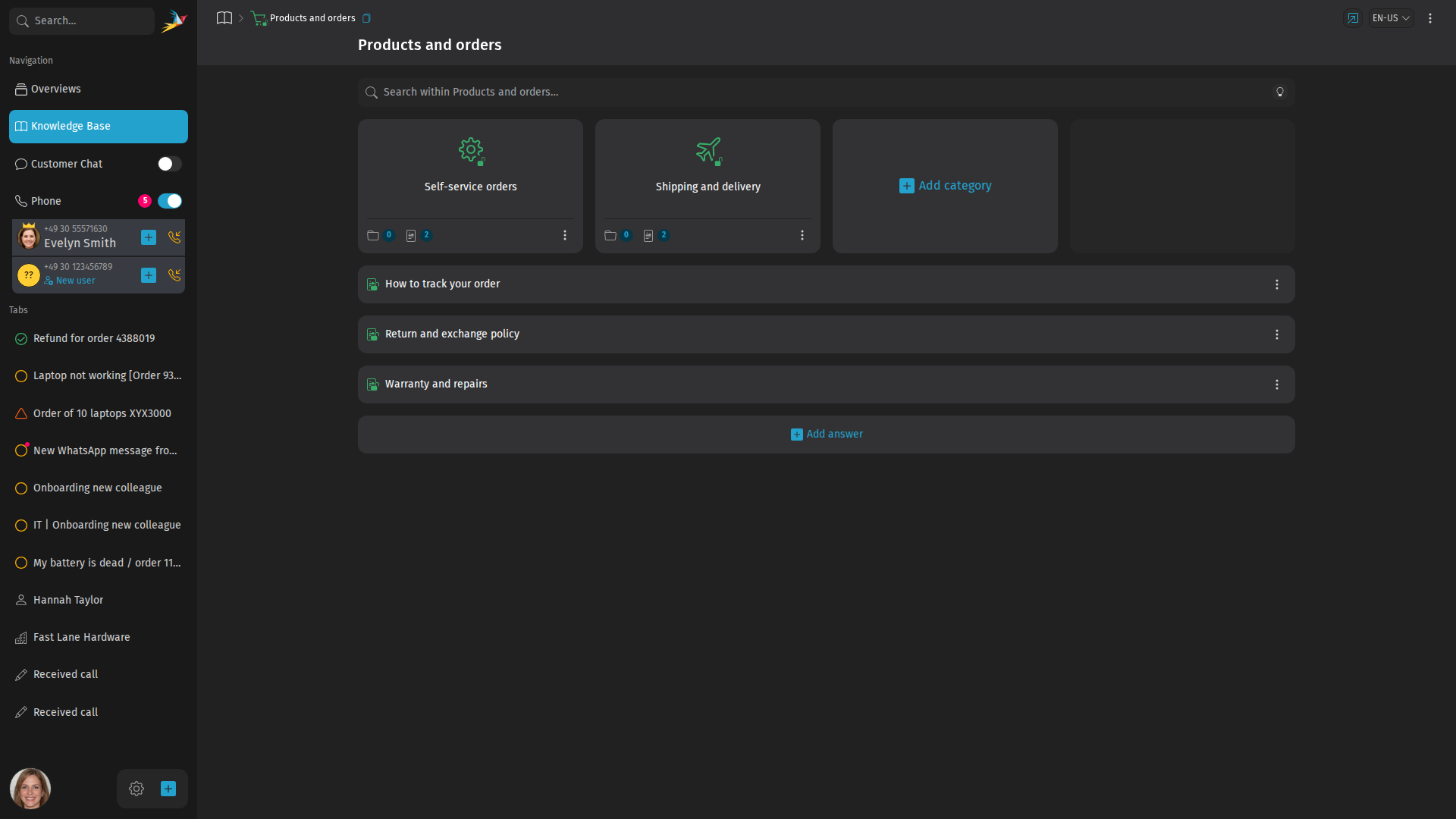
Úvodní stránka znalostní báze zobrazuje v mřížce dlaždici pro každou kategorii nejvyšší úrovně. Každá dlaždice ukazuje ikonu kategorie, její název, stav zveřejnění a dva počty: počet podkategorií a počet odpovědí, které obsahuje ve všech podkategoriích.
Kategorii otevřete kliknutím na její dlaždici. Její podkategorie se zobrazí jako dlaždice nahoře a odpovědi pod nimi jako seznam. Odpověď si přečtete tak, že ji vyberete. Tlačítky zpět a vpřed v horní liště můžete přecházet mezi předchozí a další odpovědí ve stejné kategorii.
K prohledávání znalostní báze slouží vyhledávací pole nahoře. Výběrem jazyka můžete přepínat mezi přeloženým obsahem. Ikona znalostní báze na začátku drobečkové navigace v horní liště vás vrátí na úvodní stránku znalostní báze. Tlačítko náhledu s popiskem Zobrazit veřejnou znalostní bázi na pravé straně horní lišty zobrazí znalostní bázi tak, jak ji vidí vaši zákazníci.
Hledat
Vyhledávací pole nahoře ve znalostní bázi prohledává názvy a obsah odpovědí i názvy kategorií. Pokud hledání spustíte uvnitř kategorie, prohledá se jen tato kategorie a její podkategorie.
Hledané výrazy podporují syntaxi Elasticsearch. Musí se shodovat všechny výrazy a prosté výrazy odpovídají i začátkům slov, takže refund najde refunds. Chcete-li filtrovat podle pole, uveďte ve vyhledávání název pole:
| Příklad | Najde |
|---|---|
created_at:>now-14d | Odpovědi vytvořené za posledních 14 dní |
edited_at:>now-3d | Odpovědi aktualizované za poslední 3 dny |
tags:ai-generated | Odpovědi se štítkem ai-generated |
publication_state:draft | Všechny odpovědi ve stavu konceptu |
Pole tags: a publication_state: vyžadují Elasticsearch. Vyhledávání s uvedeným polem hledá přesnou shodu a nepoužívá shodu podle začátku slova.
Navrhovaná hledání zobrazíte výběrem žárovky ve vyhledávacím poli. Nabízí nejběžnější filtry jako zkratky na jedno kliknutí a odkaz na tuto dokumentaci.
Odpovědi znalostní báze se zobrazují také v globálním vyhledávání. V podrobném hledání jsou k dispozici jako samostatná entita s názvem, viditelností a datem aktualizace jako sloupci výsledků. Podrobné hledání a úplnou syntaxi Elasticsearch popisuje stránka Vyhledávání.
Úpravy znalostní báze
Kategorie
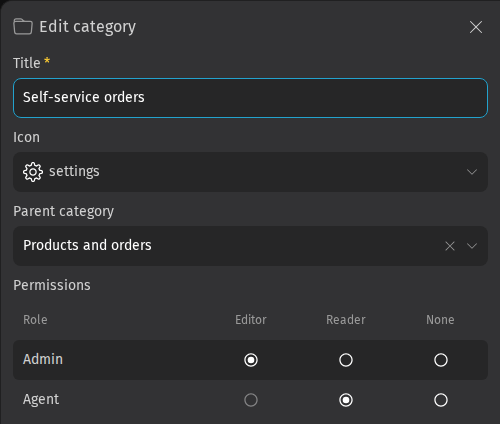
Chcete-li vytvořit kategorii, vyberte kartu + Přidat kategorii. Funguje to na úvodní stránce znalostní báze pro kategorie nejvyšší úrovně i uvnitř kategorie pro podkategorie. Novou kategorii uvnitř jiné kategorie můžete vytvořit také tlačítkem na dlaždici kategorie a výběrem Přidat podkategorii.
Každá kategorie se skládá z názvu a ikony. Ikony uživatelům pomáhají kategorie rychle rozpoznat, proto vyberte tu, která k obsahu nejlépe sedí.
Kategorii upravíte tak, že na její dlaždici kliknete na nabídku a vyberete Upravit kategorii, nebo uvnitř kategorie použijete stejné tlačítko v horní části pravého postranního panelu.
Oprávnění ke kategoriím
Vysouvací panel kategorie obsahuje matici Oprávnění, která jednotlivým rolím přiřazuje vlastní úroveň přístupu ke kategorii. K dispozici jsou tři úrovně: Editor pro čtení a úpravy obsahu kategorie, Čtenář pro čtení včetně interně zveřejněných odpovědí a Žádné pro skrytí kategorie před rolí (zveřejněné odpovědi jsou ve zveřejněné znalostní bázi vždy viditelné). Role bez oprávnění čtenáře nebo editora znalostní báze v matici nemají řádek.
Ve výchozím stavu se přístup spravuje globálně: každý s oprávněním čtenáře znalostní báze vidí všechny interně zveřejněné odpovědi a editoři mohou pracovat se vším. Uložení matice oprávnění pro znalostní bázi nebo jednotlivou kategorii, která se od těchto výchozích hodnot liší, přepne celou znalostní bázi na podrobný přístup: viditelnost obsahu se pak řídí oprávněními jednotlivých kategorií. Pokud vyberete jen přístup, který role už ve výchozím stavu má, neuloží se a globální chování zůstane zachováno.
Oprávnění nadřazené kategorie dědí její podkategorie. Zděděnou úroveň Editor nebo Žádné nelze v podkategorii přepsat, odpovídající možnosti jsou zamčené. Zděděnou úroveň Čtenář změnit lze. Možnost Editor je zamčená pro role, které mají jen oprávnění čtenáře znalostní báze. Změna, která by vám odebrala vlastní editorský přístup ke kategorii, se odmítne bez ohledu na vaše další role. Zveřejněné odpovědi zůstávají dostupné všem, podrobná oprávnění se týkají jen interních odpovědí a úprav obsahu.
Odpovědi
Chcete-li přidat odpověď, otevřete kategorii a vyberte položku + Přidat odpověď, nebo v nabídce kategorie vyberte Přidat odpověď. Odpověď se skládá z názvu a formátovaného obsahu. Editor nabízí stejné možnosti formátování jako editor článků tiketu. Podrobnosti najdete v části o formátování návodu k editoru. Štítky usnadňují nalezení odpovědí, a to jak při vyhledávání ve znalostní bázi, tak při práci s tikety.
Z odpovědi můžete odkazovat na jiné odpovědi znalostní báze. Vyberte příslušný nástroj na panelu nástrojů editoru a zvolte odpověď, na kterou chcete odkázat. Odkazy ve znalostní bázi zůstanou platné, i když se cílová odpověď přesune do jiné kategorie.
Odpovědi podporují spolupráci v reálném čase: když stejnou odpověď otevře k úpravám více editorů, Zammad ukazuje, kdo další ji upravuje, a změny všech spojuje dohromady.
Během úprav se vaše práce automaticky ukládá jako koncept. Pokud zavřete záložku nebo prohlížeč, můžete se k ní později vrátit a pokračovat, kde jste skončili. Dokud odpověď výslovně neuložíte, můžete neuložené změny zahodit.
Editor umí víc než jen formátovaný text. Do těla odpovědi můžete vložit obrázky přímo z počítače, vložit videa pomocí URL videa a přidat přílohy, které si čtenáři stáhnou v části s přílohami pod odpovědí. U videí fungují YouTube a Vimeo hned, instance PeerTube a MediaCMS na vlastním serveru může přidat váš administrátor. Čtenáři mohou vybrat obrázek v odpovědi a otevřít si jeho větší náhled.
Přesun obsahu
Chcete-li přesunout kategorii včetně jejího obsahu do jiné nadřazené kategorie, otevřete nabídku kategorie a vyberte Upravit kategorii. V poli Nadřazená kategorie zvolte novou nadřazenou kategorii a uložte. Kategorie se přesune spolu se všemi svými podkategoriemi a odpověďmi.
Chcete-li přesunout odpověď, upravte ji a v pravém postranním panelu vyberte jinou kategorii.
Mazání obsahu
Kategorie a odpovědi lze smazat z jejich nabídek (Smazat kategorii, Smazat odpověď). Před smazáním kategorie musíte nejprve smazat její podkategorie a odpovědi. Smazání nelze vrátit zpět, proto zvažte, zda odpověď raději nearchivovat, abyste o její obsah nepřišli.
Řazení obsahu
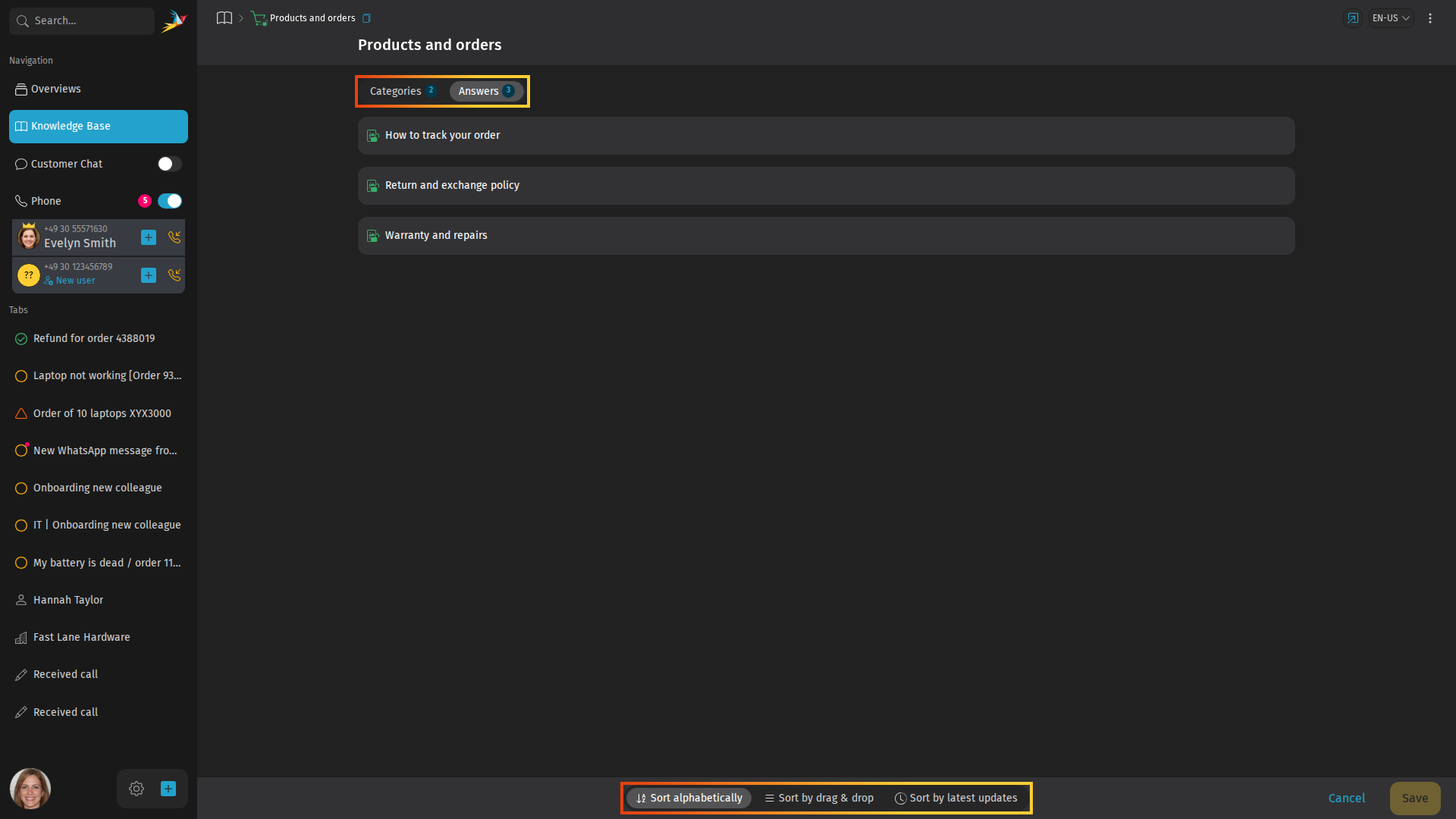
Kategorie a odpovědi lze řadit v rámci každé kategorie. Otevřete nabídku v horní liště a vyberte Seřadit obsah. V dolní části obrazovky se zobrazí panel řazení. Uvnitř kategorie přepínejte mezi záložkami Kategorie a Odpovědi, abyste mohli oba seznamy uspořádat samostatně; na úvodní stránce znalostní báze se řadí kategorie nejvyšší úrovně.
Pro odpovědi i kategorie jsou k dispozici tři režimy řazení. Odpovědi a kategorie lze řadit nezávisle na sobě.
| Režim | Účinek |
|---|---|
| Seřadit abecedně | Položky seřazené podle názvu bez ohledu na ruční změny |
| Seřadit podle posledních aktualizací | Naposledy aktualizované položky jako první |
| Seřadit přetažením | Vaše vlastní pořadí; položky přetáhněte na požadované místo |
U kategorií znamenají poslední aktualizace redakční změny samotné kategorie, například přejmenování nebo novou ikonu. Změny odpovědí uvnitř kategorie její pozici neovlivňují. U odpovědí rozhoduje datum úpravy obsahu.
Vyberte režim, podle potřeby položky uspořádejte a uložte. Pořadí platí pro všechny, kdo si znalostní bázi prohlížejí.
Viditelnost a plánování
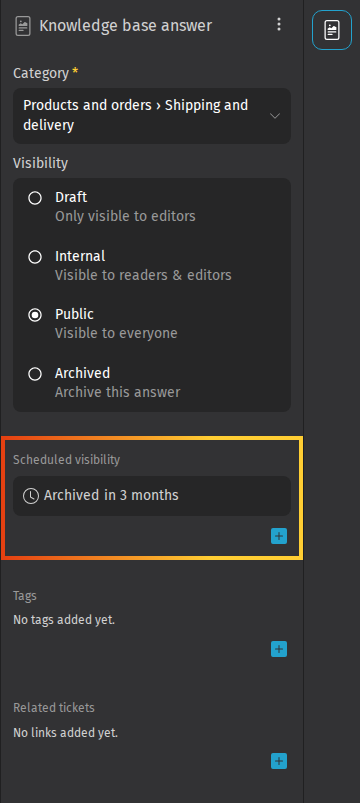
Chcete-li změnit viditelnost odpovědi, upravte odpověď a v jejím postranním panelu vyberte novou viditelnost; změna se projeví okamžitě po kliknutí na Aktualizovat. Koncepty používejte k přípravě obsahu, který ještě není připravený ke zveřejnění, a archivaci k vyřazení zastaralých odpovědí bez jejich smazání.
Místo ruční změny viditelnosti můžete změny viditelnosti naplánovat: odpověď lze automaticky zveřejnit k zadanému datu nebo archivovat, až přestane být aktuální. Naplánované změny jsou uvedené v postranním panelu odpovědi a vidí je jen editoři. Nový plán vytvoříte v režimu úprav odpovědi kliknutím na tlačítko v části Naplánovaná viditelnost.
Plány dodržují pořadí stavů viditelnosti: odpověď se může stát interní, pak zveřejněnou a nakonec archivovanou, každý krok s vlastním datem. Koncepty naplánovat nelze a stav viditelnosti, kterého už odpověď dosáhla, nelze naplánovat znovu.
Pokročilé
Chování při uložení
Vedle tlačítek Vytvořit a Aktualizovat můžete zvolit, co se stane po uložení odpovědi: Zůstat na záložce ponechá editor otevřený, Zavřít záložku a otevřít odpověď vás vrátí na uloženou odpověď, Zavřít záložku a otevřít kategorii vás vrátí do její kategorie a po vytvoření odpovědi Zavřít záložku a přidat další odpověď otevře nový formulář ve stejné kategorii. Vaše volba se zapamatuje pro další uložení.
Veřejný web nápovědy
Zákazníci se ke zveřejněným odpovědím dostanou buď přímo v Zammadu, nebo na veřejném webu nápovědy, podle toho, jak váš administrátor znalostní bázi nastavil. Ve výchozím stavu je veřejný web dostupný na adrese /help vašeho hostitele Zammadu, například https://zammad.example.com/help/en-us. Veřejný web zobrazuje přesně zveřejněný obsah uspořádaný podle kategorií a funguje bez účtu v Zammadu.
Chcete-li znalostní bázi vidět tak, jak ji vidí vaši zákazníci, použijte tlačítko náhledu popsané výše v části Procházení. Na rozdíl od veřejného webu zobrazuje náhled i nezveřejněné odpovědi, takže si můžete koncepty zkontrolovat před jejich zveřejněním.
Kanály Atom/RSS
Znalostní báze umožňuje odebírat celou znalostní bázi nebo jednotlivé kategorie přes kanál Atom/RSS. Tato funkce je volitelná a musí ji zapnout váš administrátor.
Pro agenty: přejděte na úroveň znalostní báze, kterou chcete odebírat, a vyberte Nastavit RSS kanál z nabídky v horní liště, nebo při zobrazení odpovědi z nabídky v postranním panelu odpovědi. Ve vysouvacím panelu můžete vybrat kanál pro celou znalostní bázi nebo kanál kategorie, ve které se právě nacházíte. URL kanálu obsahuje osobní token a kanál obsahuje podle vašich oprávnění i interní odpovědi. S URL kanálu zacházejte jako s heslem. Pokud unikne, obnovte token, čímž zneplatníte všechny dosud vydané URL.
Zákazníci na veřejném webu nápovědy mají vlastní kanál jen se zveřejněným obsahem, bez tokenu. Soubor kanálu si mohou stáhnout kliknutím na ikonu kanálu v patičce.
Kopírování názvu
Tlačítko  vedle názvu v horní liště zkopíruje do schránky název kategorie nebo odpovědi, kterou si prohlížíte, abyste ho mohli vložit do tiketu nebo do vyhledávání.