

Osobní nastavení
Zde si upravíte svůj účet a osobní nastavení. Některé možnosti nemusí být k dispozici – záleží na konfiguraci vašeho systému a na vašich oprávněních. Osobní nastavení otevřete z nabídky avatara v postranním panelu. Podrobnosti najdete níže.
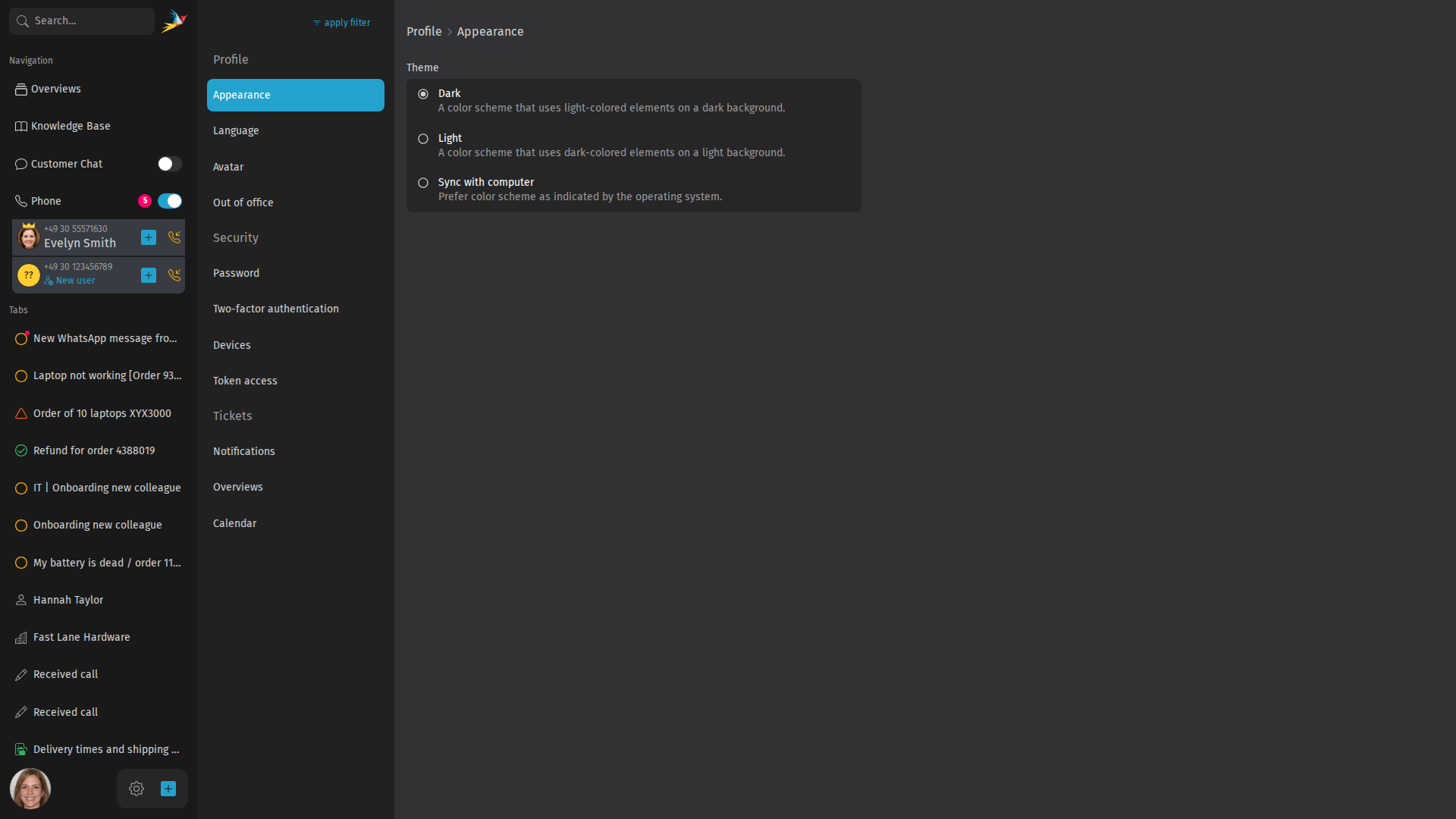
Nabídka avatara
Nabídku avatara otevřete kliknutím na ikonu svého avatara v levém dolním rohu postranního panelu. Ikona zobrazuje buď vaše iniciály, nebo profilový obrázek.
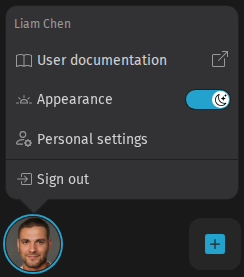
Nabídka obsahuje tyto položky:
- Odkaz(y) na dokumentaci: podle vašich rolí můžete vidět jeden nebo více odkazů na dokumentaci.
- Vzhled: přepínání mezi tmavým, světlým a automatickým režimem. Automatický režim zobrazuje Zammad podle aktuální předvolby vašeho webového prohlížeče.
- Klávesové zkratky: otevře okno s dostupnými klávesovými zkratkami. Zobrazit ho můžete také stisknutím klávesy ?.
- Osobní nastavení: otevře vaše osobní nastavení, kde můžete upravit avatar, heslo, nastavení oznámení a mnoho dalšího. Viz sekce níže.
Vzhled
Změňte vzhled Zammadu. Dostupné možnosti:
- Tmavý režim
- Světlý režim
- Automatický režim
Poslední možnost se pokusí rozpoznat předvolbu vašeho prohlížeče. Zda funguje, závisí na vašem webovém prohlížeči.
TIP
Pokud chcete rychle přepínat mezi tmavým a světlým režimem, můžete také použít přepínač v nabídce avatara nebo klávesovou zkratku – stačí stisknout d.
Jazyk
Zvolte jazyk, ve kterém se zobrazuje uživatelské rozhraní Zammadu.
Avatar
Upravte obrázek svého avatara. Ve výchozím stavu se zobrazují vaše iniciály na barevném pozadí. Pokud chcete přidat obrázek, jednoduše ho nahrajte nebo použijte kameru, pokud ji máte.
Po pořízení nebo nahrání obrázku ho můžete oříznout. Náhled najdete v horní části pravého vysouvacího panelu.
Mimo kancelář
Definujte období nepřítomnosti (např. dovolenou) a určete zástupce, který bude během vaší nepřítomnosti vyřizovat vaše tikety.
Určený zástupce bude během vaší nepřítomnosti dostávat informace o nových tiketech a o změnách existujících tiketů. Tento agent má navíc k dispozici vaše vlastní přehledy, aby měl vaše tikety pod kontrolou. Oznámení dostáváte i během své nepřítomnosti.
Heslo
Změňte heslo svého účtu. Ke změně zadejte staré heslo, nové heslo a nové heslo potvrďte jeho opětovným zadáním.
Dvoufaktorové ověřování
Nastavte si dvoufaktorové ověřování (2FA), abyste zvýšili zabezpečení svého účtu. Administrátor musí mít zapnutou alespoň jednu metodu 2FA. Administrátor může používání metody 2FA dokonce vynutit.
Po dokončení návodu k 2FA budete muset při příštím přihlášení zadat druhý faktor. Pokud nastavenou metodu 2FA nemůžete použít, požádejte administrátora o její resetování.
Zařízení
Zde najdete seznam všech zařízení přihlášených k vašemu účtu v Zammadu. V případě potřeby můžete přístup odvolat kliknutím na ikonu smazání ve sloupci "Akce". Tím se ukončí relace na daném zařízení a bude na něm nutné se znovu přihlásit.
Přístup přes token
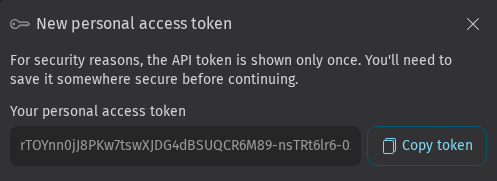
Vygenerujte osobní přístupový token, pomocí kterého bude aplikace třetí strany přistupovat k API Zammadu. Po kliknutí na tlačítko Nový osobní přístupový token můžete nastavit název, datum vypršení platnosti a oprávnění tohoto tokenu.
Vytvořený token se zobrazí v dialogu pouze jednou. Nezapomeňte si ho zkopírovat, protože později už ho nebude možné zobrazit.
Oznámení
Upravte oznámení, která dostáváte. Nastavit můžete:
- O kterých akcích s tikety dostanete oznámení (např. o nových tiketech, o eskalovaných tiketech)
- O kterých tiketech dostanete oznámení podle přiřazení a vašeho vztahu k nim (např. jen o vašich, nepřiřazených nebo sledovaných tiketech)
- Jakým způsobem dostanete oznámení (jen v prohlížeči, nebo navíc e-mailem)
- U tiketů ze kterých skupin dostanete oznámení
Navíc můžete vybrat zvuk oznámení nebo ho vypnout.
Push oznámení v mobilním zobrazení se řídí tímto nastavením oznámení a vlastní nastavení nemají. Jak je pro zařízení zapnout, najdete v části mobilní zobrazení.
TIP
Abyste dostávali zvuková oznámení a oznámení operačního systému, musíte Zammadu povolit odesílání oznámení. Zammad o to požádá, když se vám poprvé pokusí odeslat oznámení.
Pokud jste to odmítli a chcete to nyní povolit, hledejte v adresním řádku ikonu, pomocí které můžete upravit oprávnění webu. Jak přesně na to, záleží na vašem webovém prohlížeči. Pokud ji nemůžete najít, vyhledejte postup na webu nebo se podívejte do nastavení prohlížeče.
INFO
Oznámení, která jste již přečetli, se ze seznamu odstraňují automaticky. Ta, která jste sami označili jako přečtená, zmizí přibližně po deseti minutách. Ta, která za vás jako přečtená označil Zammad – což se stane, když někdo jiný změní stav tiketu, ke kterému oznámení patří – zůstávají přibližně osm hodin. Bez ohledu na to se žádné oznámení neuchovává déle než devět měsíců.
Čištění probíhá každé dvě hodiny, takže oznámení může zůstat viditelné o něco déle, než uvádějí výše zmíněné časy.
Přehledy
Změňte pořadí přehledů pro svůj účet. Stačí je přetáhnout za úchyty na levé straně. Pokud administrátor pořadí změní, vaše vlastní pořadí zůstane zachováno. K pořadí nastavenému administrátorem se můžete vrátit kliknutím na tlačítko Obnovit pořadí přehledů.
Kalendář
Zammad umožňuje přihlásit se k odběru kalendářového kanálu (iCal), takže tikety uvidíte ve své oblíbené kalendářové aplikaci. Použijte buď horní adresu Kombinovaná URL odběru pro odběr všech tiketů, nebo dolní Přímá URL odběru. U druhé možnosti můžete podle stavu a přiřazení určit, které tikety chcete zahrnout.