

Pokročilé funkce
Tato stránka obsahuje soubor různých užitečných nástrojů, které nepotřebují vlastní samostatné stránky. Stačí číst dál, prohledat stránku nebo přejít na požadovanou sekci pomocí obsahu vpravo.
Chování po aktualizaci tiketu
Proč?
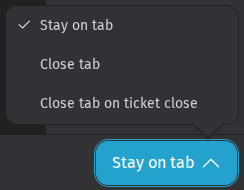
Záložku tiketu v navigačním postranním panelu lze po aktualizaci tiketu automaticky zavřít. Ušetříte tím kliknutí po aktualizaci tiketu nebo po jeho převedení do stavu uzavřený.
Jak?
V zápatí detailu tiketu klikněte na tlačítko Zůstat na záložce ^ a vyberte požadovanou možnost (pokud je stále nastavena výchozí hodnota, jinak je tlačítko popsáno jako některá z dalších možností níže). Máte na výběr z těchto možností:
- Zůstat na záložce: výchozí možnost. Pokud chcete záložku odebrat z navigačního postranního panelu, musíte ji zavřít ručně.
- Zavřít záložku: tato možnost zavře záložku při každé aktualizaci tiketu. Může se hodit, pokud vyřizujete mnoho tiketů a/nebo tikety vyžadují mnoho interakcí.
- Zavřít záložku při uzavření tiketu: tato možnost zavře záložku jen tehdy, když je tiket převeden do stavu uzavřený.
TIP
Pokud se vaše situace liší tiket od tiketu, můžete ponechat Zůstat na záložce a pomocí klávesové zkratky shift c změnit stav tiketu na uzavřený a zavřít záložku tiketu.
Textové moduly
Proč?
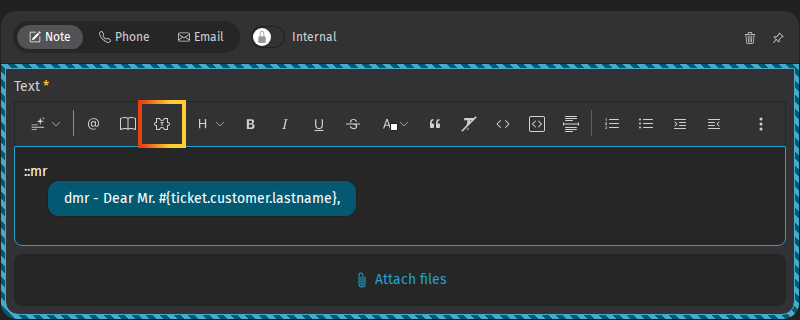
Pokud musíte znovu a znovu odpovídat na stejnou otázku, požádejte správce Zammadu, aby pro vás vytvořil textový modul. Může do něj dokonce vložit proměnné, například jméno zákazníka nebo jakýkoli jiný dostupný atribut, které se při použití v tiketu nahradí skutečnými hodnotami. Používání textových modulů má například tyto výhody:
- Při odpovídání na tikety ušetříte čas
- Odpovědi vaše a vašich kolegů jsou jednotné, protože používáte stejný text
Jak?
Použijte tlačítko na panelu nástrojů editoru, nebo v editoru jednoduše napište ::. Obojím způsobem můžete požadovaný textový modul vyhledat zadáním několika znaků nebo slov z jeho textu nebo klíčových slov textového modulu.
Jeden z nich vyberete kliknutím nebo pomocí šipek nahoru a dolů a následným stiskem enter na klávesnici. Zammad ve výchozím stavu obsahuje několik předpřipravených textových modulů.
Vložení odpovědi znalostní báze
Proč?
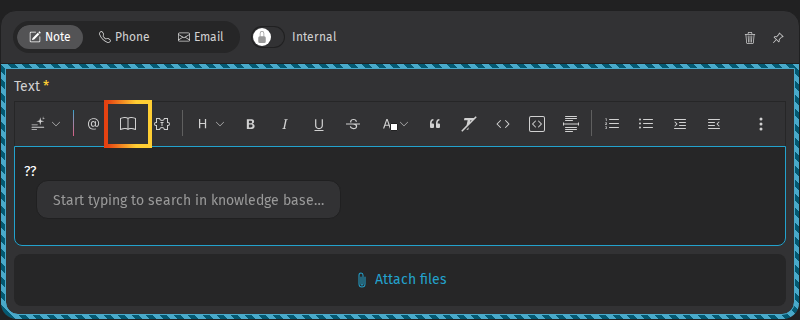
Pokud často dostáváte stejné nebo velmi podobné požadavky zákazníků na problém, ke kterému existuje odpověď znalostní báze. Ušetříte tím čas, protože nemusíte přepínat do znalostní báze a kopírovat a vkládat obsah.
Jak?
Použijte tlačítko na panelu nástrojů editoru, nebo v editoru jednoduše napište ??. Obojím způsobem můžete požadovanou odpověď znalostní báze vyhledat zadáním několika znaků nebo slov. Více o práci se znalostní bází se dozvíte na stránce Znalostní báze.
Zmínění uživatele
Proč?
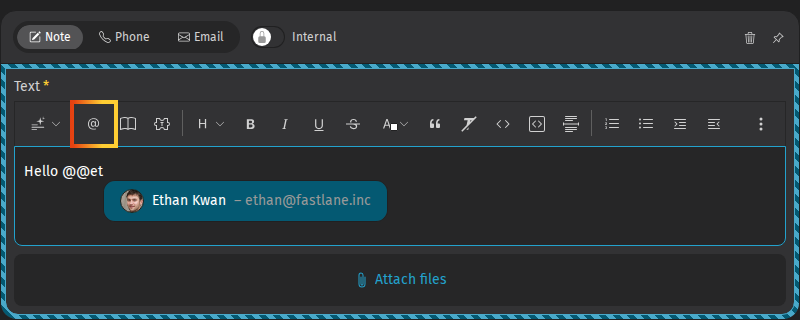
Požádejte kolegy o informace nebo je zmiňte v důležitých tiketech, aby dostávali oznámení o aktualizacích tiketu a automaticky se stali jeho sledujícími.
Jak?
Při psaní článku tiketu použijte tlačítko na panelu nástrojů editoru, nebo jednoduše napište @@. Obojím způsobem můžete uživatele, kterého chcete zmínit, vyhledat zadáním několika znaků nebo celého jména.
Zammad zobrazí seznam všech možných shod, ze kterého jednu vyberete kliknutím nebo pomocí šipek nahoru a dolů a následným stiskem enter na klávesnici.
Sledování tiketu
Proč?
Pokud vás zajímá vývoj tiketu, jehož nejste vlastníkem, můžete ho sledovat. To znamená, že budete dostávat oznámení o každé aktualizaci.
Jak?
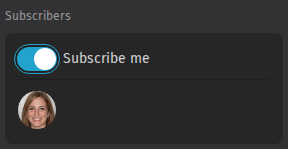
Chcete-li dostávat oznámení, zapněte v postranním panelu tiketu přepínač Sledovat. Pokud vás někdo v tiketu zmínil, sledujete ho automaticky. Oznámení zastavíte vypnutím přepínače. Zobrazené avatary ukazují, kdo tiket sleduje a dostává tedy oznámení o aktualizacích.
Makra
Proč?
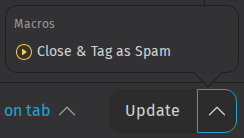
Pokud znovu a znovu provádíte mnoho stejných kroků, měli byste na to použít makro. V makru může správce předem definovat různé akce s tiketem, které pak použijete jediným kliknutím. Zammad například ve výchozím stavu obsahuje makro "Zavřít a označit štítkem jako spam". Po jeho použití se uživatel, který makro spustil, nastaví jako vlastník, přidá se štítek spam a tiket se uzavře. V rámci makra lze na vyžádání dokonce spustit AI agenta.
Jak?
Pokud správce už nějaké makro vytvořil, můžete ho v detailu tiketu spustit kliknutím na část ^ tlačítka Aktualizovat v pravém rohu zápatí (viz snímek obrazovky výše) a výběrem makra, které chcete spustit.
WARNING
Makro se provede okamžitě a bez dalšího potvrzení!
Makro můžete použít i na více tiketů najednou. Jak na to, se dozvíte v sekci hromadné akce.
Kontrolní seznamy
Proč?
- Pro přehled o úkolech
- Pro strukturované plnění úkolů
- Aby se na nic nezapomnělo
- Aby byl postup práce lépe vidět
Jak?
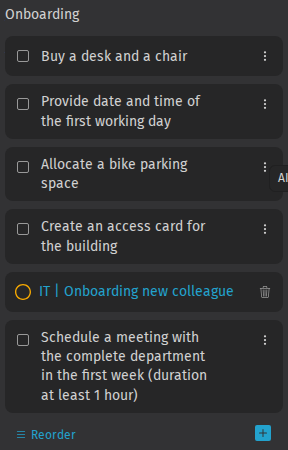
V postranním panelu vyberte kartu Kontrolní seznam. Pokud ji nevidíte, správce Zammadu ji vypnul. Kontrolní seznam můžete přidat nebo upravit, jen pokud máte oprávnění tiket upravovat.
V postranním panelu kontrolního seznamu můžete:
- Přidat kontrolní seznam: buď vytvořením nového kliknutím na
Přidat prázdný kontrolní seznam, nebo ze šablony pomocíPřidat ze šablony(pokud tlačítko pro šablonu nevidíte, žádná šablona neexistuje). - Upravit aktuální kontrolní seznam:
- Přejmenovat ho kliknutím na název nebo pomocí nabídky v záhlaví postranního panelu.
- Přidat položky kontrolního seznamu kliknutím na tlačítko .
- Změnit text položek kontrolního seznamu, buď prostým kliknutím na ně, nebo pomocí nabídky vedle položky.
- Změnit pořadí položek kliknutím na tlačítko
Změnit pořadía jejich přetažením.
- Smazat celý kontrolní seznam pomocí nabídky v záhlaví postranního panelu.
Existují dvě funkce, které nejsou přímo vidět:
- Jako položku kontrolního seznamu můžete uvést odkaz na jiný tiket zadáním jeho identifikátoru a čísla do textu položky (např.
Ticket#123456). Takové položky nelze odškrtnout ručně, odrážejí stav odkazovaného tiketu.TIP
Identifikátor a číslo tiketu získáte tak, že přejdete na požadovaný tiket a použijete buď tlačítko kopírování
 v záhlaví, nebo klávesovou zkratku .. Poté ho můžete vložit do kontrolního seznamu, ve kterém ho chcete mít.
- Zammad automaticky kontroluje, zda jsou všechny položky kontrolního seznamu splněné. Kontrola proběhne při nastavení tiketu na "uzavřený". Pokud nejsou splněny všechny položky, Zammad vás vyzve, abyste buď pokračovali v práci na zbývajících úkolech a ponechali tiket otevřený, nebo ho přesto uzavřeli. Pokud kontrolní seznam odkazuje na jiné tikety, za splněné se považují jen ty, které jsou uzavřené (se zeleným kolečkem).
Šablony tiketů
Proč?
Rychlé vytvoření tiketu s předem definovanými atributy, jako je název, text, štítky a další, vám ušetří čas. Vyžaduje to, aby správce vytvořil šablonu tiketu.
Jak?
Na obrazovce vytvoření tiketu najdete v zápatí tlačítko Použít šablonu ^, pokud je nějaká šablona k dispozici. Vyberte šablonu, kterou chcete použít, a případně upravte hodnoty.
Sdílené koncepty
Proč?
Ke sdílení konceptu s ostatními agenty vaší skupiny, např. v rámci procesu kontroly kvality, místo "pouhého" přidání interního článku. Do takového konceptu můžete dokonce zahrnout změněné atributy tiketu, jako je priorita, stav a vlastní atributy, i článek s odpovědí zákazníkovi.
Jde o volitelnou funkci. Pokud ji nevidíte, správce ji vypnul.
Jak?
Chcete-li uložit koncept, použijte v zápatí detailu tiketu nabídku a vyberte "Uložit jako koncept".
Chcete-li použít již existující koncept, klikněte na tlačítko Koncept k dispozici na levé straně zápatí.
WARNING
Použitím konceptu přepíšete své neuložené změny!
Sledování eskalací tiketů
Proč?
Smlouvy o úrovni služeb (SLA) zajišťují včasné reakce na požadavky zákazníků. Správce nastavuje cíle, například odpovědět na všechny dotazy do osmi hodin, s volitelnými vlastními lhůtami pro konkrétní zákazníky. Po uplynutí takové lhůty tiket eskaluje.
Jak?
Zammad vás ve výchozím stavu upozorní, když se tikety blíží ke svým lhůtám nebo je překročí. Tato oznámení nastavíte ve svém osobním nastavení. Zammad také ve výchozím stavu obsahuje přehled "Eskalované tikety". Ten zahrnuje již eskalované tikety a tikety, u kterých se očekává eskalace během následujících 10 minut.
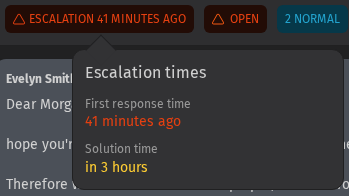
Tikety, na které se vztahuje SLA, zobrazují v záhlaví detailu tiketu časový údaj. Když na něj najedete myší, zobrazí se ve vyskakovacím okně všechny fáze eskalace a lhůty. Uvidíte všechny nadcházející nebo dosažené časy eskalace podle vaší konfigurace SLA:
INFO
Časy eskalace se počítají podle vaší pracovní doby. To znamená, že když pracovní doba začíná v 9:00, tiket je vytvořen v 7:00 a máte lhůtu 1 hodinu, tiket eskaluje v 10:00, pokud nebude vyřešen dříve.
Funkce SLA vyžaduje konfiguraci ze strany správce. Pokud časové údaje eskalace nevidíte, buď se na tiket SLA nevztahuje, nebo funkce není nakonfigurovaná.
Hromadné akce
Proč?
Pokud musíte provést stejné změny u mnoha tiketů, můžete ušetřit čas!
Jak?
Hromadné akce můžete provádět na 2 místech:
- Na kartě tiketů na stránce podrobného hledání
- V přehledech
Na obou místech můžete hromadné akce provádět různými způsoby:
- Pomocí vysouvacího panelu
- Pomocí překryvné vrstvy pro přetažení
Chcete-li použít hromadné akce, nejprve vyberte tikety, na které chcete změny použít. Tikety vyberte buď jednotlivě kliknutím na zaškrtávací políčko vedle nich, nebo pomocí zaškrtávacího políčka v záhlaví vyberte všechny tikety na aktuální stránce. Po výběru všech tiketů na stránce můžete dokonce vybrat všechny tikety odpovídající aktuálnímu hledanému dotazu nebo podmínce přehledu kliknutím na popisek Vybrat všechny výsledky (XX). Maximální počet tiketů, které lze pro hromadnou akci vybrat, je 2000.
Chcete-li vybrat souvislý úsek tiketů, klikněte na zaškrtávací políčko prvního tiketu, podržte shift a klikněte na zaškrtávací políčko posledního tiketu. Tím se vyberou i všechny tikety mezi nimi. Stejně to funguje i pro zrušení výběru.
V závislosti na počtu dotčených tiketů se po spuštění hromadné akce může zobrazit malé oznámení informující o průběhu. Hromadná akce se provádí na pozadí, takže můžete pracovat na jiných tiketech. Dokud však hromadná akce neskončí, nemůžete spustit novou.
Vysouvací panel:
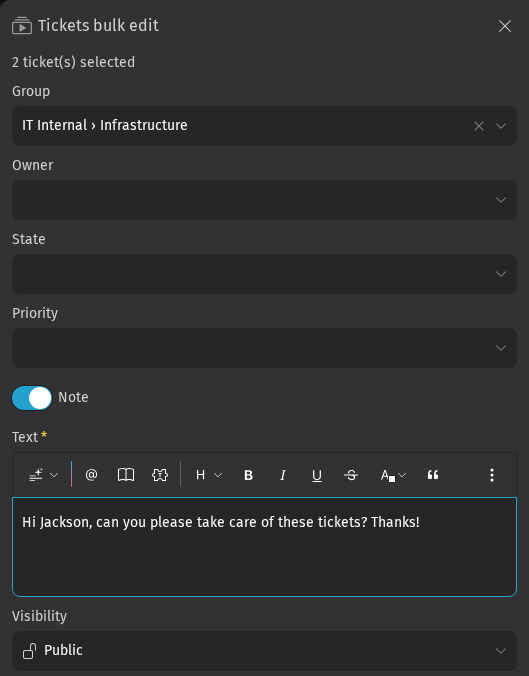
Po výběru tiketů klikněte na tlačítko Hromadná akce v pravém horním rohu a změňte/přidejte atributy pomocí polí ve vysouvacím panelu vpravo. U tiketů můžete provést tyto změny:
- Nastavit skupinu
- Nastavit vlastníka
- Nastavit stav
- Nastavit prioritu
- Přidat poznámku
- Spustit makro
Přetažení s překryvnou vrstvou hromadných akcí:
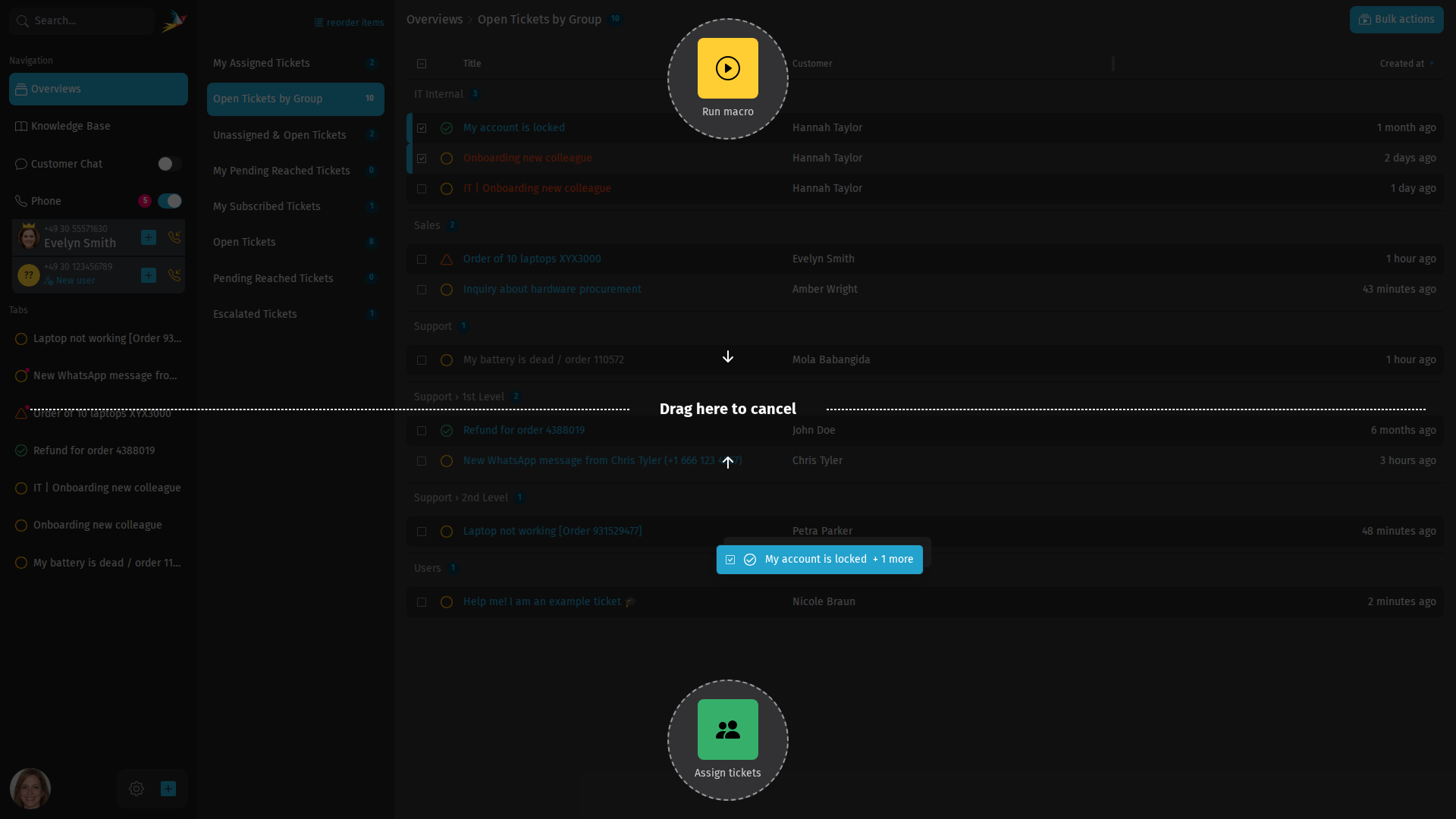
Po výběru tiketů je přetáhněte stisknutím a podržením tlačítka myši a pusťte je na požadovanou akci v překryvné vrstvě hromadných akcí. Akci můžete kdykoli přeskočit tím, že tikety pustíte doprostřed stránky. U tiketů můžete provést tyto akce:
- Nastavit skupinu
- Nastavit vlastníka
- Zrušit přiřazení vlastníka
- Zrušit přiřazení vlastníka a přesunout do skupiny
- Spustit makro
Pokud jste již vybrali všechny relevantní tikety, začněte přetahovat od jednoho z vybraných tiketů. Chcete-li zahrnout další nevybraný tiket, začněte přetahovat od něj, a zahrne se tak také do hromadného zpracování.
Sloučení tiketů
Proč?
Pokud máte dva nebo více tiketů ke stejnému problému, můžete je chtít sloučit do jednoho. To se může stát, když vám zákazník pošle nový e-mail, který nelze přiřadit k existujícímu tiketu (např. chybí odkaz na tiket, protože zákazník poslal úplně nový e-mail místo odpovědi v existujícím vlákně).
Sloučením tiketu se všechny zprávy a poznámky z tiketu, ve kterém sloučení spouštíte, přesunou do vybraného tiketu.
Jak?
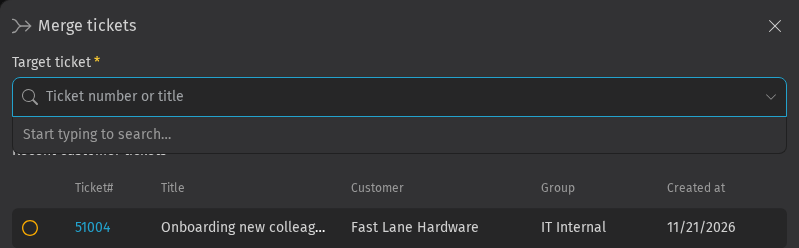
Přejděte na tiket, který chcete sloučit do jiného. V postranním panelu tiketu použijte nabídku a vyberte Sloučit. Otevře se vysouvací panel, ve kterém můžete tiket vybrat kliknutím nebo zadat číslo tiketu do vyhledávacího pole. Po výběru cílového tiketu potvrďte tlačítkem Sloučit dole.
Výsledkem je, že se články přesunou do zvoleného tiketu. Tiket, ve kterém jste sloučení provedli, nadále existuje s těmito změnami:
- Články byly nahrazeny popiskem "sloučeno"
- Stav se změnil na "sloučený"
- Tiket je propojen se svým "nadřazeným" tiketem
Rozdělení tiketů
Proč?
Pokud máte tiket, který se týká více než jednoho problému, můžete ho chtít rozdělit na dva nebo více samostatných tiketů. To může nastat například tehdy, když má zákazník technický dotaz a zároveň chce zadat objednávku.
Jak?
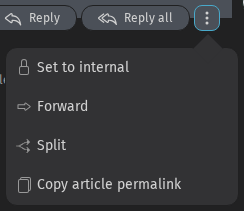
Chcete-li článek oddělit, použijte nabídku vedle článku a vyberte Rozdělit.
Otevře se obrazovka vytvoření tiketu se stejnými atributy jako v původním tiketu. Je zahrnut i obsah článku. Vše můžete upravit podle potřeby a poté kliknout na Vytvořit.
Nově vytvořený tiket je v původním tiketu propojen jako podřízený. Původní tiket je v odděleném tiketu propojen jako nadřazený.
Propojení tiketů
Proč?
Když vzniknou tikety týkající se souvisejících problémů, lze je pro snazší orientaci vzájemně propojit. Sloučené a rozdělené tikety se propojují automaticky.
Jak?
V postranním panelu tiketu přidejte odkaz na jiný tiket kliknutím na tlačítko v sekci Související tikety. Otevře se vysouvací panel, ve kterém můžete tiket vybrat kliknutím nebo zadat číslo tiketu do vyhledávacího pole. Navíc můžete zvolit různé typy propojení:
- Normální: pro související tikety bez hierarchie.
- Nadřazený/Podřízený: pro související tikety, kde jeden představuje hlavní problém a druhý dílčí úkol. Tento typ propojení se použije automaticky, když je tiket rozdělen nebo sloučen.
Rozpoznávání duplicit
Proč?
Někdy se stane, že vás (nebo vaše kolegy) zákazník kvůli jednomu problému kontaktuje vícekrát. Aby nevznikaly duplicitní tikety, může vás Zammad upozornit, když už jiný tiket existuje. Tuto funkci musí zapnout a nakonfigurovat správce.
Jak?
Jednoduše vytvořte nový tiket a vyplňte nějaké informace. Správce může nastavit, které atributy tiketu se musí shodovat, aby se varování zobrazilo (např. zákazník a název). Pokud se zobrazuje mnoho zbytečných varování nebo naopak žádné, požádejte správce, aby upravil porovnávané atributy.
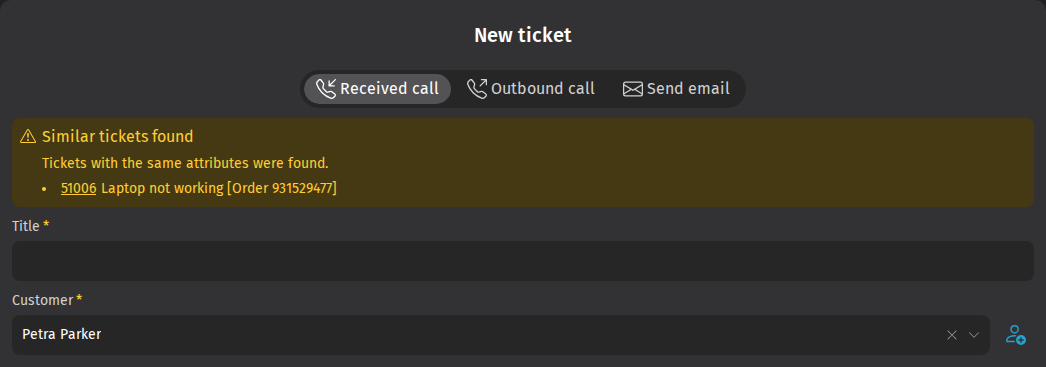
Při rozpoznání duplicity se v tiketu zobrazí varování (viz příklad na snímku obrazovky výše). Varování může obsahovat číslo tiketu. Kliknutím na odkaz tiketu zjistíte, o co v něm jde. Pokud nejde o duplicitu, varování jednoduše ignorujte a pokračujte ve vytváření tiketu.
Počítání času
Proč?
Díky integrovanému počítání času v Zammadu můžete snadno sledovat, kolik času jste na tiketech strávili. Na základě vykázaného času v tiketu se čas automaticky přiřadí zákazníkům a organizacím. Ve vaší firmě se to může využívat pro fakturaci nebo ke sledování rozpočtů na podporu.
Jak?
Po aktualizaci tiketu se zobrazí dialog pro počítání času. Zadejte, kolik času jste na tiketu strávili.
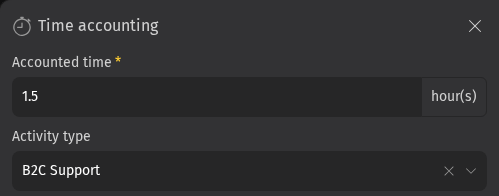
Tato funkce je volitelná. Pokud se vám při aktualizaci tiketu nezobrazuje, správce ji ještě nezapnul nebo tiket nesplňuje pravidlo pro zahrnutí tiketů.
Vykázaný čas se vždy zaznamenává a ukládá bez jednotky. Správce se však může rozhodnout zobrazit vedle pole volitelný popisek, který vám a vašim kolegům napoví, v jaké jednotce se čas očekává (viz snímek obrazovky).
Typy aktivit lze použít k rozlišení různých činností a k seskupení vykázaných časů. Pokud je tato volitelná funkce zapnutá, zobrazí se v dialogu pro počítání času seznam aktivit, ze kterých můžete vybírat.
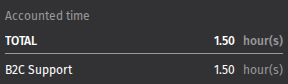
Pokud už má tiket vykázaný čas, uvidíte ho v detailu tiketu v postranním panelu vpravo dole. Najdete tam vypočtené součty pro jednotlivé typy aktivit (pokud jsou nastavené) a celkový součet vykázaných časů za všechny typy aktivit. Vykázaný čas se zobrazuje také v metainformacích každého článku tiketu, pokud existuje.
Panel s podrobnostmi o uživateli
Proč?
Zobrazení důležitých informací o zákazníkovi/uživateli na první pohled, aniž byste opustili aktuální zobrazení, vám umožní soustředit se na úkol.
Jak?
Možná jste si ho už všimli: stačí najet myší na ikonu avatara, ať už je v záhlaví, zápatí, hlavním obsahu nebo v postranním panelu obsahu v detailu tiketu. Chcete-li zobrazit více podrobností, kliknutím na avatar uživatele otevřete stránku s detailem uživatele.
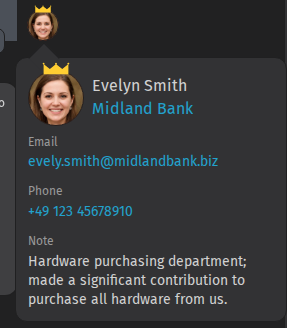
Mimochodem, korunka na snímku obrazovky představuje VIP status zákazníka, který lze nastavit v detailu zákazníka a v administraci.
Stránka s detailem uživatele
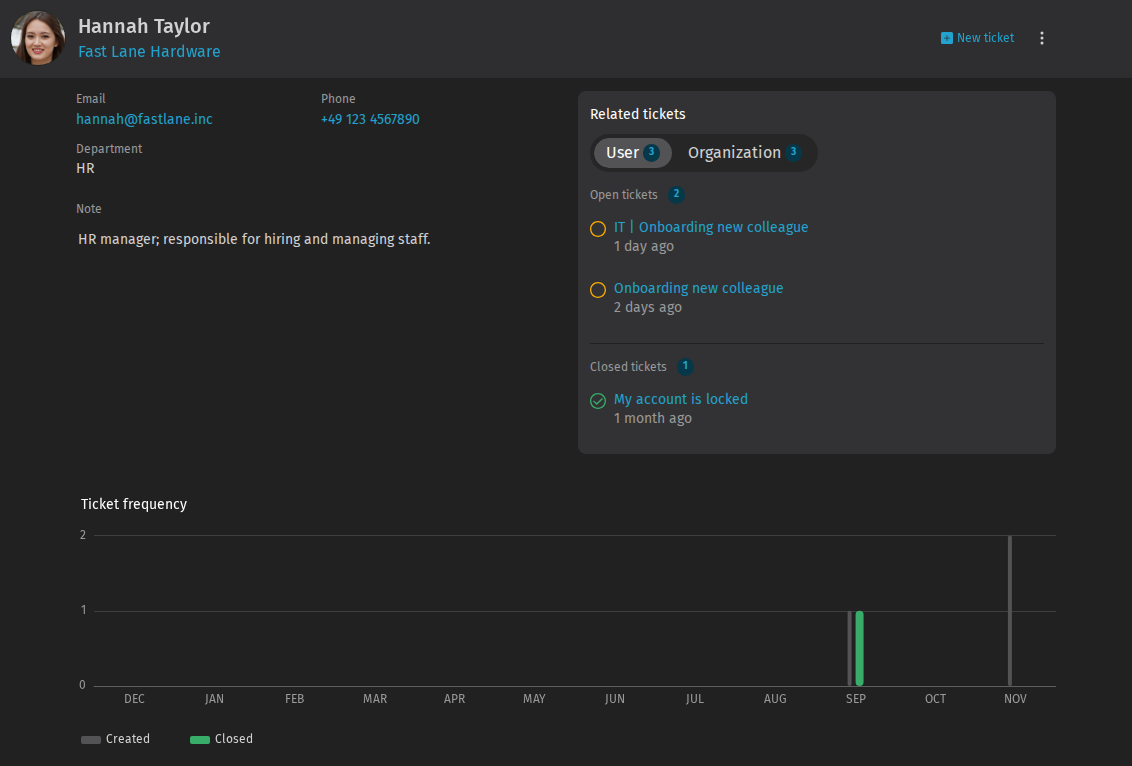
Proč?
Umožňuje vám vidět všechny relevantní informace o uživateli na jednom místě. Příklady toho, co tam najdete a můžete dělat:
- Zobrazit členství v organizacích
- Zobrazit graf posledních tiketů
- Přidat nebo upravit poznámku
- Upravit zákazníka (přes nabídku )
- Zobrazit historii změn (přes nabídku )
- Vytvořit nový tiket s tímto uživatelem jako zákazníkem
Jak?
Jednoduše klikněte na avatar uživatele (např. v záhlaví detailu tiketu). Otevře se nová záložka se stránkou s detailem zákazníka. Pokud máte i oprávnění správce, můžete pro uživatele z nabídky dokonce vytvořit úlohu mazání.
Stránka s detailem organizace
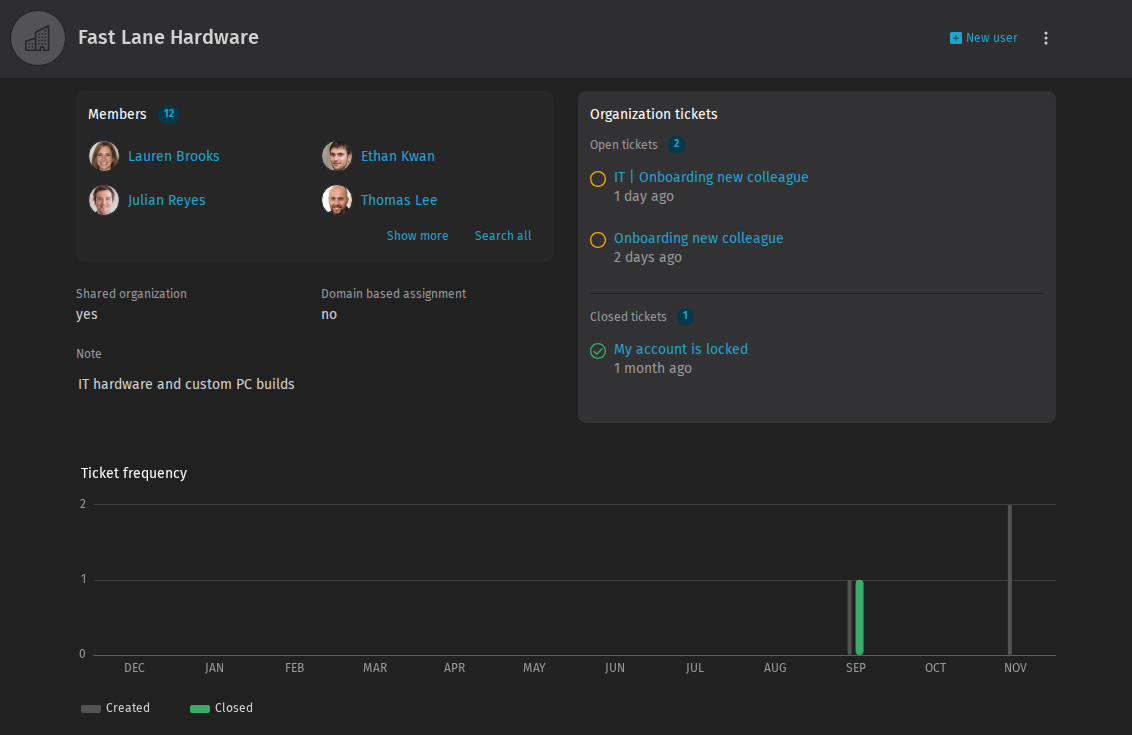
Proč?
Umožňuje vám vidět všechny relevantní informace o organizaci na jednom místě. Příklady toho, co tam najdete a můžete dělat:
- Zobrazit členy organizace
- Zobrazit graf posledních tiketů celé organizace
- Přidat nebo upravit poznámku
- Upravit organizaci (přes nabídku )
- Zobrazit historii změn (přes nabídku )
- Vytvořit nového uživatele jako člena této organizace
Jak?
Jednoduše klikněte na avatar organizace (např. v záhlaví detailu tiketu vedle avatara uživatele). Otevře se nová záložka se stránkou s detailem organizace.
Externí problémy (issues) a zařízení
Proč?
Pokud používáte i-doit a Zammad pro IT podporu nebo pracujete s issues na GitHubu či GitLabu, můžete na tyto externí systémy odkázat a mít všechny relevantní informace na jednom místě. Tyto funkce musí správce Zammadu zapnout a nakonfigurovat v nastavení Zammadu.
Jak?
Pokud je funkce zapnutá, jednoduše otevřete tiket a zvolte příslušnou kartu postranního panelu obsahu s odpovídající ikonou. Prázdný panel zobrazuje tlačítko Propojit problém. Jakmile je problém propojen, tlačítko zmizí a Propojit problém se přesune do nabídky akcí v záhlaví panelu. Problém propojíte zadáním jeho URL, případně vyberte položku z výběrového pole (i-doit).
Snímek obrazovky zobrazuje propojený problém v postranním panelu obsahu GitLab.
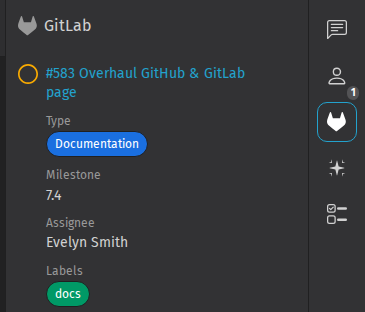
Propojený problém zobrazuje svůj stav, číslo a název a také Milník, Přiřazené osoby a Štítky. Problémy z GitHubu zobrazují také Typ, pokud je nastaven; pole se zobrazí jen tehdy, pokud ho problém má. Odznak na kartě postranního panelu počítá všechny propojené problémy, otevřené i uzavřené. Zammad u tiketu ukládá pouze URL problému a vše ostatní načítá z GitHubu nebo GitLabu při každém otevření panelu, takže při změně problému se neodesílá žádné oznámení. Do systému pro sledování problémů se nic nezapisuje zpět. Kliknutím na propojenou položku přejdete na ni v příslušném systému.
Propojení selže s chybovou zprávou, pokud je problém s tiketem už propojený nebo pokud URL nelze rozpoznat – obvykle proto, že problém neexistuje nebo API token nemá oprávnění číst jeho repozitář či projekt. Propojit lze pouze problémy, ne pull requesty ani merge requesty. Pokud panel místo propojených problémů zobrazí chybu načítání, požádejte administrátora, aby zkontroloval token.
Zvýraznění textu
Proč?
Umožňuje upozornit kolegy na důležité aspekty tiketu a zajistit, aby důležité části nebyly přehlédnuty. Mějte na paměti, že tato funkce neslouží ke zvýrazňování textu v nových článcích, ale ke zvýrazňování textu v existujících článcích pro vás a ostatní agenty.
Jak?
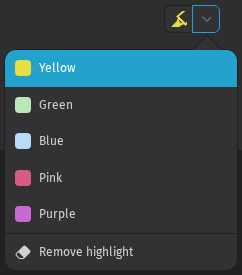
Použijte nástroj pro zvýraznění s ikonou tužky v pravém horním rohu detailu tiketu. Chcete-li zvýraznit text, buď nejprve text vyberte a poté klikněte na tlačítko, nebo naopak nejprve klikněte na tlačítko zvýraznění a poté text vyberte. Jinou barvu zvolíte pomocí šipky dolů na pravé straně tlačítka. Zvýraznění odstraníte jednoduše výběrem ikony gumy v nabídce barev.