

Editor
Editor Zammadu nabízí pro psaní článků plnohodnotnou úpravu formátovaného textu. Měl by být srozumitelný sám o sobě a snadno použitelný. Protože jde o ústřední prvek Zammadu, popisuje tato stránka některé funkce, které nemusí být na první pohled vidět.
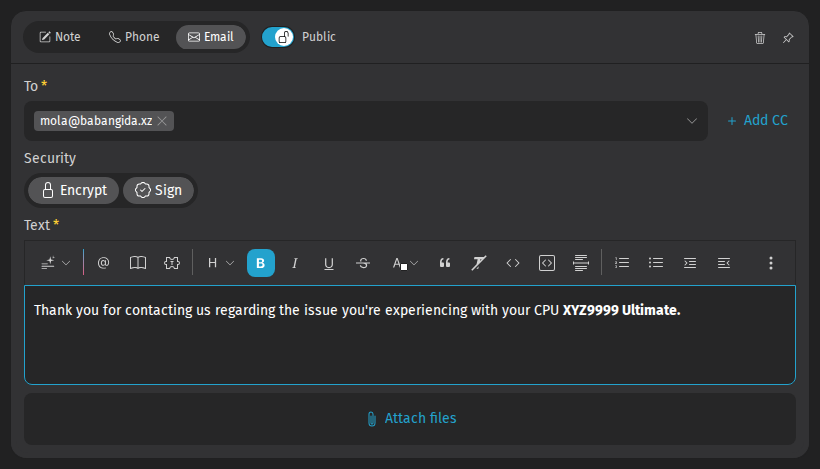
Speciální funkce
Editor Zammadu obsahuje několik chytrých funkcí. Najdete je na levé straně panelu nástrojů editoru. Protože jsou už popsané jinde, odkazujeme zde jen na příslušná místa, abychom obsah neopakovali.
- Textové nástroje AI asistenta psaní
- Zmínky o uživatelích
- Vkládání textových modulů
- Vkládání odpovědí znalostní báze
Vkládání složitého obsahu
Při vkládání obsahu z jiných zdrojů, zejména dokumentů s tabulkami, složitým formátováním nebo obrázky, počítejte s tím, že vzhled v Zammadu se může lišit. Editor se snaží formátování podle možností zachovat, ale může dojít k nesrovnalostem. Pokud se s tím setkáte, zkuste obsah kopírovat a vkládat po částech, nebo vložte prostý text a formátování použijte až v editoru (viz část o formátování níže).
Odstavce
Odstavce v editoru oddělíte jedním stisknutím klávesy enter. V závislosti na softwaru příjemce se odstavce zobrazí buď s prázdným řádkem, nebo bez něj. Pokud přidáte další prázdný řádek, může se u příjemce zobrazit jako dva prázdné řádky.
Citace textu
Možná budete chtít citovat text zákazníka, abyste se ve své odpovědi přesně odkázali na to, co napsal, a zákazník se v dlouhé konverzaci neztratil. Stačí označit text, který chcete citovat, a kliknout na tlačítko odpovědět nebo přeposlat u článku. Pokud už jste nějaký text napsali, zůstane zachován a označený text se vloží navíc. Takto můžete postupně citovat různé části, aniž byste přišli o svůj rozepsaný text.
Formátování
Text v editoru můžete formátovat několika způsoby:
- Pomocí integrovaného panelu nástrojů
- Pomocí klávesových zkratek
- Pomocí syntaxe Markdown
Panel nástrojů editoru obsahuje tlačítka pro běžné formátování. Po najetí myší na tlačítko se zobrazí popisek s vysvětlením jeho funkce. Případně můžete použít klávesové zkratky (viz následující dvě části). Formátování můžete buď zapnout předem, nebo text po napsání označit a požadované formátování na něj použít.
Obecné klávesové zkratky
Editor podporuje také klávesové zkratky, které vám zrychlí práci. Tyto zkratky jsou společné mnoha textovým editorům. Nejdůležitější zkratky jsou:
| Zkratka/příkaz | Formátování |
|---|---|
| ctrl + b | Tučně |
| ctrl + i | Kurzíva |
| ctrl + u | Podtržení |
Všechny zkratky najdete v přehledu klávesových zkratek Zammadu. Otevřete ho přes nabídku avatara v levém dolním rohu nebo stiskněte ?.
Další možnosti formátování pomocí klávesnice najdete v následující části. Ať už jste zvyklí psát v Markdownu, nebo ne, některé z nich se vám mohou v každodenní práci hodit.
Použití Markdownu
Pro uživatele, kteří znají syntaxi Markdownu, nabízí editor základní podporu formátování obsahu pomocí Markdownu. Syntaxe Markdownu se použije okamžitě nebo po zadání uzavíracího oddělovače, takže výsledek vidíte přímo v editoru. K běžnému textu se vrátíte opětovným zadáním stejného oddělovače nebo klávesou enter, podle typu formátování.
Cílem není podporovat všechny funkce Markdownu, ale usnadnit uživatelům práci. Proto jsou podporovány ty nejdůležitější prvky, jako jsou nadpisy, seznamy, odkazy, bloky kódu a další. Podívejte se na neúplný přehled příkladů formátování níže.
| Syntaxe Markdownu | Formátování |
|---|---|
** | Oddělovač pro tučné písmo |
_ | Oddělovač pro kurzívu |
#, ##, ### | Nadpis, úroveň podle počtu # |
> | Citace |
` | Oddělovač pro kód v řádku |
``` | Blok kódu |
--- | Vodorovná čára jako předěl |